怎么设置电脑程序自动关机

 时间:2026-02-15 19:47:08

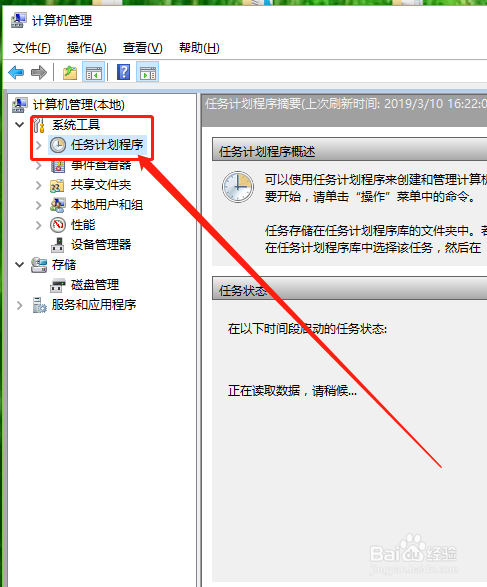
1、在电脑桌面“计算机”或“此电脑”右键(win7,win10),点击“管理”

怎么设置电脑程序自动关机

2、在计算机管理页面,单击左边“系统工具”展开,然后点击“任务计划程序”

怎么设置电脑程序自动关机

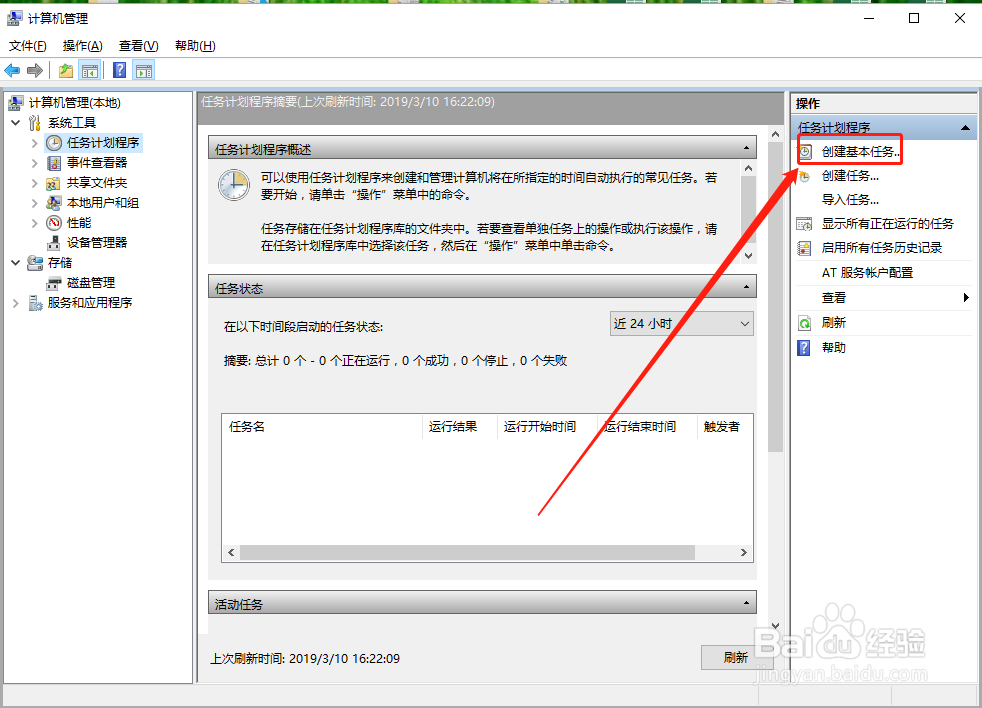
3、点击右边“创建基本任务”选项

怎么设置电脑程序自动关机

4、在创建基本任务向导页面一:输入名称和描述,然后点击“下一步”

怎么设置电脑程序自动关机

5、在创建基本任务向导页面二:触发器,选择“一次”,然后点击“下一步”

怎么设置电脑程序自动关机

6、在创建基本任务向导页面三:选择时间,如图所示,然后点击“下一步”

怎么设置电脑程序自动关机

7、在创建基本任务向导页面四:选择“启动程序”,然后点击“下一步”

怎么设置电脑程序自动关机

8、在创建基本任务向导页面五,输入完成后点击“下一步”

程序或脚本填入:shutdown

添加参数填入:-s -t 7200

(注意-s -t 7200有两个空格,一分钟60秒,一小时3600秒)

怎么设置电脑程序自动关机

9、然后点击“完成”,就静静等着他自己关机吧

怎么设置电脑程序自动关机

  • Power定时关机软件如何设置开机启动
  • 易语言教程-怎么禁止被关闭
  • windows 2012怎么添加用户并设置远程登录
  • 易语言给软件添加获取本地时间的功能
  • 怎样扫描检电脑处理器硬件更新改动?
  • 热门搜索
    银耳粥的做法 春笋的做法 火山小视频怎么赚钱 纳豆的做法视频 微信群怎么解散 清蒸多宝鱼的做法 娃娃鱼的做法 洋葱炒蛋的做法 辣椒油的做法 牛肉汤的做法