1、关闭系统防火墙。

2、打开“Internet explore”。

3、选择“Internet”选项。

4、点击“自定义级别”。

5、在ActiveX控件和插件下点击第五个。

6、下载未签名的ActiveX控件。
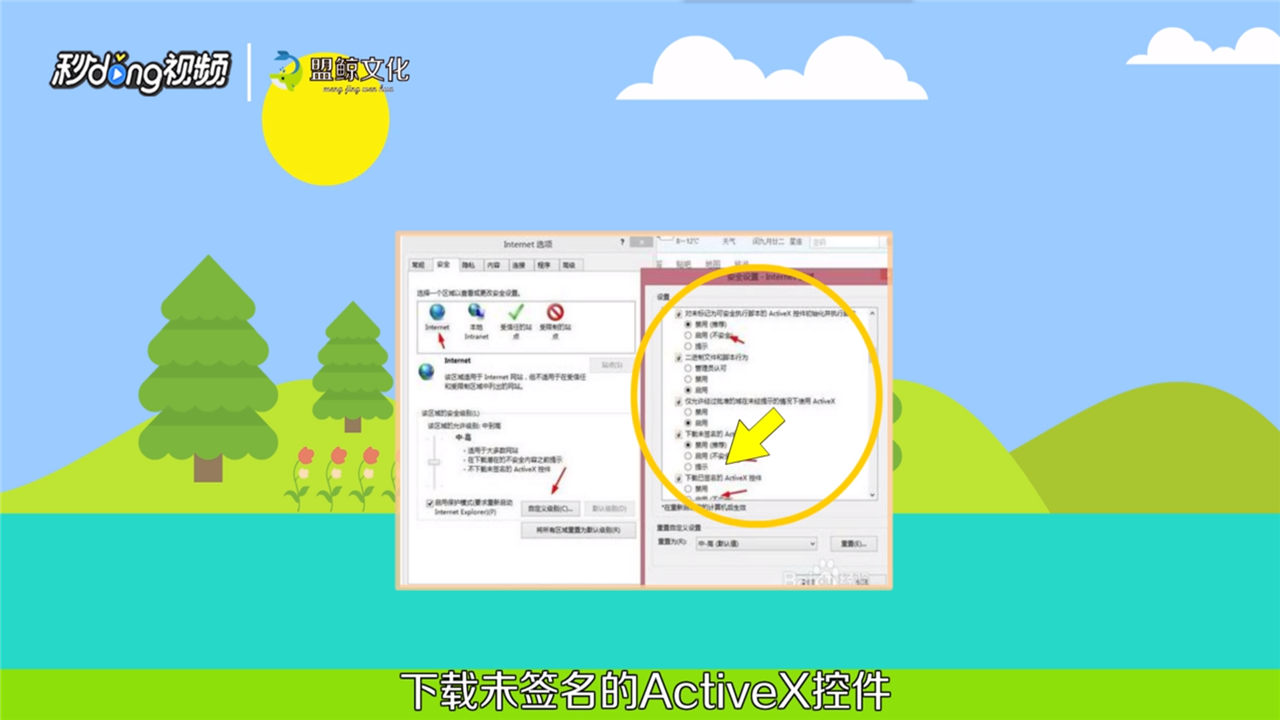
7、点击“确定”按钮。

8、加入可信任的站点中。

9、把可信任站点中的级别降低。
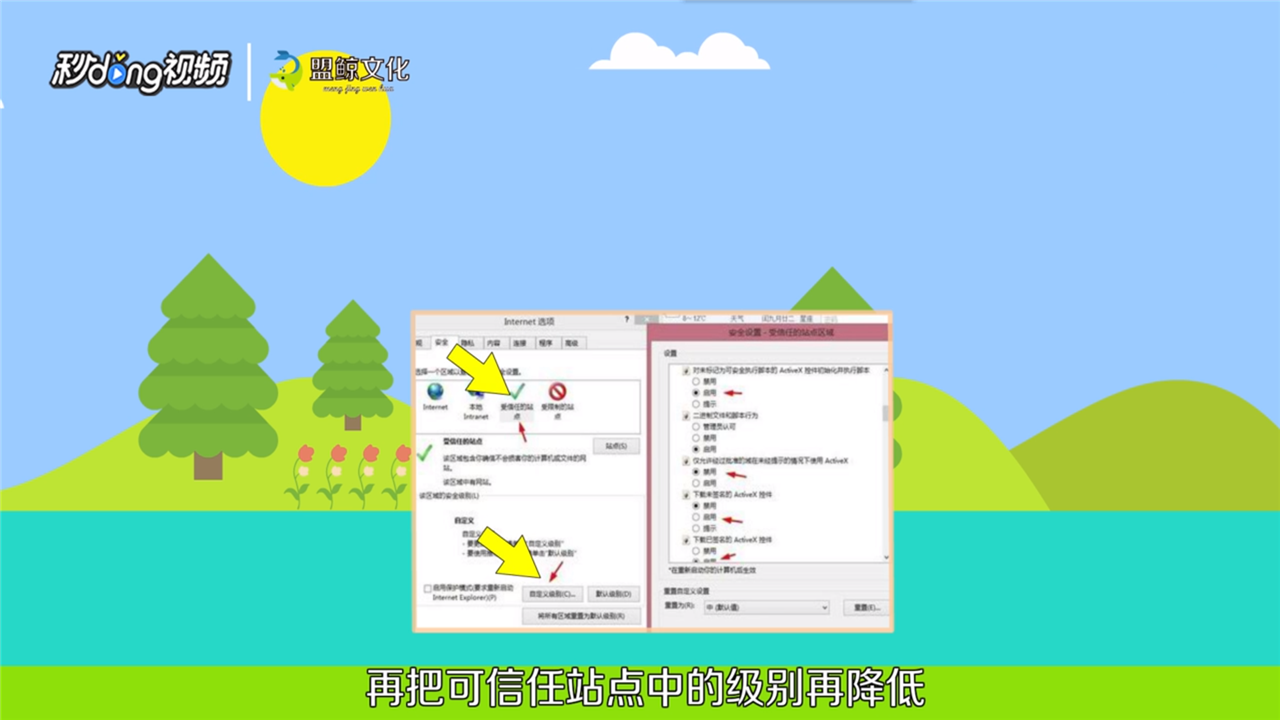
10、插件下全部启动。

11、把要用的网站加入到下面。

12、点击“工具”按钮。
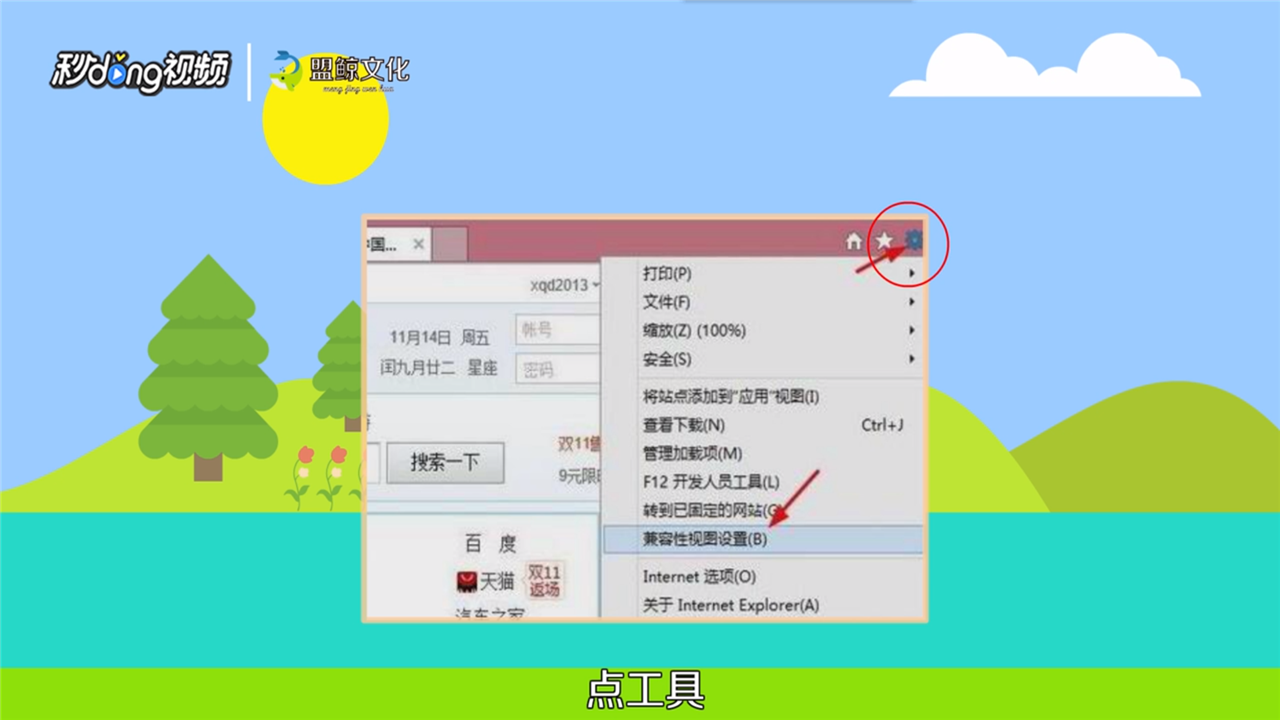
13、选择“兼容性视图设置”。

时间:2026-04-21 22:19:32
1、关闭系统防火墙。
2、打开“Internet explore”。
3、选择“Internet”选项。
4、点击“自定义级别”。
5、在ActiveX控件和插件下点击第五个。
6、下载未签名的ActiveX控件。
7、点击“确定”按钮。
8、加入可信任的站点中。
9、把可信任站点中的级别降低。
10、插件下全部启动。
11、把要用的网站加入到下面。
12、点击“工具”按钮。
13、选择“兼容性视图设置”。
