Excel怎么同时筛选两列数据

 时间:2026-02-14 03:05:17

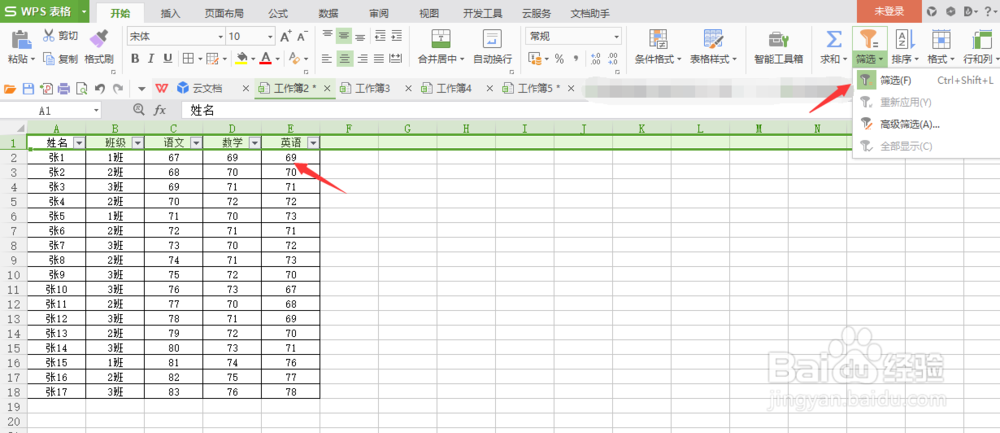
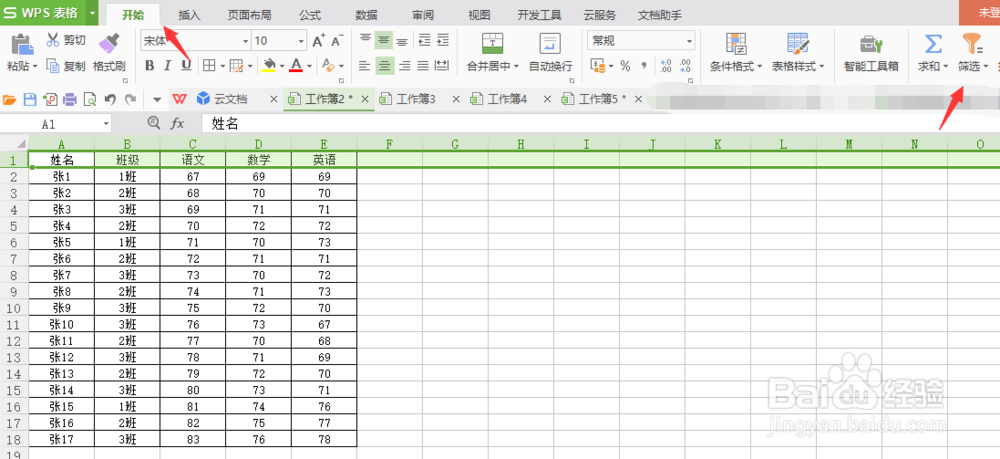
1、打开表格之后选择菜单栏开始,然后选择筛选。
Excel怎么同时筛选两列数据

2、表格中的第一行数据选中,然后选择筛选功能下方的筛选。

Excel怎么同时筛选两列数据

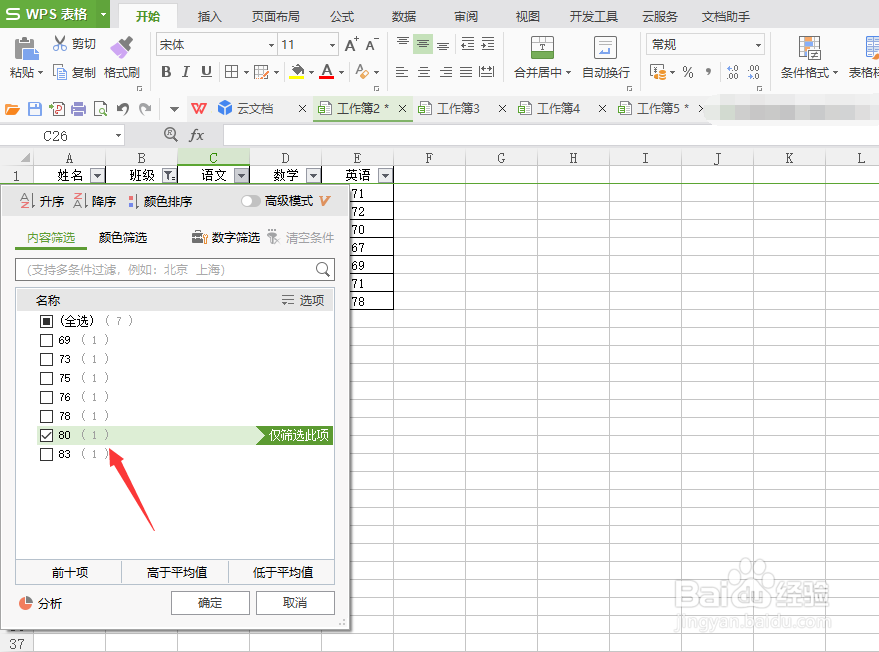
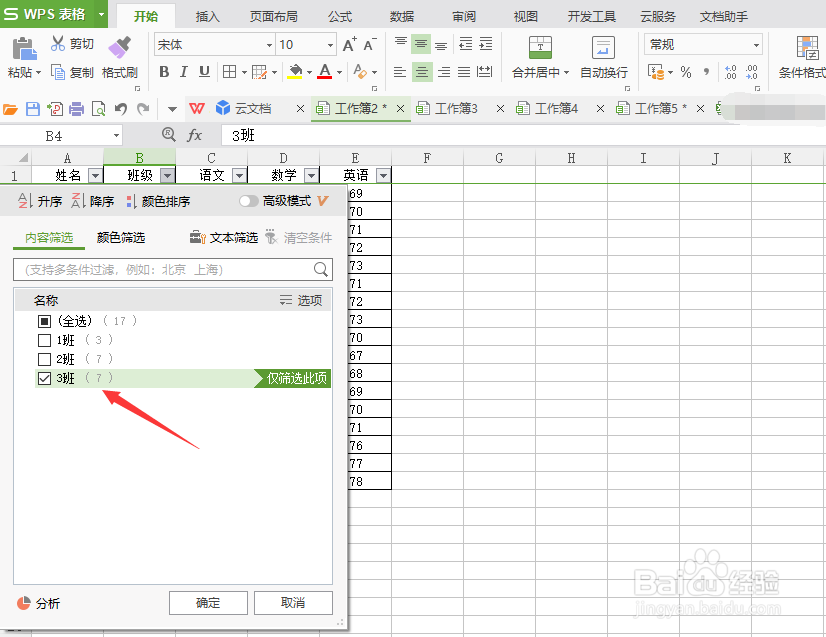
3、在表格第一行班级后边点击下拉框,就能进行筛选,筛选的时候需要什么就在哪个选项前面打勾即可。
Excel怎么同时筛选两列数据

4、第一列筛选完成之后,在后面一列选择语文八十成绩,然后点击确定。

Excel怎么同时筛选两列数据

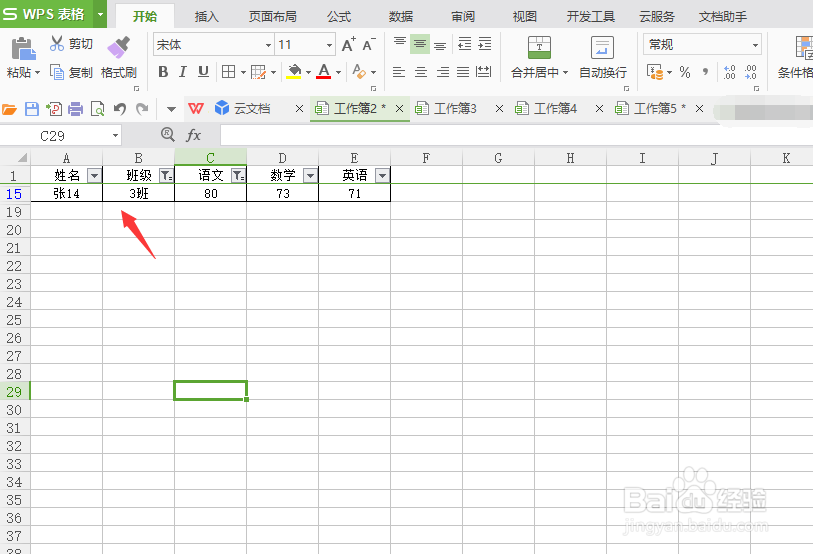
5、出来的数据就是两列数据经过同时筛选后的结果。

Excel怎么同时筛选两列数据

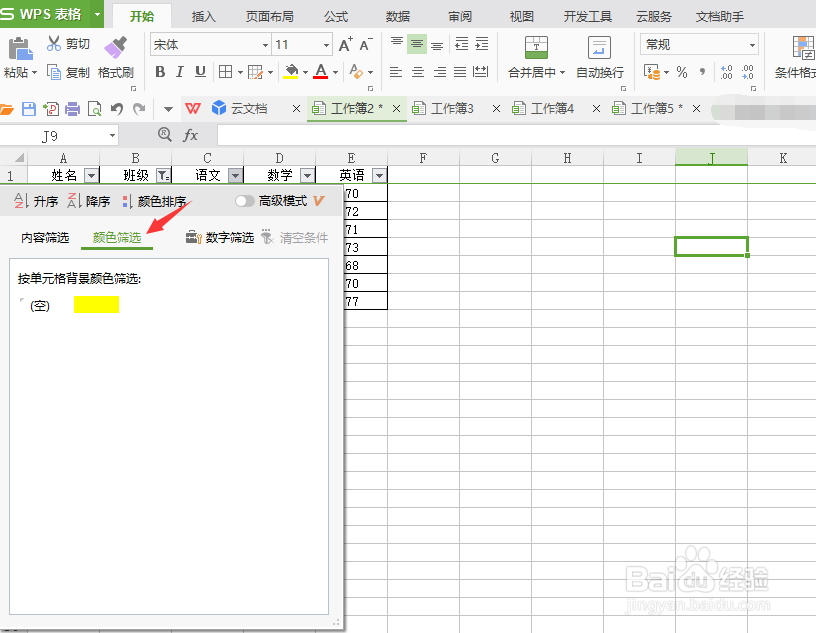
6、在筛选的时候还可以通过颜色筛选来选择出需要的数据。

Excel怎么同时筛选两列数据

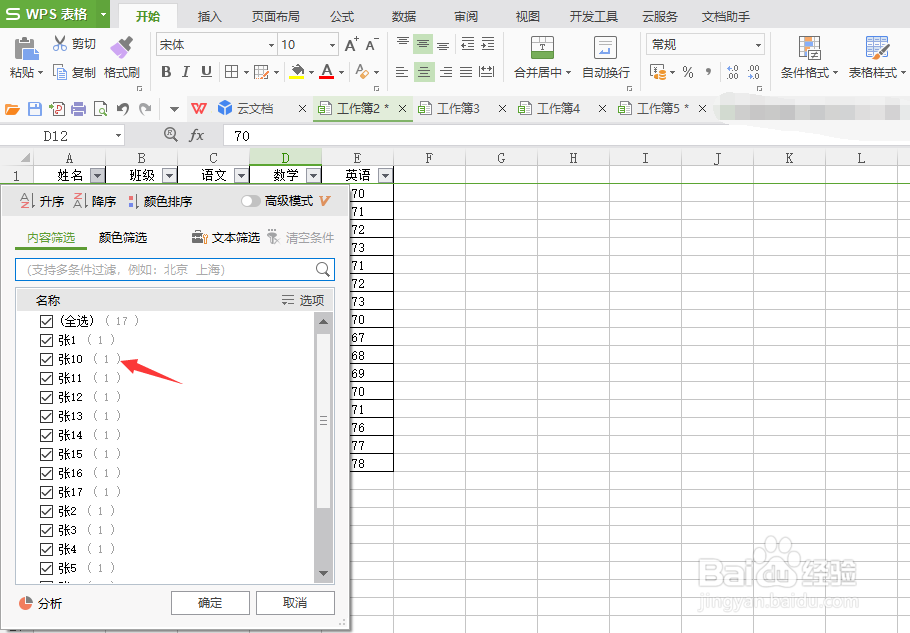
7、在同时筛选的时候,第一列数据不能选择数量只有1的地方筛选。

Excel怎么同时筛选两列数据

8、如下图中,在第一列数据中筛选了只有一个结果的数据,在第二列数据里面就没有其他筛选选项。

Excel怎么同时筛选两列数据

1、1:表格中有多列数据

2:选择开始下方筛选

3:按照需求进行筛选

4:筛选第一列之后筛选第二列

Excel怎么同时筛选两列数据

  • 怎么同时筛选两列的条件
  • Excel怎么同时筛选两列数据
  • 如何同时筛选两列数据
  • excel表中如何设置两列筛选
  • excel如何两列一起筛选
  • 热门搜索
    视频怎么下载 罗马数字怎么打 奥迪a6l怎么样 柘木手串怎么盘 途观怎么样 南京财经大学怎么样 章华染发剂怎么样 饼状图怎么做 电视盒子怎么用 模拟人生4怎么玩