1、打开ps软件后,发现右侧的工作区面板都已经消失不见,该怎么办?

2、可以直接点击上方菜单栏的“窗口”,选择“工作区”,再选择cs6新增功能。

3、然后右侧的工作区面板就会变换为cs6最新的工作区面板。
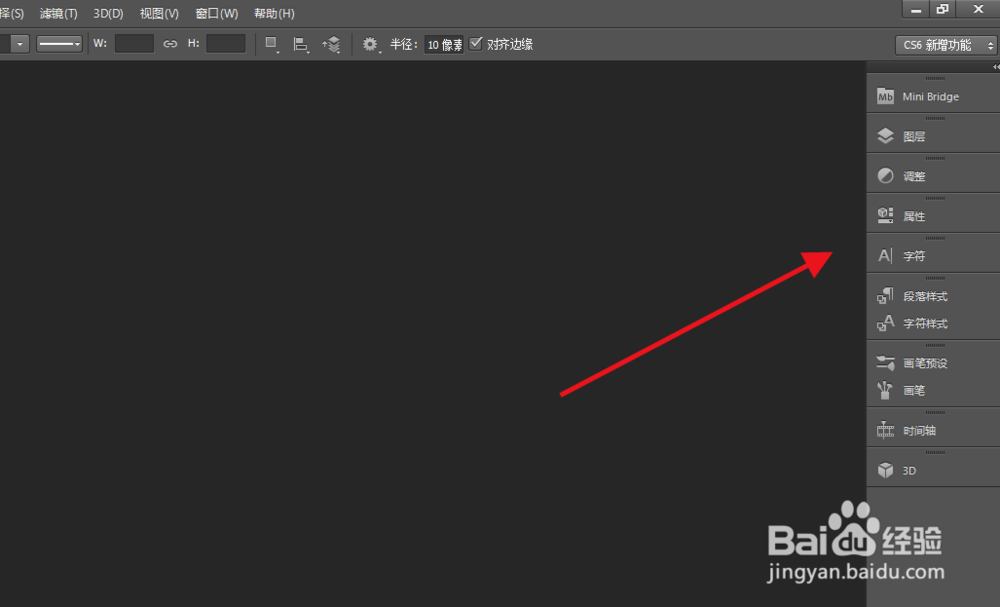
4、如何没有这个功能,就点窗口工作区的复位基本功能或者是复位cs6新增功能。

5、然后右侧也会重新显示所复位的基本功能或新增功能。

6、同样可以在右上角的下拉菜单按钮中找到这些功能,可以直接快速更换和复位工作区面板的功能。


1、1.点击上方菜单栏的“窗口”,选择“工作区”,再选择cs6新增功能。
2.然后右侧的工作区面板就会变换为cs6最新的工作区面板。
3.点窗口工作区的复位基本功能或者是复位cs6新增功能。
4.然后右侧也会重新显示所复位的基本功能或新增功能。
5.在右上角的下拉菜单按钮中找到这些功能,可以直接快速更换和复位工作区面板的功能。
