1、首先我们打开电脑里的微软办公软件Microsoft PowerPoint 2010。
然后我们需要插入制作视频的素材,点击“插入”选项。

2、进入“插入”页面后我们可以看到这里的选项比较多,它可以插入图片、剪贴画等等。
但我们在这里需要用到的是相册这个工具,比较简单又好用。

3、点击“相册”选项后选择新建相册,相册内容选择“文件/磁盘(F)...”。
然后小编就选择了电脑自带的图片文件夹,Ctrl+A全选中点击插入。


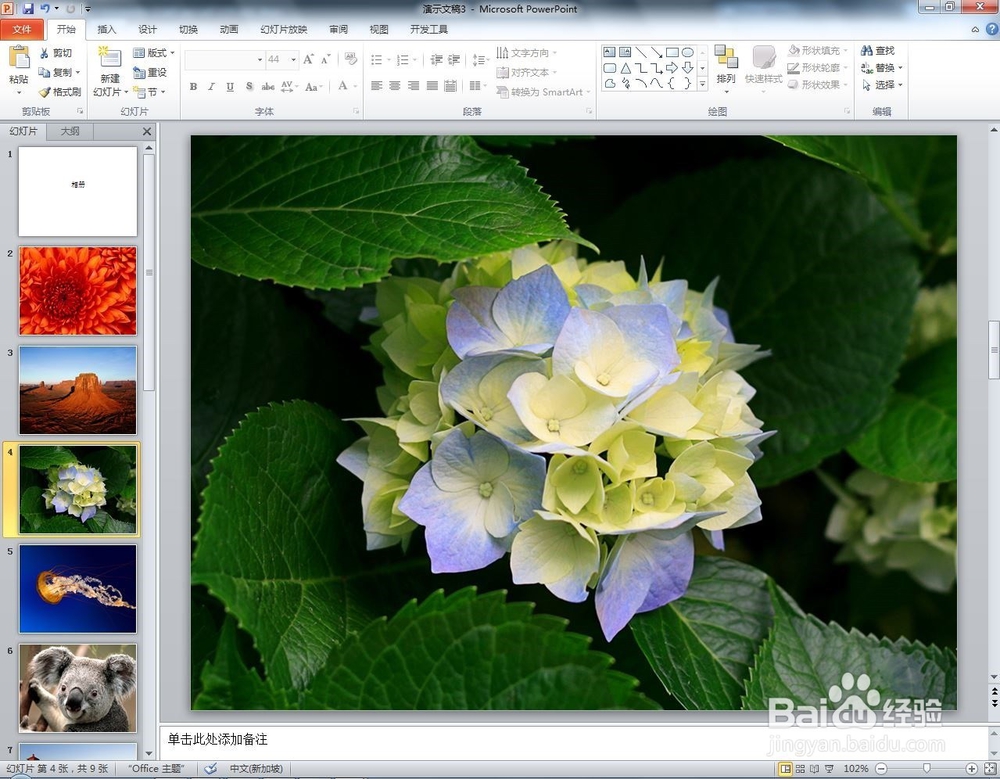
4、这个时候就会出现一个新的PPT如图。
这个PPT包含刚才选中的整个文件夹里所有图片。
5、这个时候我们需要对每张图片排练计时。
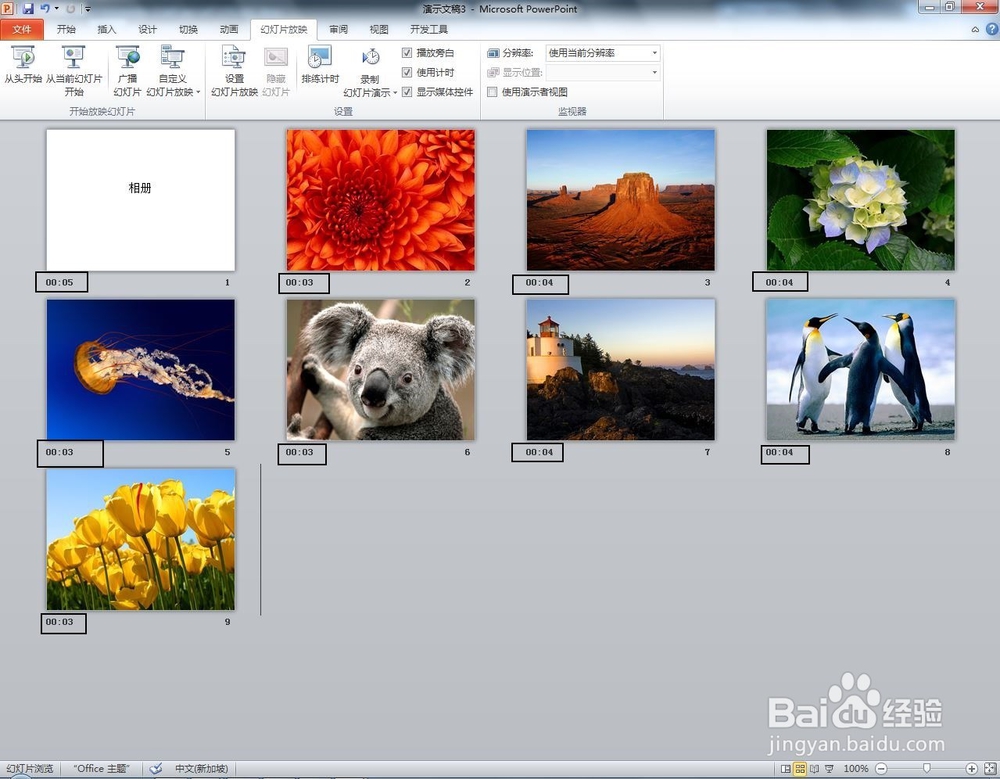
即点击“幻灯片放映”选项后,继续点击排练计时。

6、这里小编随意设置了每张图片的时间如图。
然后我们再来设置一下每张图片切换的方式,这个主要看个人喜好。
小编在这里选了“显示”这个选项。

7、接下来就是最后一步就大功告成了。
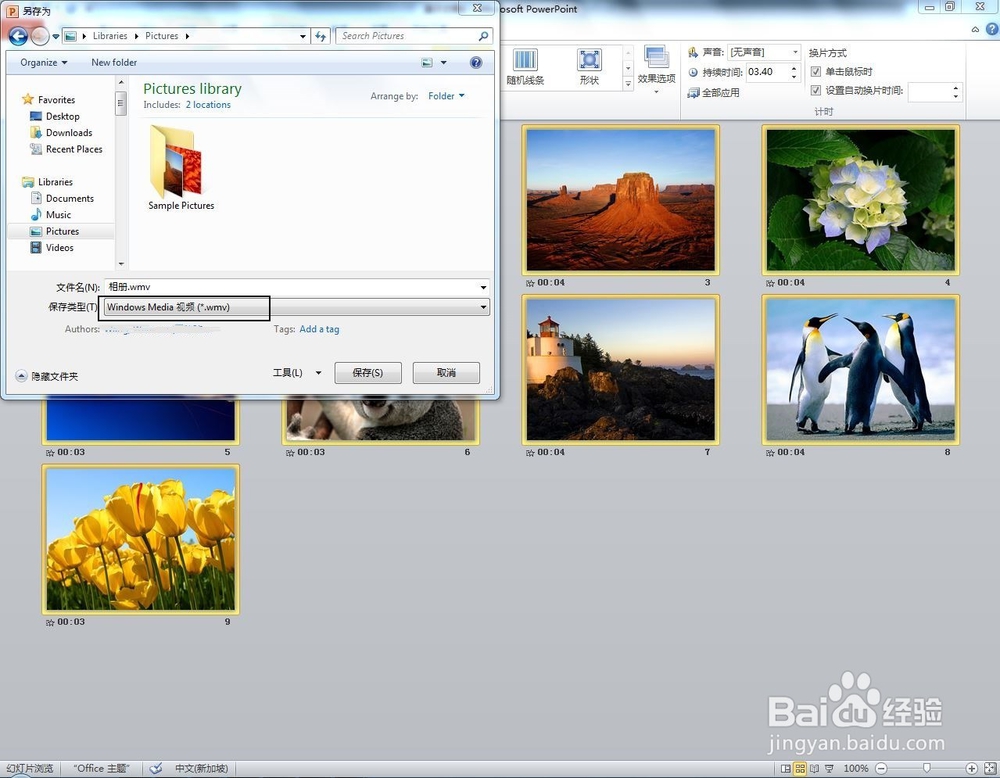
点击另存为,在保存类型那里选择“Windows Media 视频(*.wmv)”。