1、选中单元格
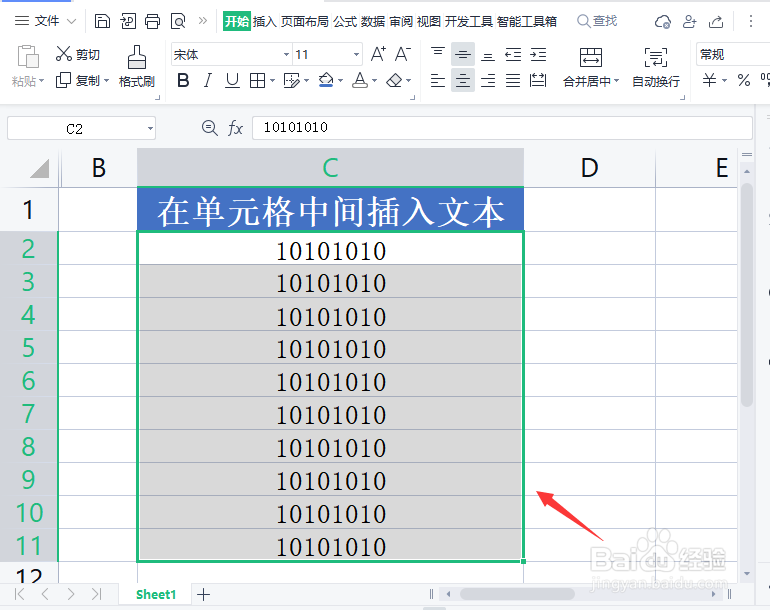
我们把C2-C11的单元格选中。
2、智能工具箱-插入文本到中间
点击【智能工具箱】-【插入】-【插入文本】选择【插入文本到中间】。

3、设置字符个数,插入文本内容
设置从左数起4个字符,在插入文本内容里面自己需要文字,比如:(批量采购),点击【确定】。

4、文本插入到单元格中间的效果
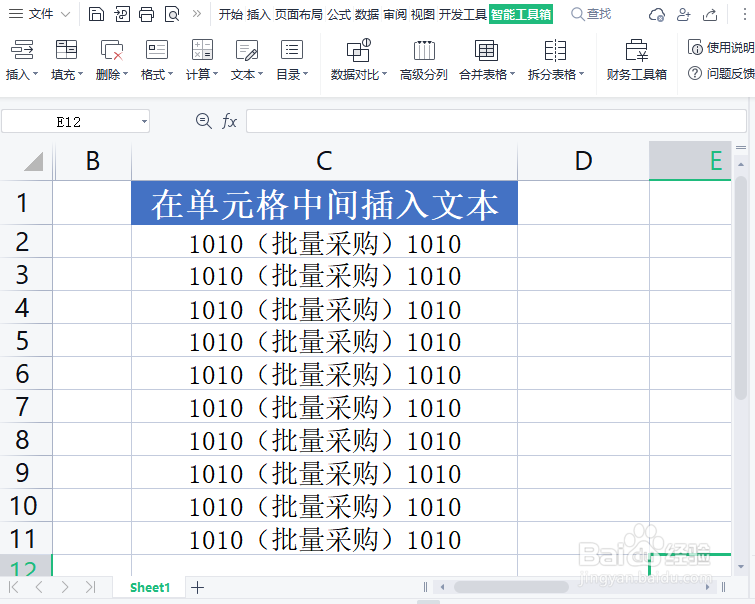
最后,我们看到数据的单元格中间就全部添加上(批量采购)的文本内容了。
时间:2026-05-01 01:08:40
1、选中单元格
我们把C2-C11的单元格选中。
2、智能工具箱-插入文本到中间
点击【智能工具箱】-【插入】-【插入文本】选择【插入文本到中间】。
3、设置字符个数,插入文本内容
设置从左数起4个字符,在插入文本内容里面自己需要文字,比如:(批量采购),点击【确定】。
4、文本插入到单元格中间的效果
最后,我们看到数据的单元格中间就全部添加上(批量采购)的文本内容了。
