windows10怎么设置固定的IP地址

 时间:2026-02-13 23:29:53

1、双击打开桌面上的控制面板

windows10怎么设置固定的IP地址

2、单击选择网络和Internet

windows10怎么设置固定的IP地址

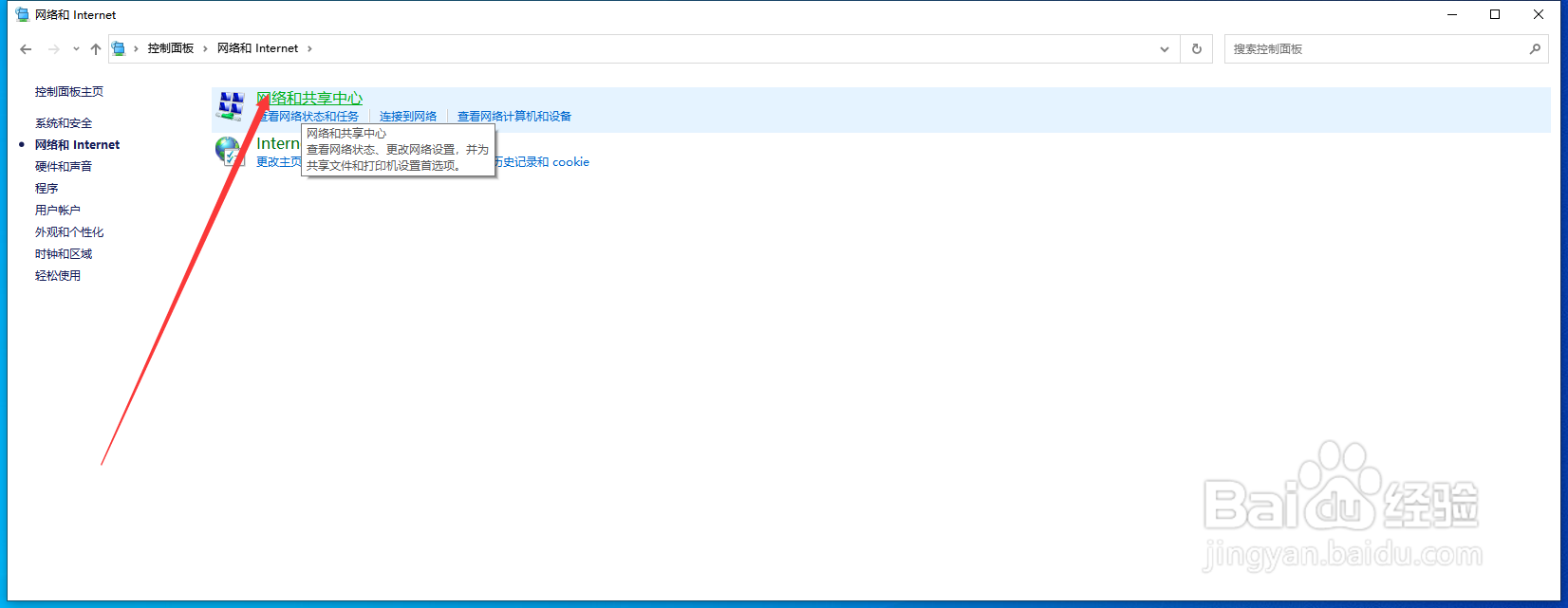
3、单击选择网络和共享中心

windows10怎么设置固定的IP地址

4、单击选择更改适配器设置

windows10怎么设置固定的IP地址

5、在弹出来的窗口,根据实际需要双击有线网卡或无线网卡(小编选择的是有线,无线可以选择WLAN,两者设置一样)

windows10怎么设置固定的IP地址

6、单击Internet协议版本4(TCP/IPv4)后选择下方属性(目前使用的基本都TCP/IPv4)

windows10怎么设置固定的IP地址

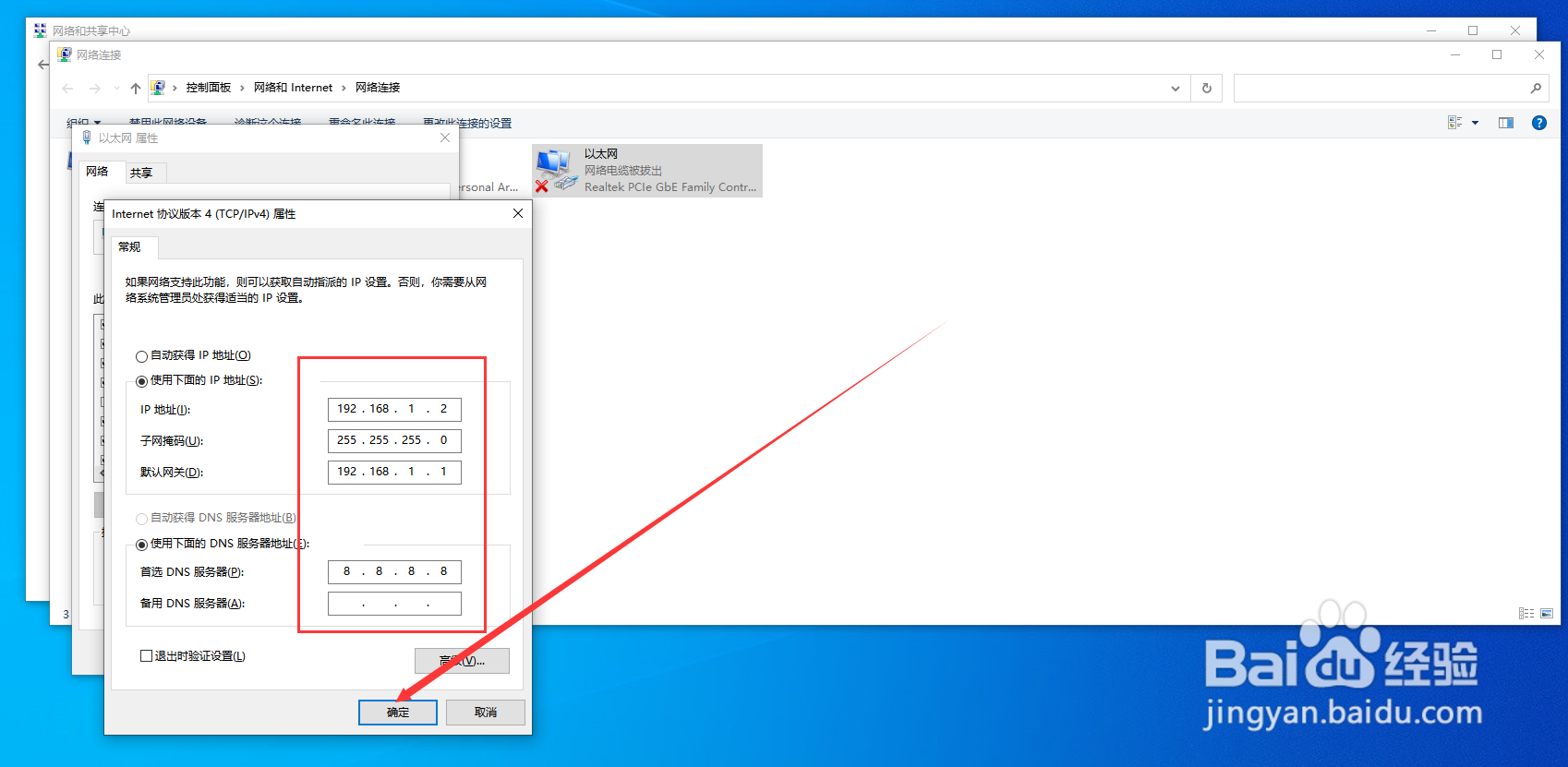
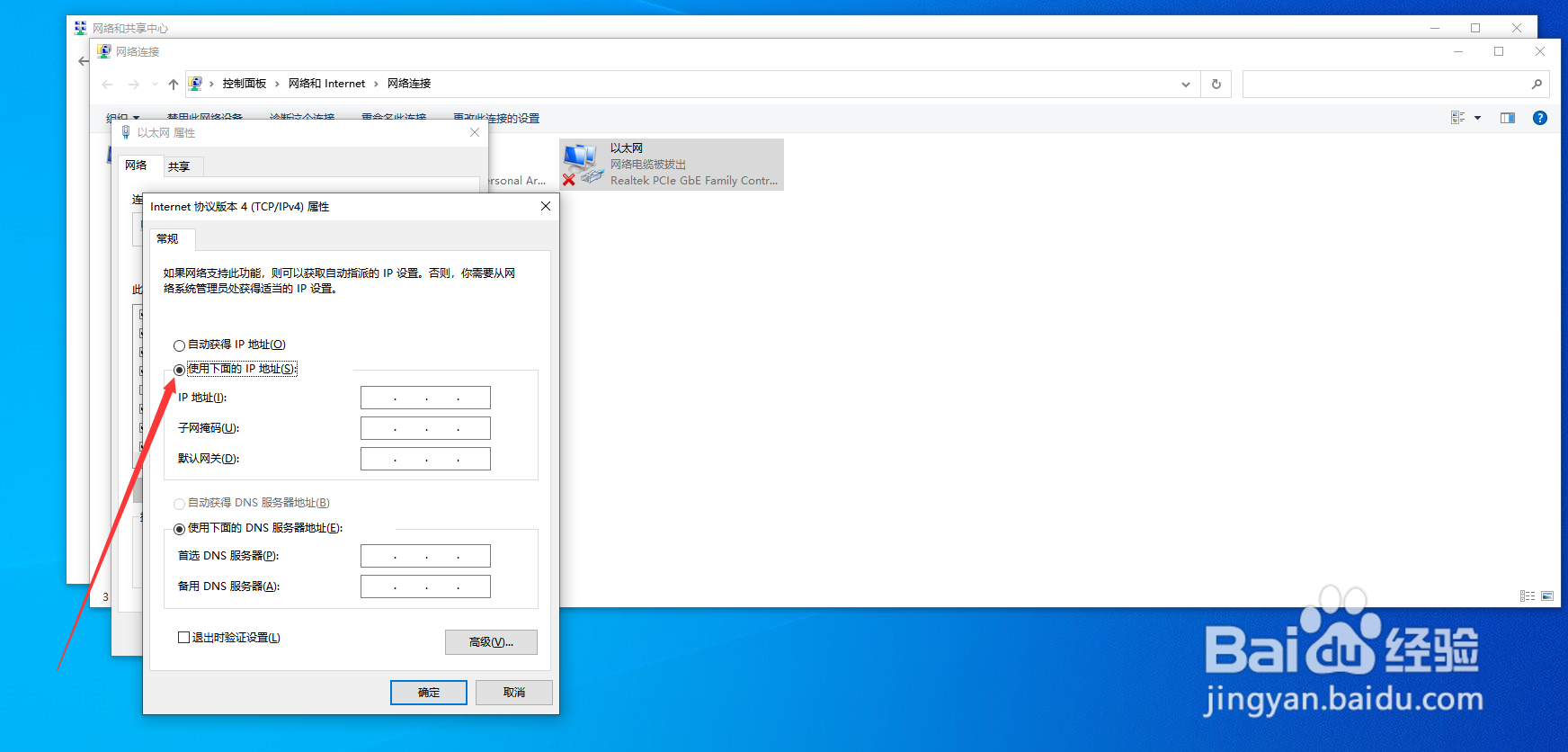
7、选择-使用下面的IP地址(s):然后根据家里或公司的网络信息填写IP地址,子网掩码,默认网关,下方填写首选DNS服务器(p)地址,如果实在不知道填什么也可以填8.8.8.8
windows10怎么设置固定的IP地址

8、左击确定完成,然后可以关闭所有打开的窗口了

windows10怎么设置固定的IP地址

  • win10怎么设置固定IP地址
  • 怎么设置win10的固定IP地址
  • 怎样给电脑设置固定IP
  • 如何查看局域网内所有的IP
  • 网络设备忘记IP如何查
  • 热门搜索
    黄焖鸡的做法大全 春卷皮的做法 干煸菜花的做法 春饼皮的做法 豆包的做法 苹果怎么清理内存 豕怎么读 糖醋里脊的做法视频 爱奇艺怎么取消自动续费 锆怎么读