批量加粗excel表格中指定的关键字

 时间:2026-02-15 23:49:27

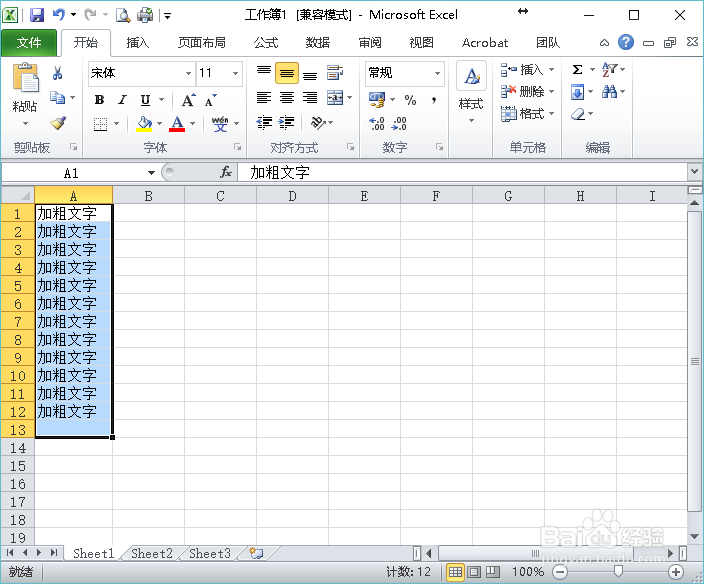
1、打开excel

批量加粗excel表格中指定的关键字

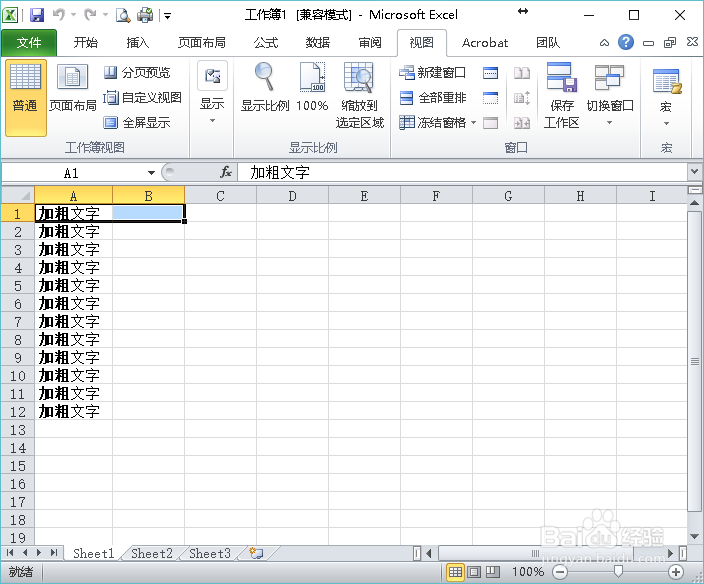
2、点击视图选项卡,点击宏

批量加粗excel表格中指定的关键字

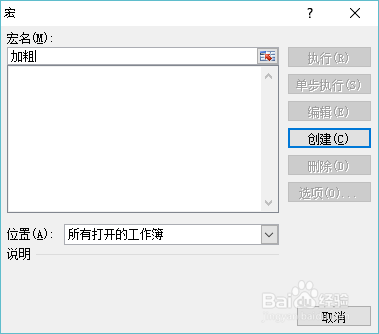
3、输入加粗,点击创建按钮

批量加粗excel表格中指定的关键字

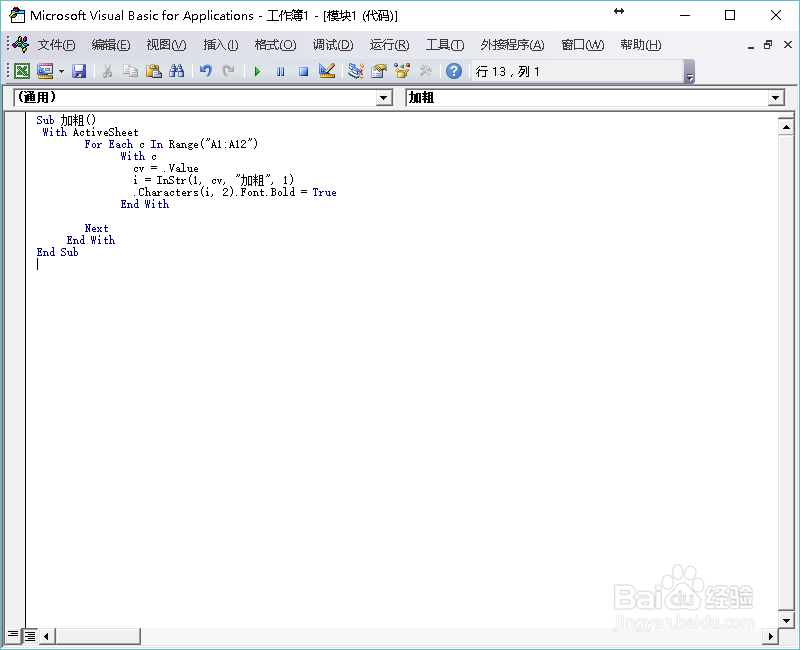
4、在弹出窗口中输入如下代码:

Sub 加粗()

     With ActiveSheet

        For Each c In Range("A1:A12")

              With c

                cv = .Value

                i = InStr(1, cv, "加粗", 1)

                .Characters(i, 2).Font.Bold = True

              End With                         

        Next

     End With

End Sub

//代码结束

其中

1、With ActiveSheet表示当前活动表格

2、For Each c In Range("A1:A12")中"A1:A12"表示加粗文字的范围

3、 i = InStr(1, cv, "加粗", 1) 中"加粗"为需要加粗的文字

4、 .Characters(i, 2).Font.Bold = True中“(i, 2).”表示加粗文字的字符数

5、 With c.......End With 可重复多次,分别加粗不同的文字

编辑完成后关闭窗口
批量加粗excel表格中指定的关键字

5、点击宏按钮,选择加粗,点击执行按钮

批量加粗excel表格中指定的关键字

6、可以看到需要加醋的文字已经被加粗

批量加粗excel表格中指定的关键字

  • 如何将数字变成中文的大写
  • excel单元格小数点位数怎么设置
  • Excel如何让页面布局工具栏的编辑主题不显示
  • Excel如何给表格隔行插入相同颜色?
  • 如何调整数据透视表的样式呢?
  • 热门搜索
    dnf徽章怎么取下来 ipad怎么下载微信 论文提纲怎么写 鼻头太大怎么办 怎么看电视直播 喝醉了怎么解酒 丰田雷凌怎么样 dnf公会副本怎么进 宝宝抵抗力差怎么办 失业金怎么算