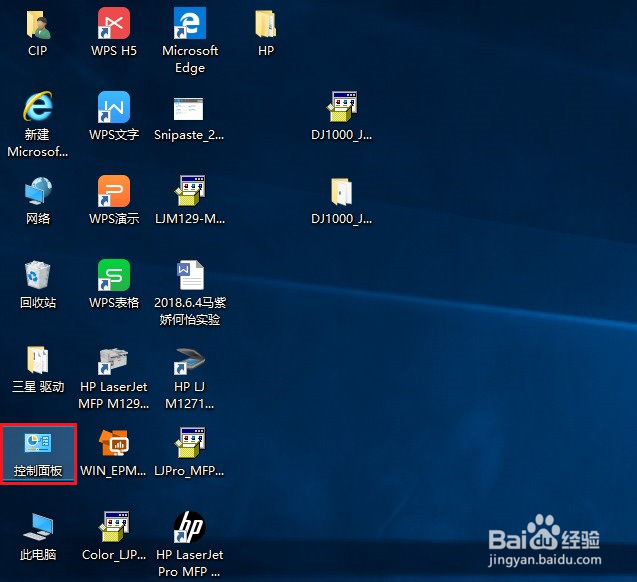
1、打开控制面板。
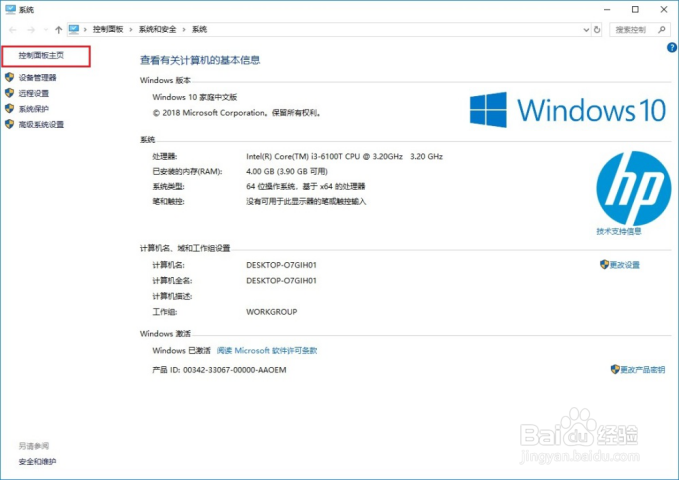
如果桌面没有找到控制面板,请选中计算机图标右键点击属性或者同时按键盘windows键和Pause/Break键打开系统界面。
点击左上角控制面板主页。

2、点击查看设备和打印机。

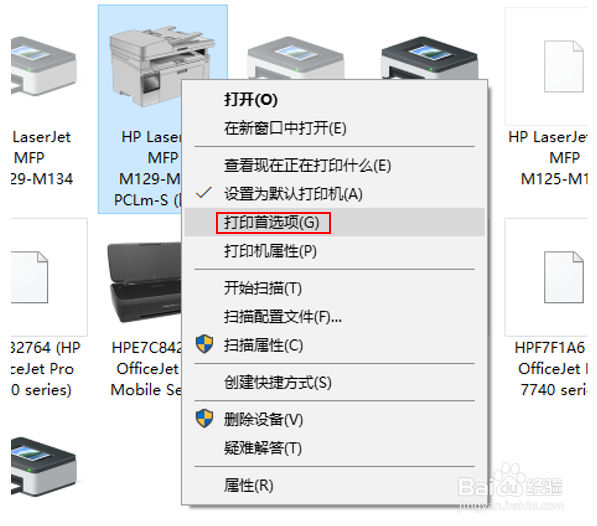
3、打开设备和打印机界面以后,选中打印机图标右键选择打印首选项。
4、点击纸张/质量标签页。
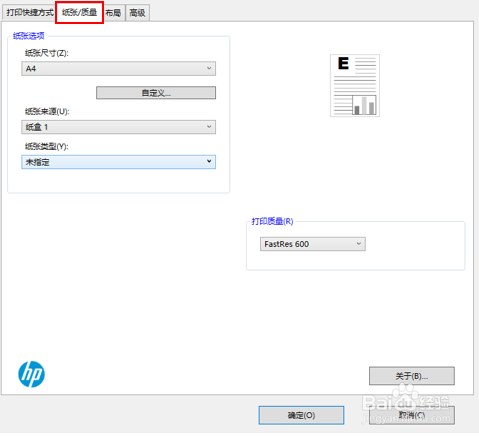
5、打印质量中,选择 EconoMode,选择 确定 即可。

时间:2026-04-26 18:25:34
1、打开控制面板。
如果桌面没有找到控制面板,请选中计算机图标右键点击属性或者同时按键盘windows键和Pause/Break键打开系统界面。
点击左上角控制面板主页。
2、点击查看设备和打印机。
3、打开设备和打印机界面以后,选中打印机图标右键选择打印首选项。
4、点击纸张/质量标签页。
5、打印质量中,选择 EconoMode,选择 确定 即可。
