excel表格怎样把表格截取成图片

 时间:2026-02-12 20:40:35

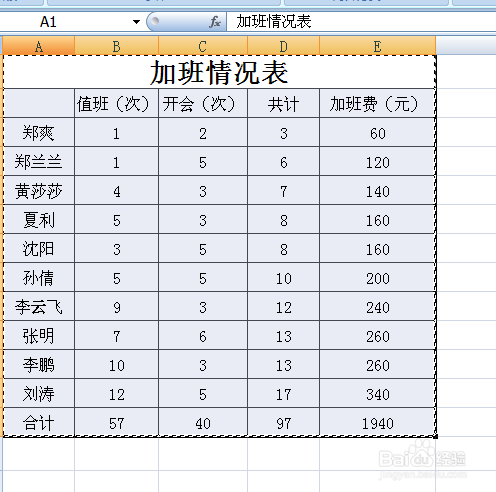
1、比如我们要截取这个表格所有有内容的区域。先用鼠标选定要截取的区域,如图。然后我们右击点击复制,或者按住crtl+c就是复制的快捷键。

excel表格怎样把表格截取成图片

excel表格怎样把表格截取成图片

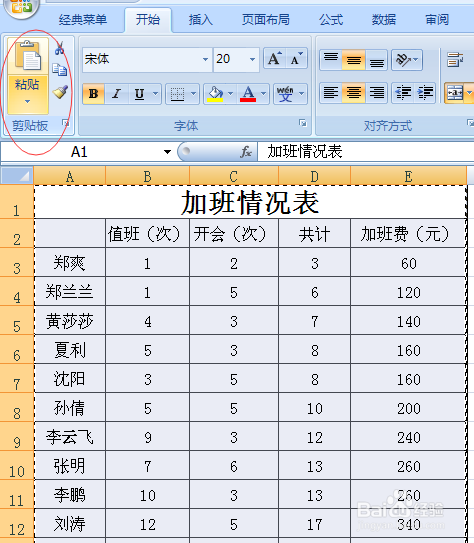
2、这是整个表格选取的区域已经被虚线包围了。这时说明已经复制成功了。然后我们看见工具栏中有个粘贴的按钮,如图中所示。
excel表格怎样把表格截取成图片

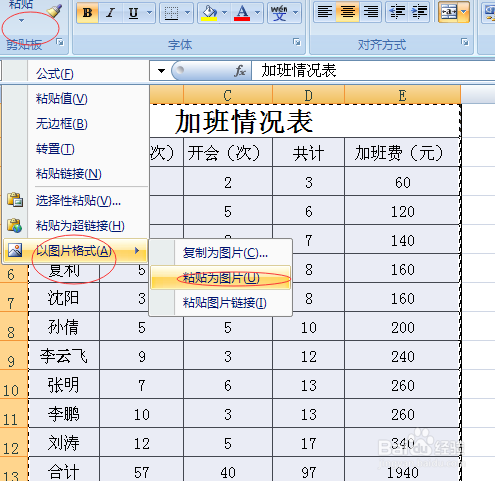
3、点击粘贴按钮下面的小三角,然后就会出现图片格式——粘贴成图片,按照顺序依次选择。
excel表格怎样把表格截取成图片

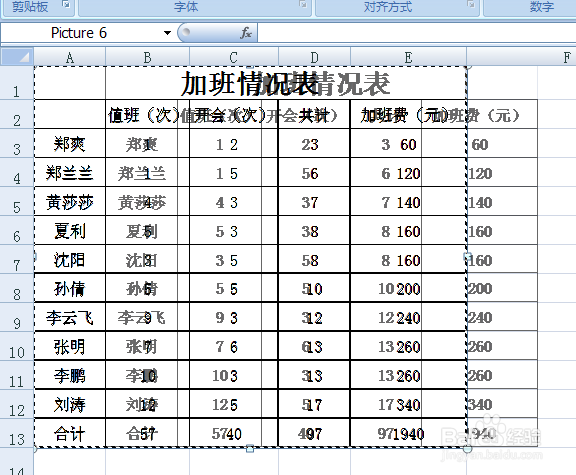
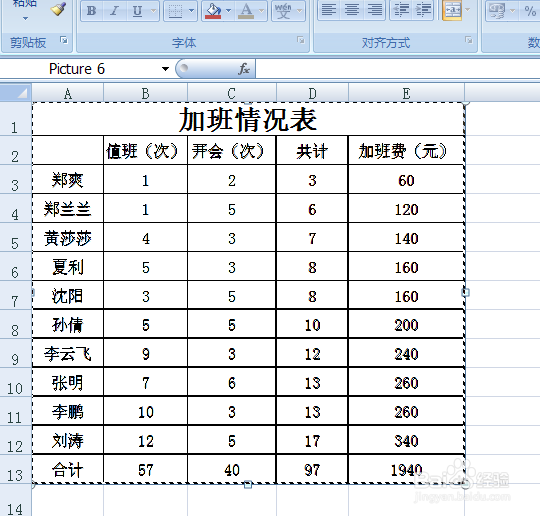
4、到这里大家都知道了基本的步骤了,然后我们看结果,我们之前选定的表格区域已经变得有重影了,线框变黑了。这说明已经截取成图片的部分已经形成了。
excel表格怎样把表格截取成图片

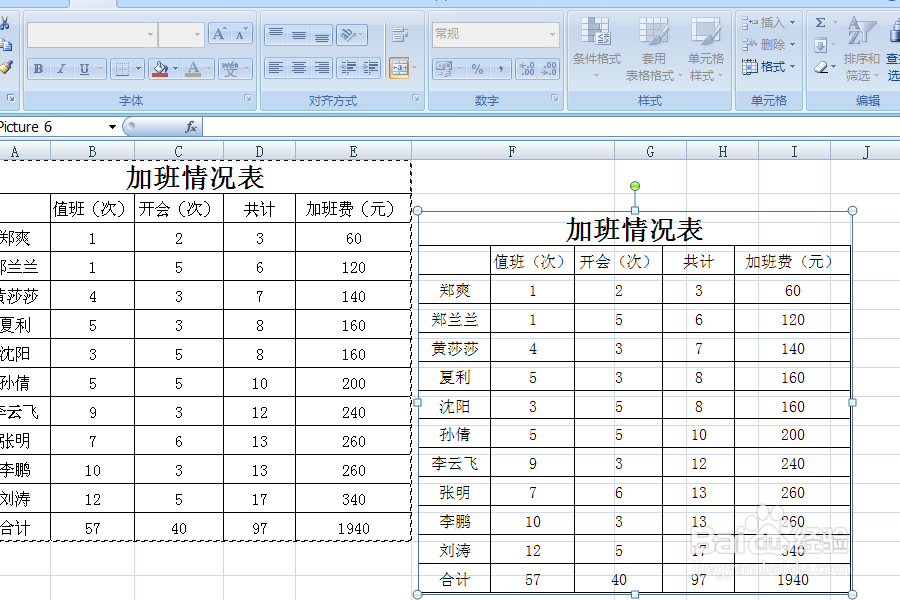
5、然后我们按住鼠标拖动,使截取的部分与原来的部分分开。

excel表格怎样把表格截取成图片

6、效果就是这样的,看见右边的这个表格已经是图片格式了,可以随便的引用了。
excel表格怎样把表格截取成图片

  • excel里怎么截图?
  • 在Excel表格中如何将表格转换成为图片
  • excel表格怎么生成图片格式
  • excel怎么截图
  • excel如何截图选中区域
  • 热门搜索
    韩国泡菜怎么做 离婚后户口怎么办 显卡怎么升级 pdf怎么转成图片 卡地亚手表怎么样 挂号信怎么取 badminton怎么读 根号3怎么打 显卡怎么更新 乌龟怎么看年龄