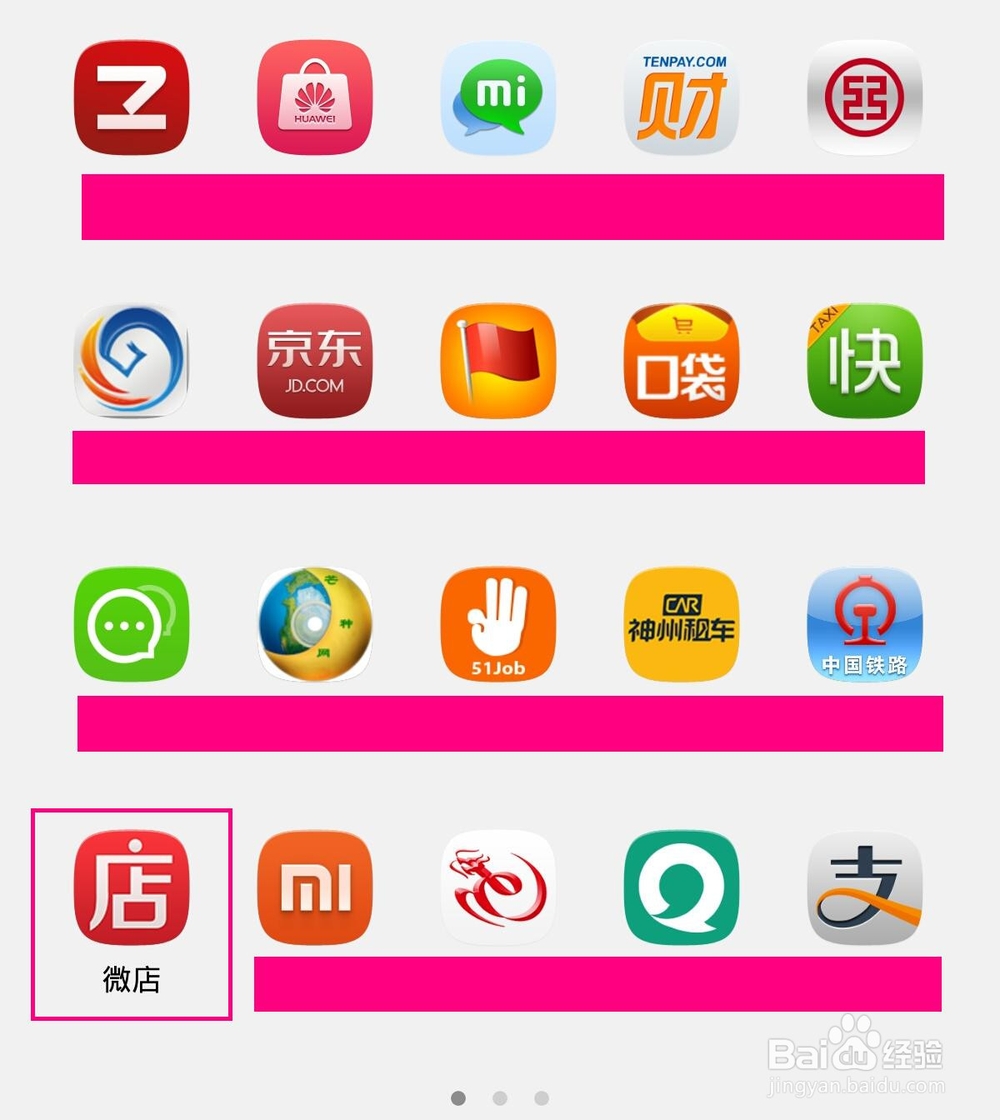
1、打开进入微店应用,进行发货操作。
2、进入主界面后,点击“订单管理”会看到商品订单,并进行发货操作。

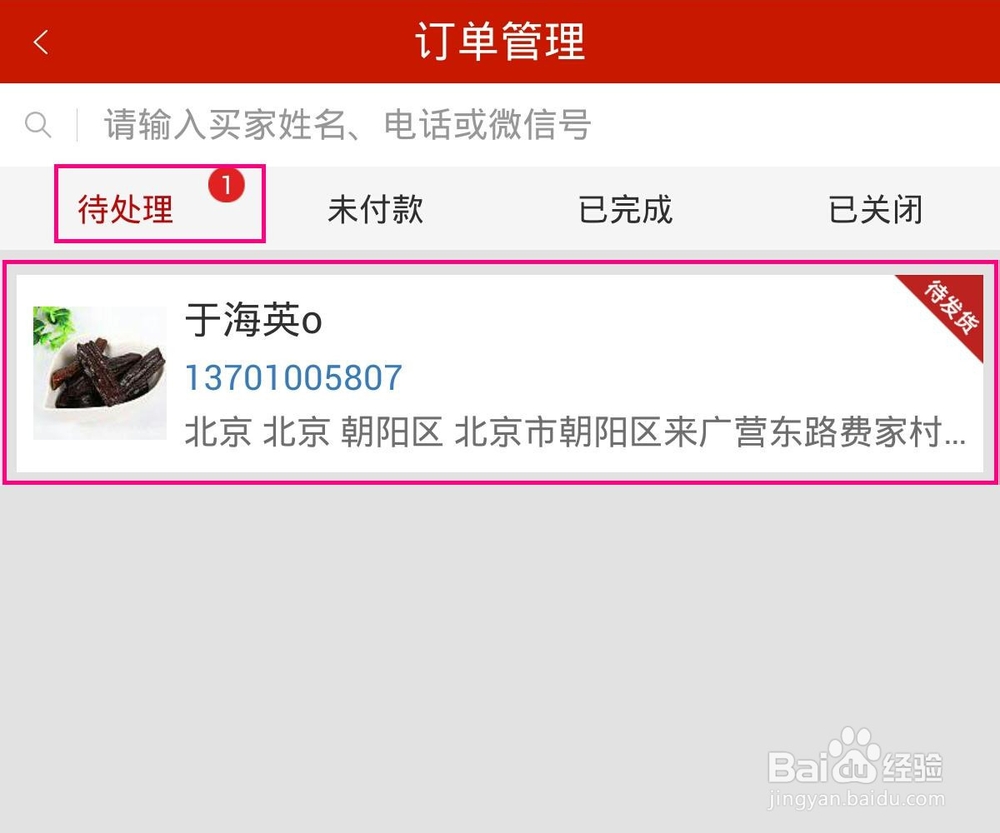
1、如图所示,会看到代发货的订单信息,并有“未发货”的标识,点击订单,操作发货。
2、如图所示,点击“发货”,进入填写“快递”界面,可以选择某快递,输入单号,点击“确定”按钮进行发货。

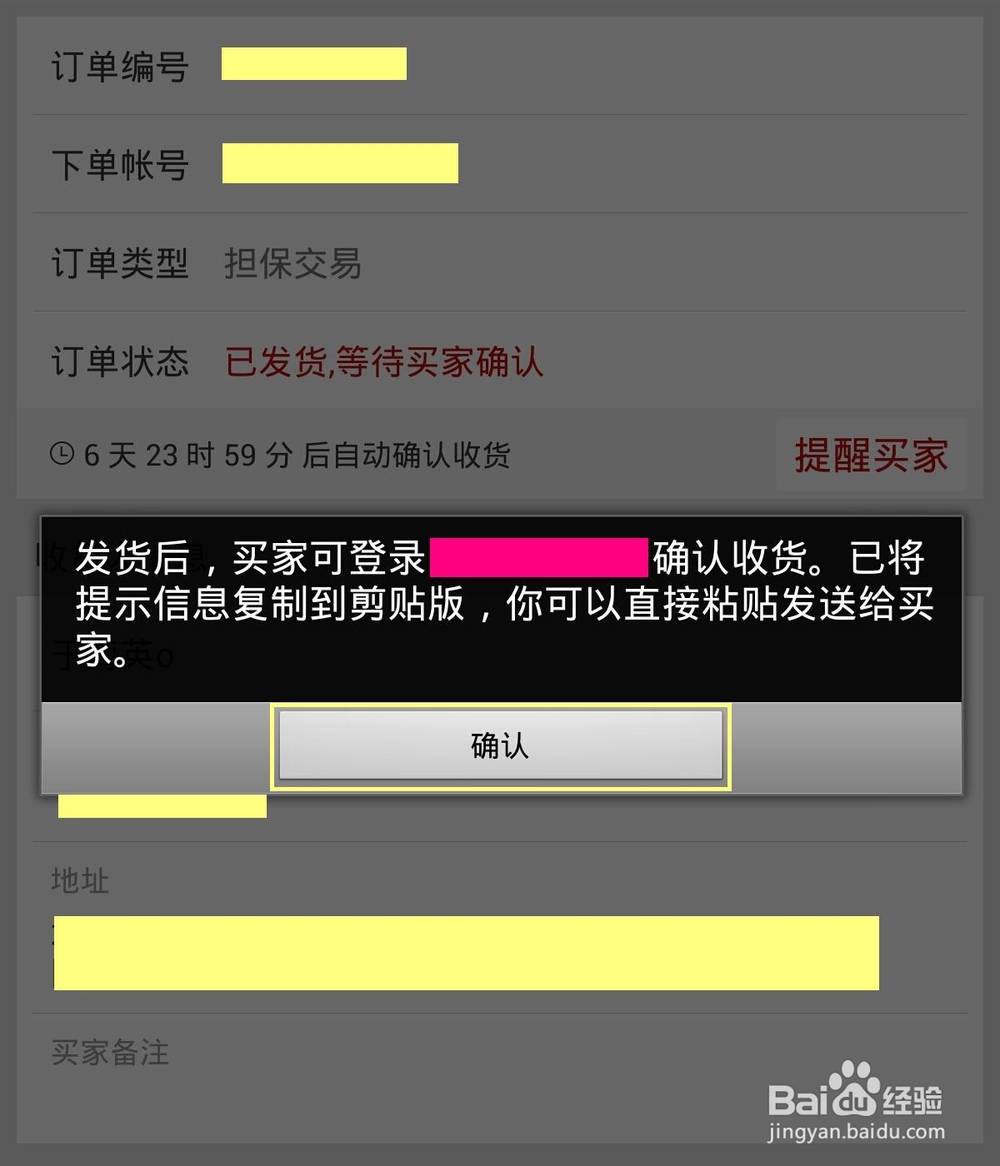
1、恭喜阁下,发货完成,此图为发货后的界面。
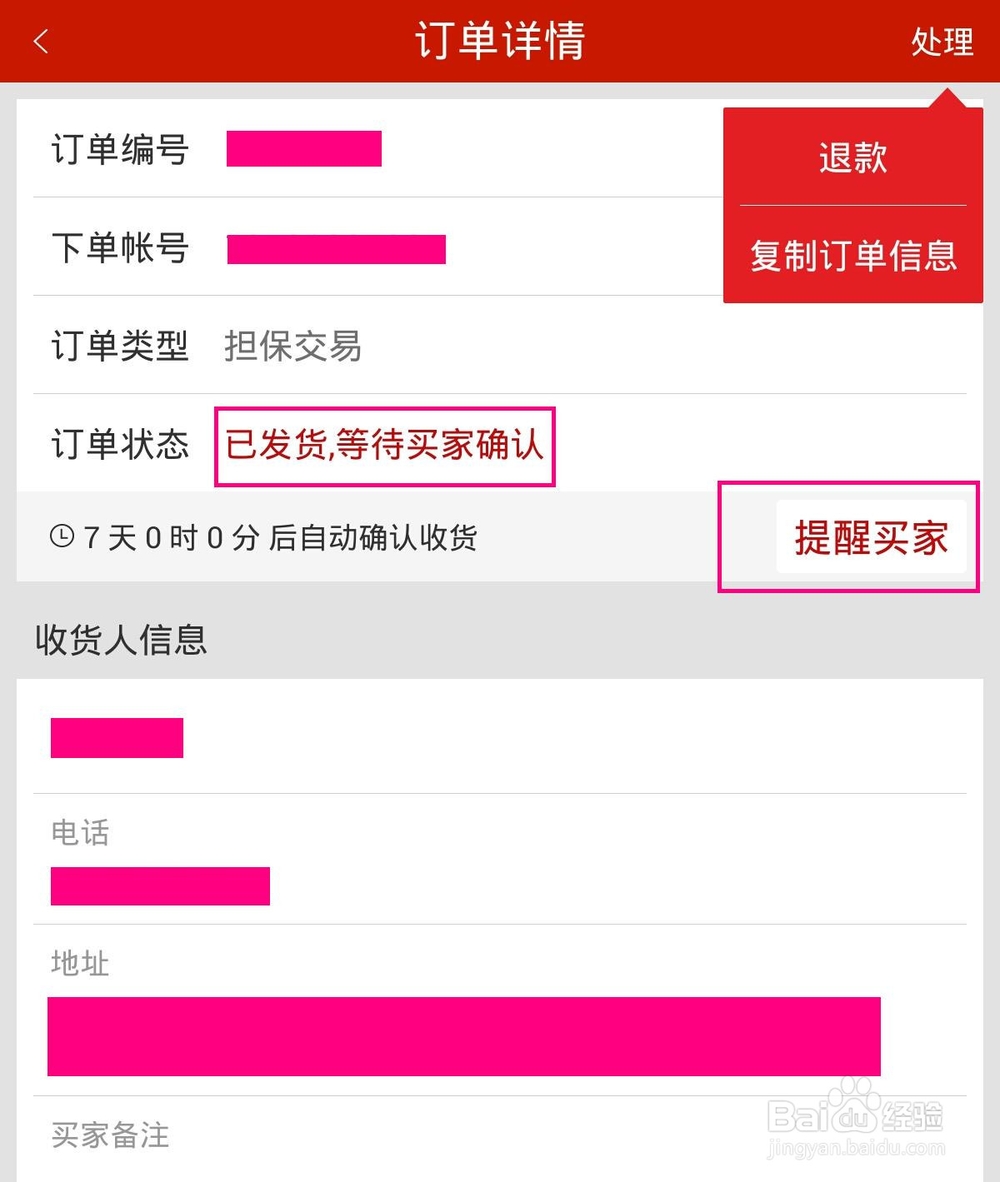
2、提交后,会自动跳转至“已发货”的订单详情页,快递到了后,可以点击“提醒买家”来确认收货。
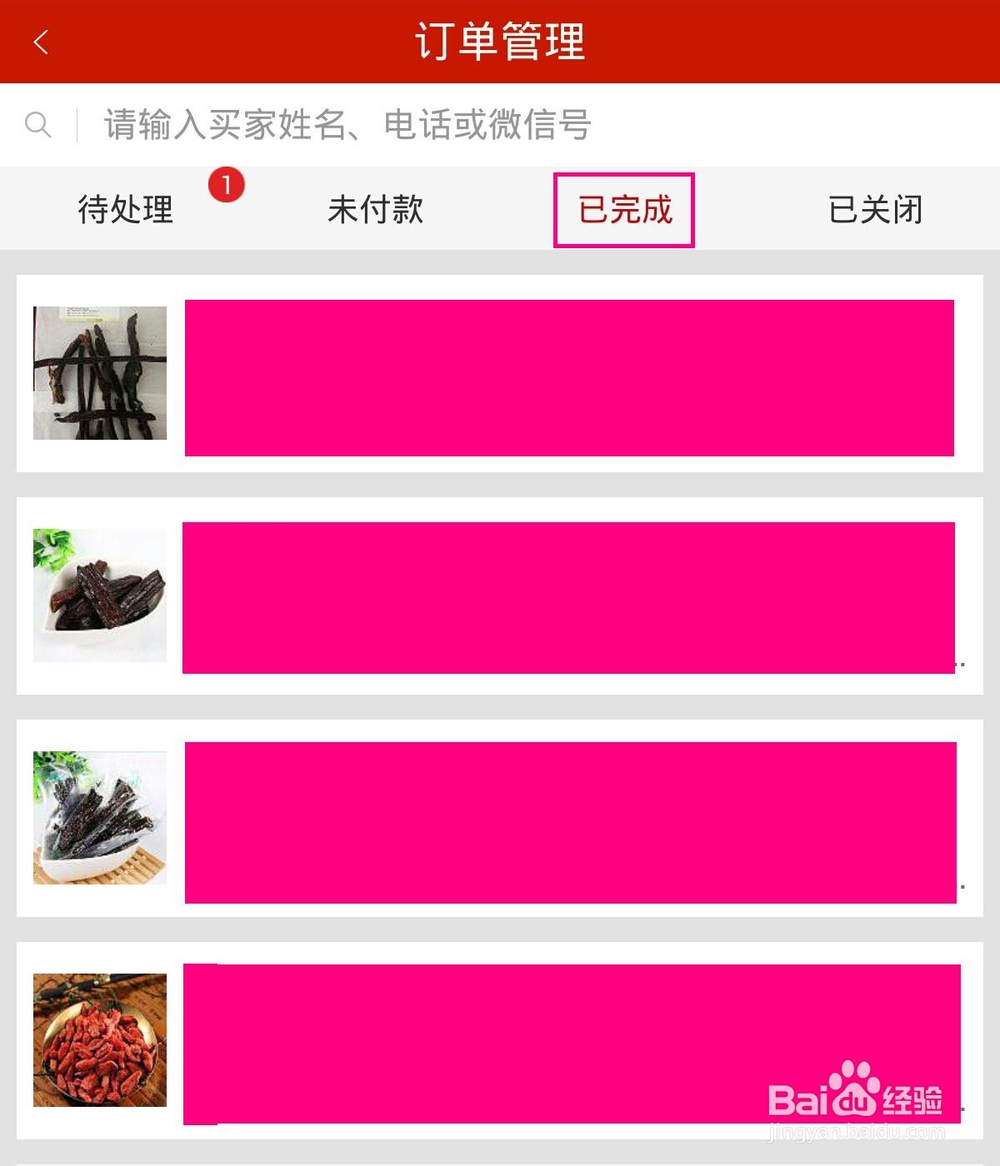
1、除了收发货以外,在“订单管理”中还可以查到“已完成”的信息,此图为“已完成”信息列表。
2、除了收发货以外,在“订单管理”中还可以查到“待付款”的信息,此图为“待付款”信息列表。

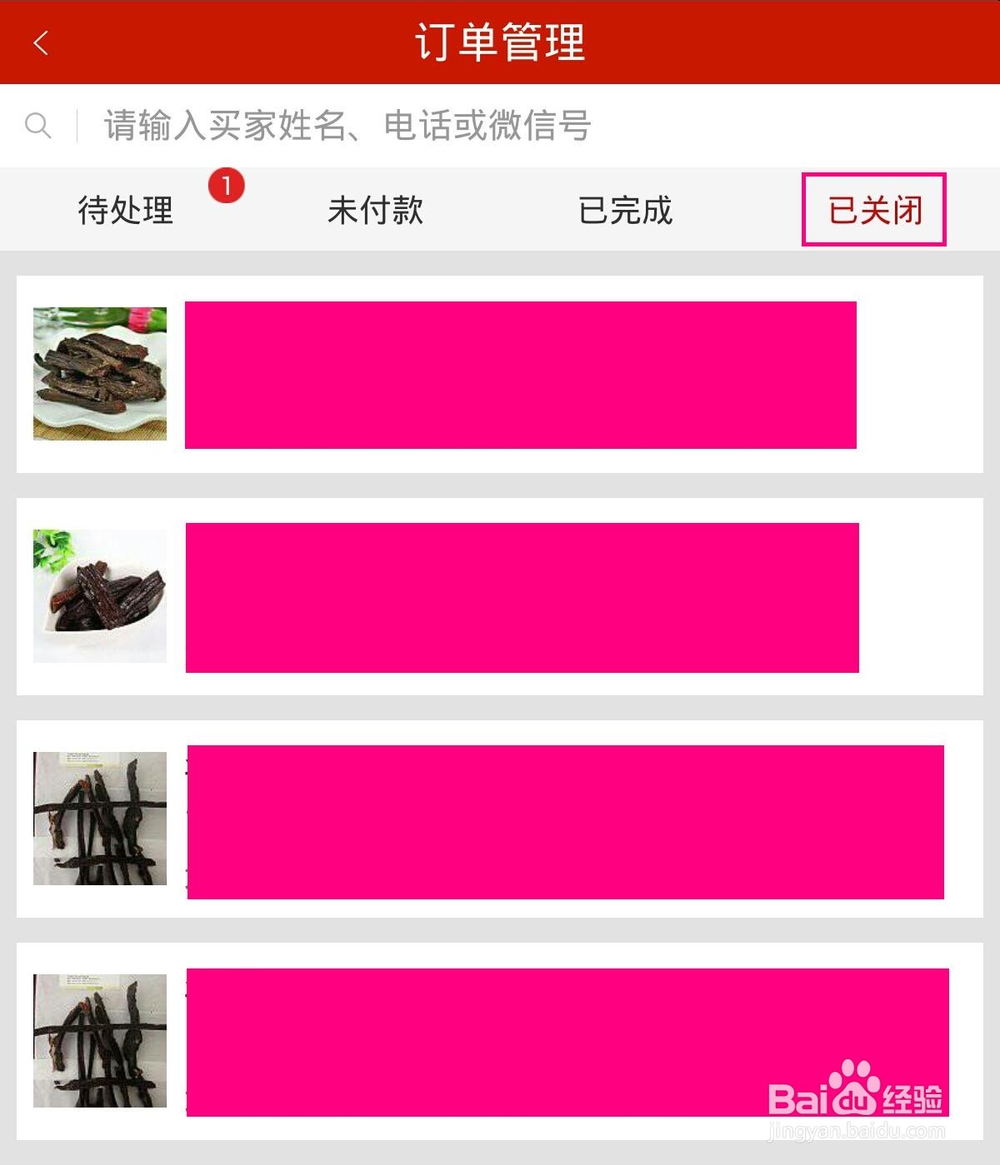
3、除了收发货以外,在“订单管理”中还可以查到“已关闭”的信息,此图为“已关闭”信息列表。