同比、环比和销量如何用图表

 时间:2026-02-14 23:42:23

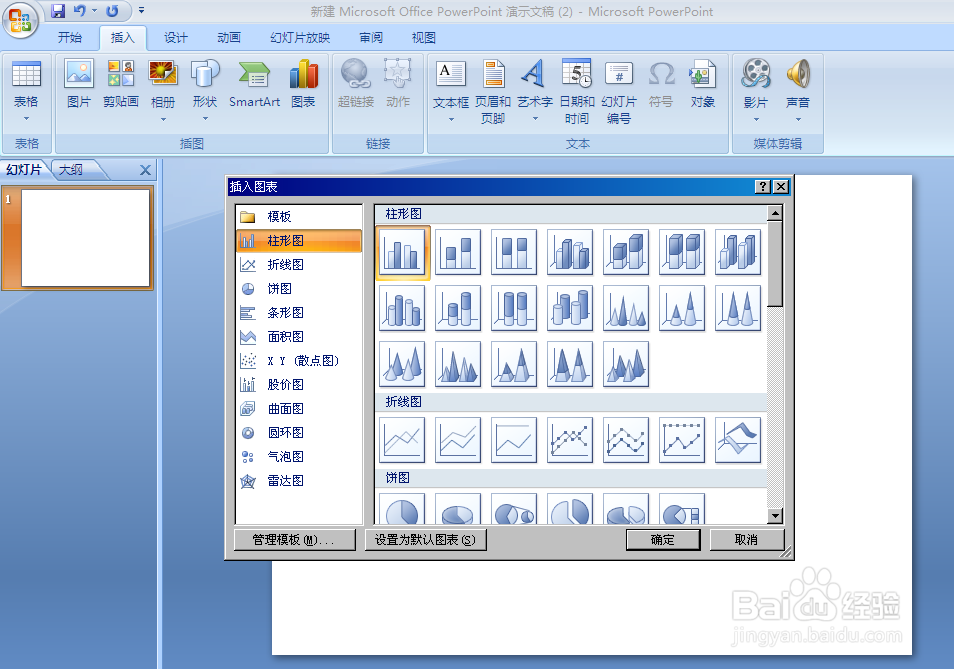
1、 打开一个ppt文档,插入柱状图表

同比、环比和销量如何用图表

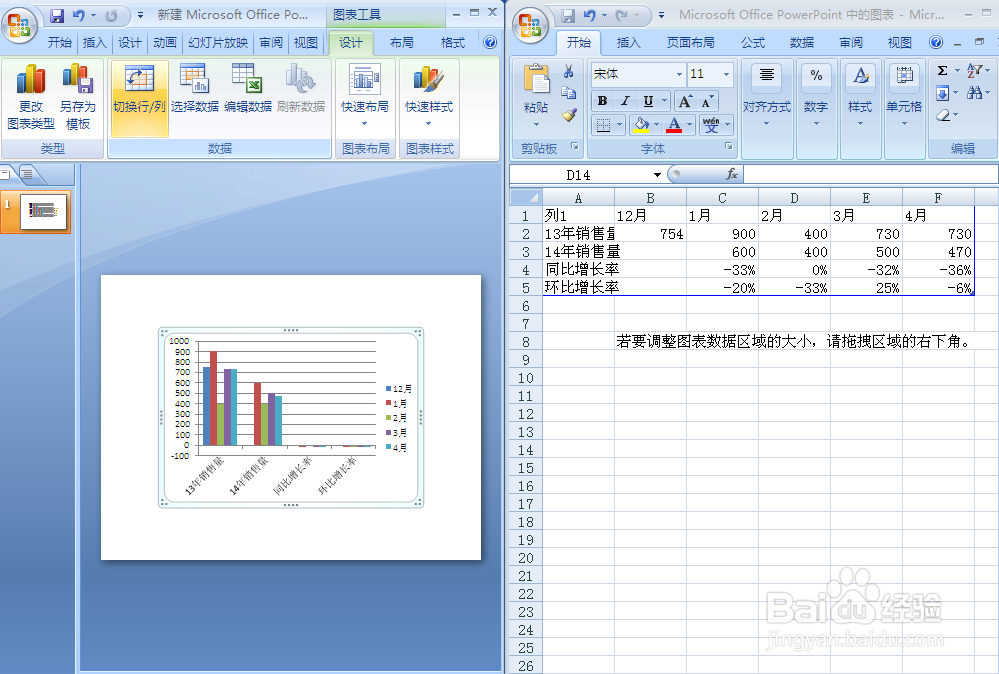
2、 添加你需要的数据,

 从上图中可看出相关相关竖坐标是月份,不是我们需要的,点击设计菜单栏下的《切换行/列》
同比、环比和销量如何用图表

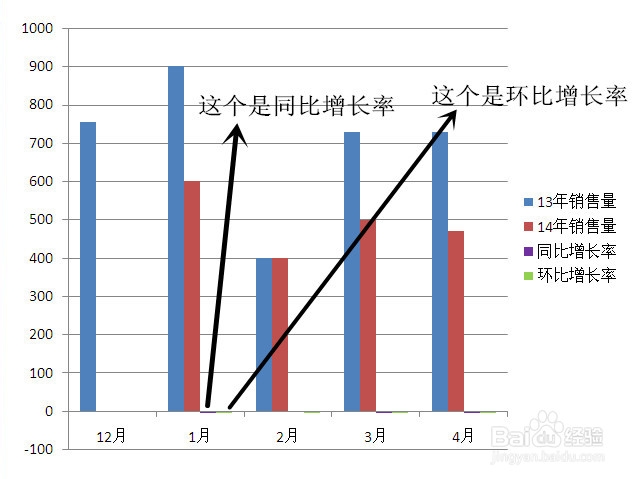
3、初步得到我们需要的图表

同比、环比和销量如何用图表

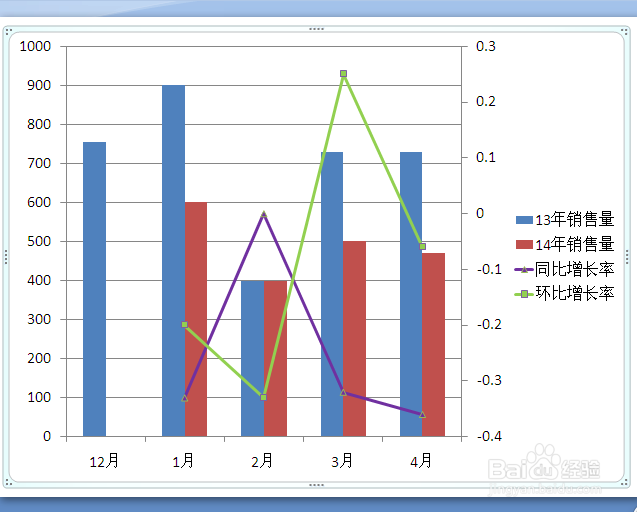
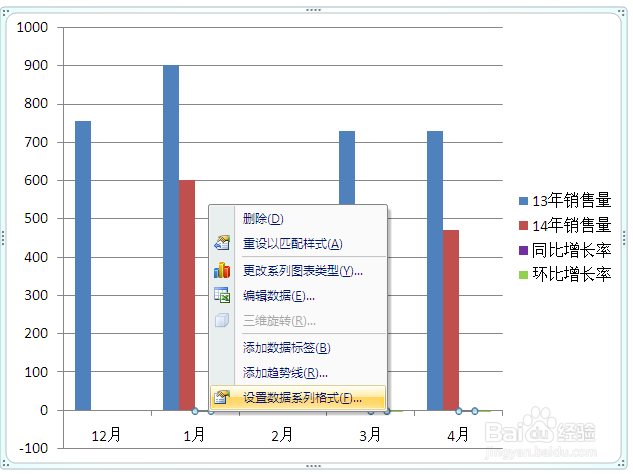
4、 现在需要把“同比和环比增长率”改成折线形式;

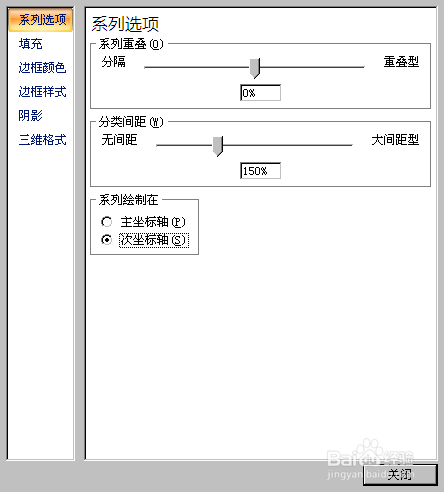
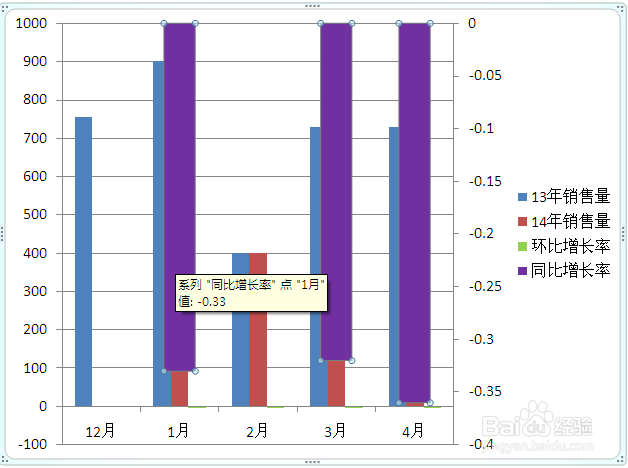
左击“同比增长率”,将系列绘制在“主坐标轴”改成“次坐标轴”;

得到第三个图表
同比、环比和销量如何用图表

同比、环比和销量如何用图表

同比、环比和销量如何用图表

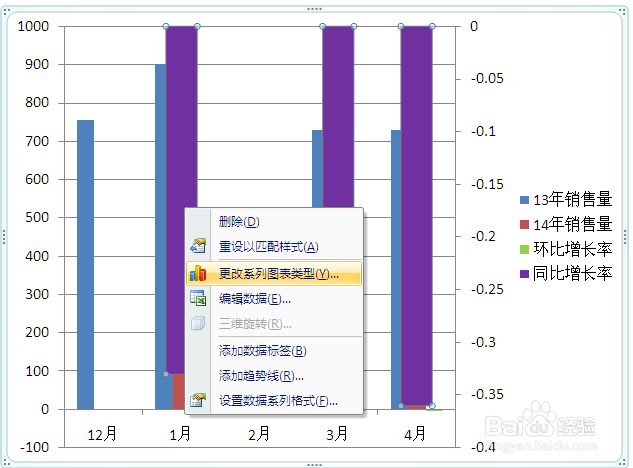
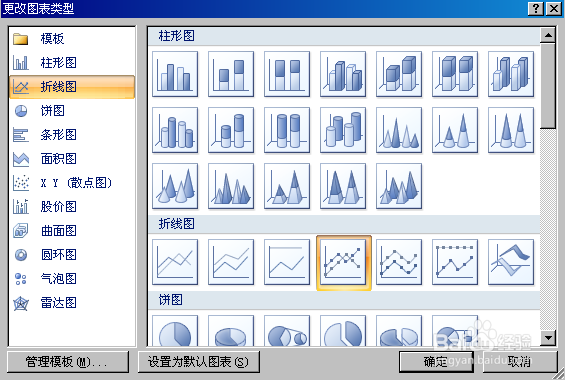
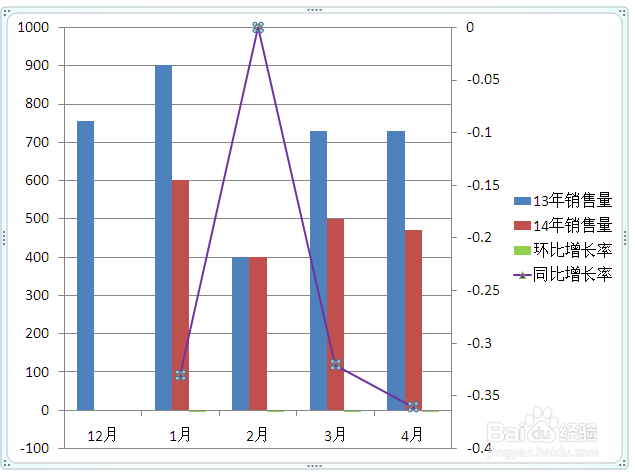
5、 现在左击同比增长率的,更改图表类型,变成我们需要的折线图
同比、环比和销量如何用图表

同比、环比和销量如何用图表

同比、环比和销量如何用图表

6、 用同样的方法将“环比增长率”也改成折线图

同比、环比和销量如何用图表

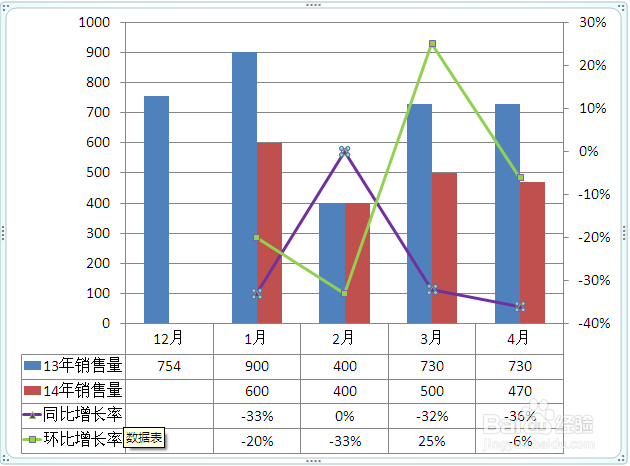
7、 如果想将数据也表示在图表下方,可点击布局下方的《显示数据表选项》,再更改一相右边竖坐标轴的格式,改成百分比格式即可。

同比、环比和销量如何用图表

同比、环比和销量如何用图表

  • 【Excel】制作同比对比走势图
  • 同比、环比和销量如何用图表
  • 同比、环比和销量如何用图表
  • 在excel做同期对比图表怎么做
  • 如何运用Excel制作销量环比变动图
  • 热门搜索
    gym是什么意思 皮疹是什么 高级技师是什么职称 aed是什么货币 cps是什么意思 厌氧菌是什么 怎么看电脑是什么系统 玄关是什么 什么是太岁 asos是什么牌子