1、我们看到如下幻灯片,文字与形状相交,显得有些乱
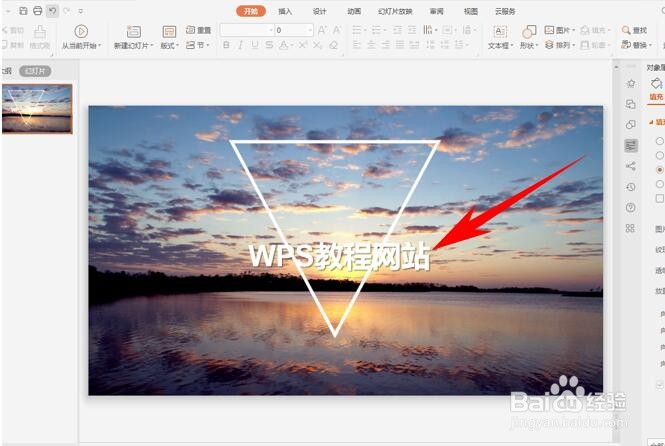
2、这时,单击工具栏插入下的形状,在下拉菜单中选择矩形

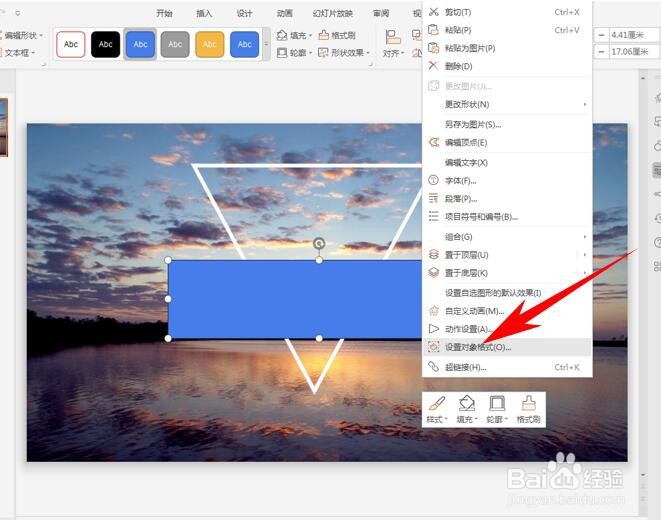
3、然后插入一个矩形,单击矩形右键,选择设置对象格式
4、弹出对象属性的对话框,选择填充下的幻灯片背景填充

5、然后我们看到,矩形就已经与背景图案一样了,单击右键,将矩形下移一层

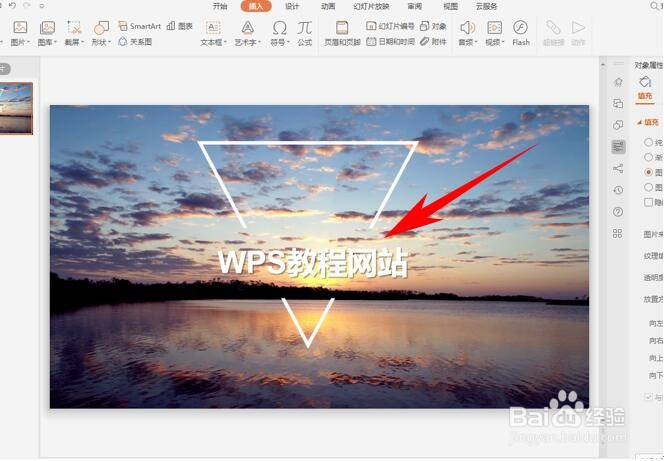
6、然后我们就可以看到,形状与文字就已经完美的结合在一起了
时间:2026-04-24 08:21:33
1、我们看到如下幻灯片,文字与形状相交,显得有些乱
2、这时,单击工具栏插入下的形状,在下拉菜单中选择矩形
3、然后插入一个矩形,单击矩形右键,选择设置对象格式
4、弹出对象属性的对话框,选择填充下的幻灯片背景填充
5、然后我们看到,矩形就已经与背景图案一样了,单击右键,将矩形下移一层
6、然后我们就可以看到,形状与文字就已经完美的结合在一起了
