WPS表格如何给数据批量增加固定值?

 时间:2026-02-13 04:50:22

1、1.需要给原始数据都批量增加一个固定的数值。
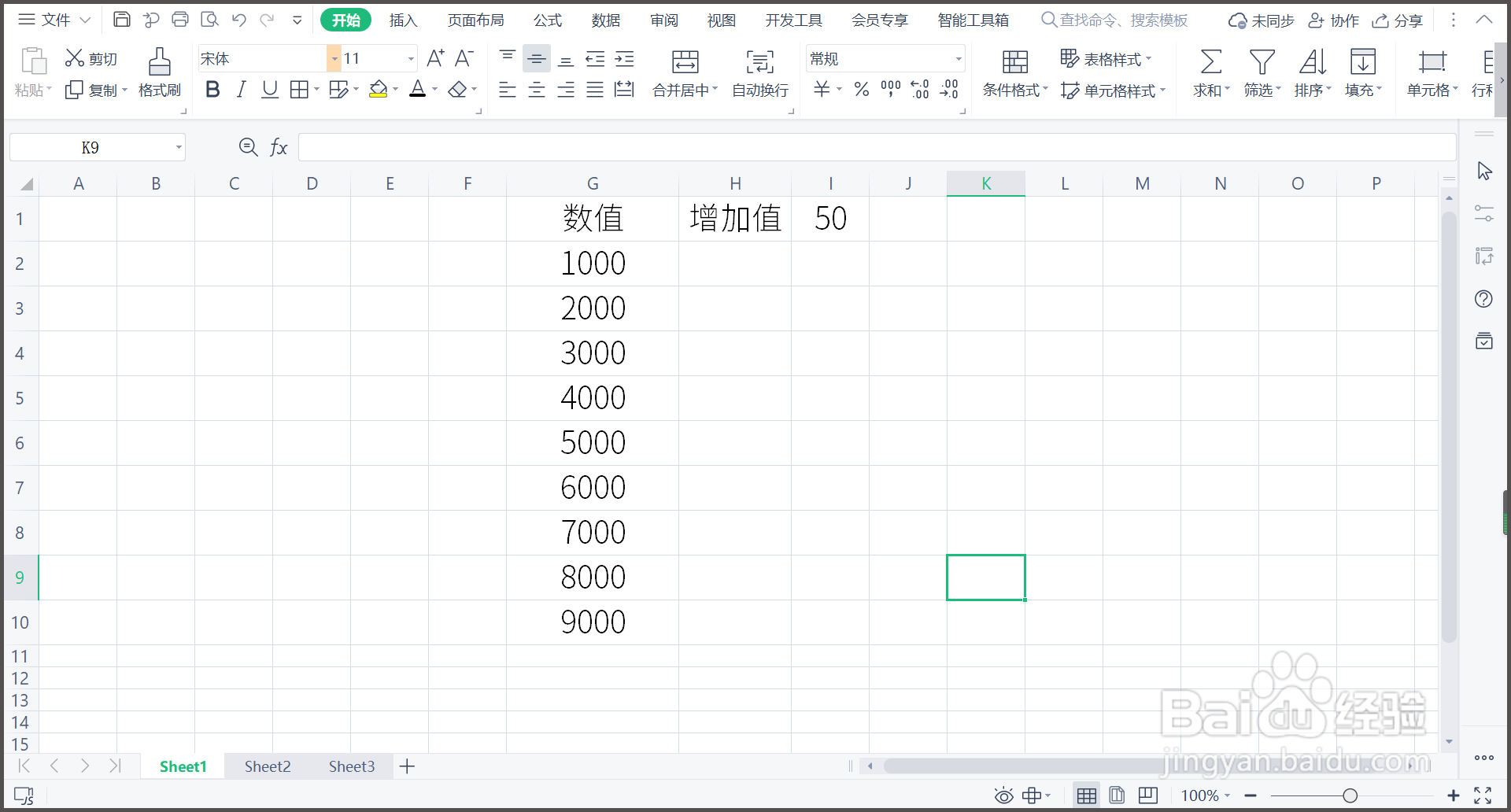
WPS表格如何给数据批量增加固定值?

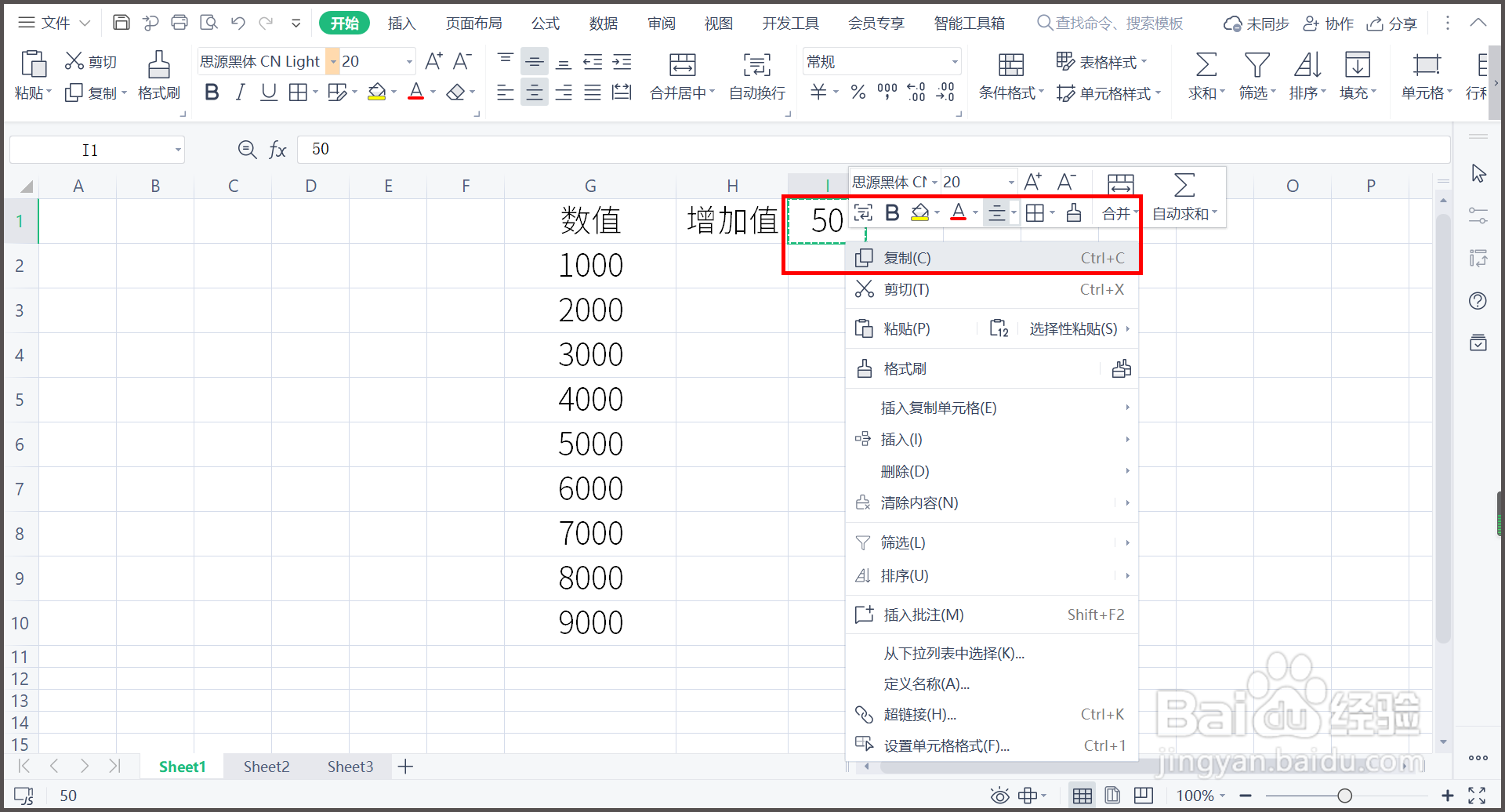
2、2.单击选中固定值50,点击右键,选择复制。

WPS表格如何给数据批量增加固定值?

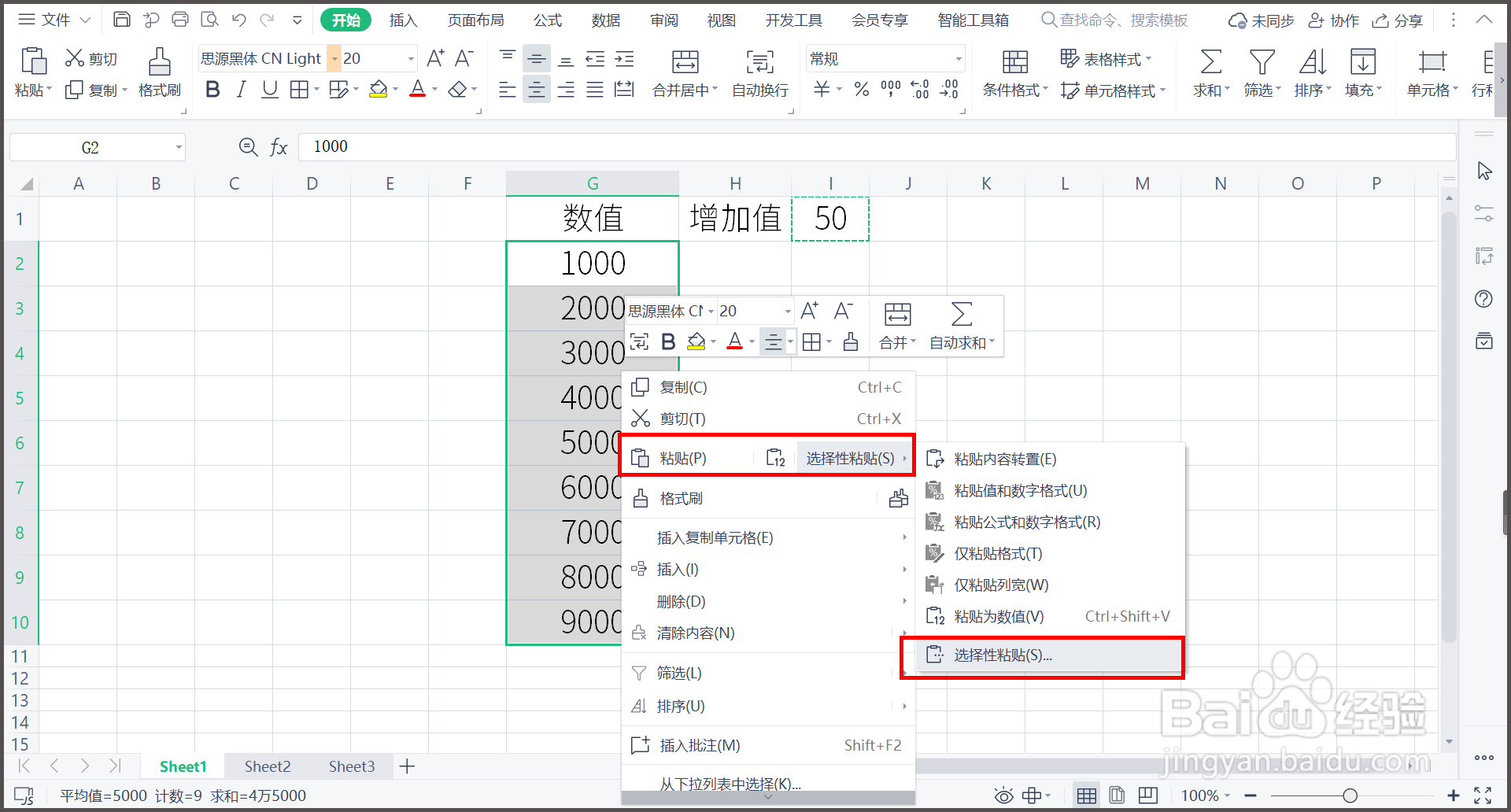
3、3.选中原数据,单击右键,选择【选择性粘贴】。

WPS表格如何给数据批量增加固定值?

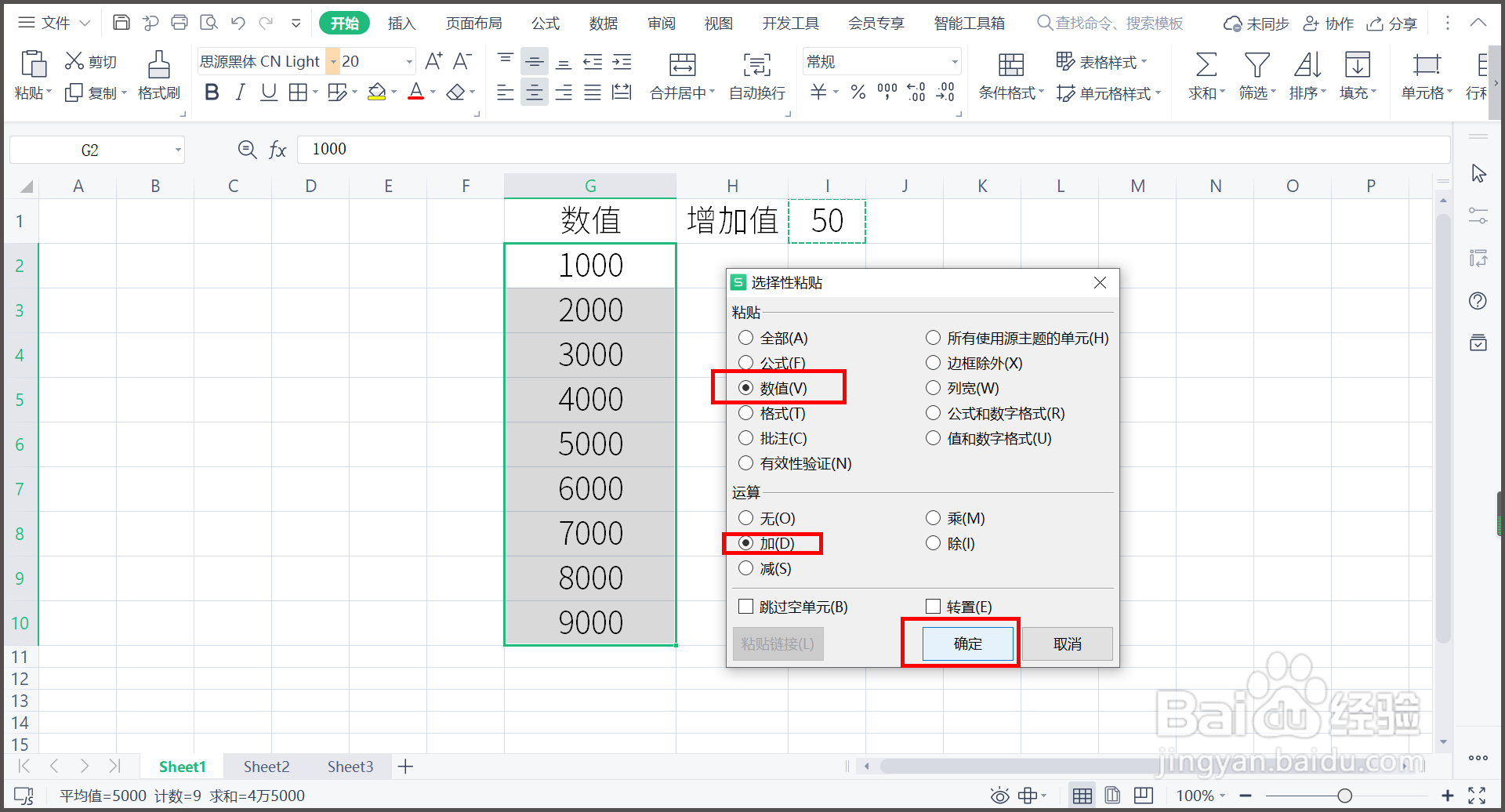
4、4.对话窗口选择【数值】和【加】,单击【确定】。

WPS表格如何给数据批量增加固定值?

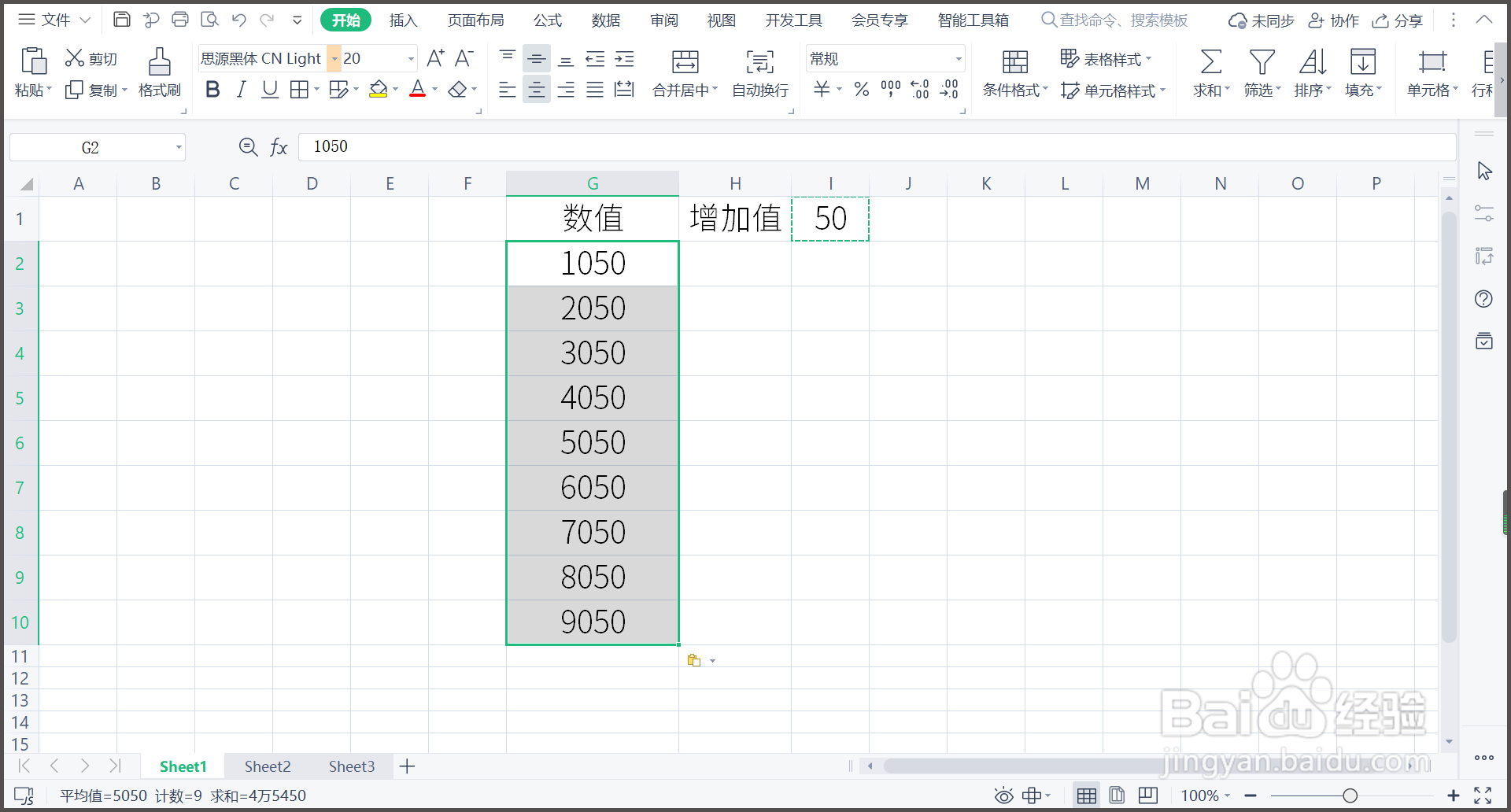
5、5.返回WPS表格,发现原数值都批量增加了50。

WPS表格如何给数据批量增加固定值?

6、总结:

1.需要给原始数据都批量增加一个固定的数值。

2.单击选中固定值50,点击右键,选择复制。

3.选中原数据,单击右键,选择【选择性粘贴】。

4.对话窗口选择【数值】和【加】,单击【确定】。

5.返回WPS表格,发现原数值都批量增加了50。

  • WPS表格中如何提取所需的数字串
  • WPS Office APP表格定义名称怎么使用
  • WPS Excel如何设置部分单元格不能修改?
  • WPS工作表如何返回数组中的列数?
  • WPS如何用Right、Left、Mid函数高效整理数据
  • 热门搜索
    qty什么意思 鹿筋的功效与作用 运动会班级入场词 运动会入场式道具 石榴石的功效与作用 运动常识 什么之什么 体育运动会广播稿 免疫球蛋白的作用 什么牌子的空调最好