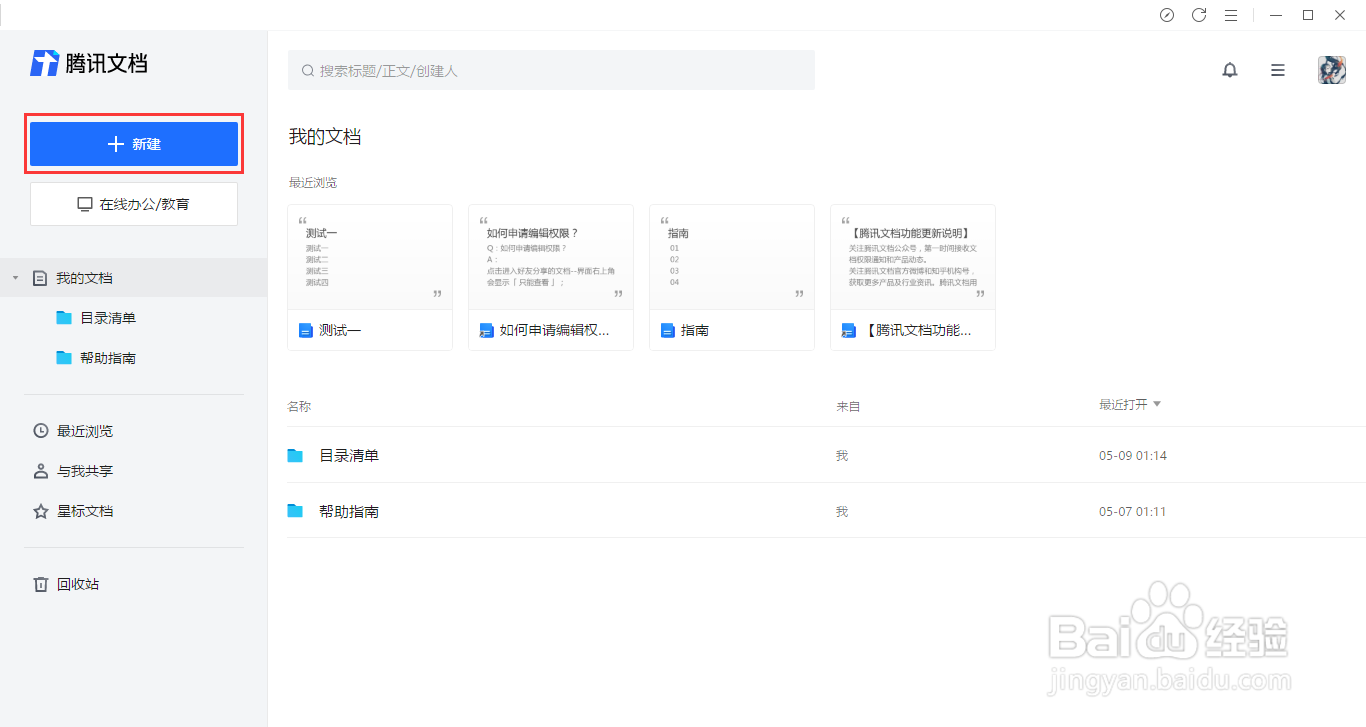
1、打开腾讯文档,点击腾讯文档界面左侧的新建按钮。
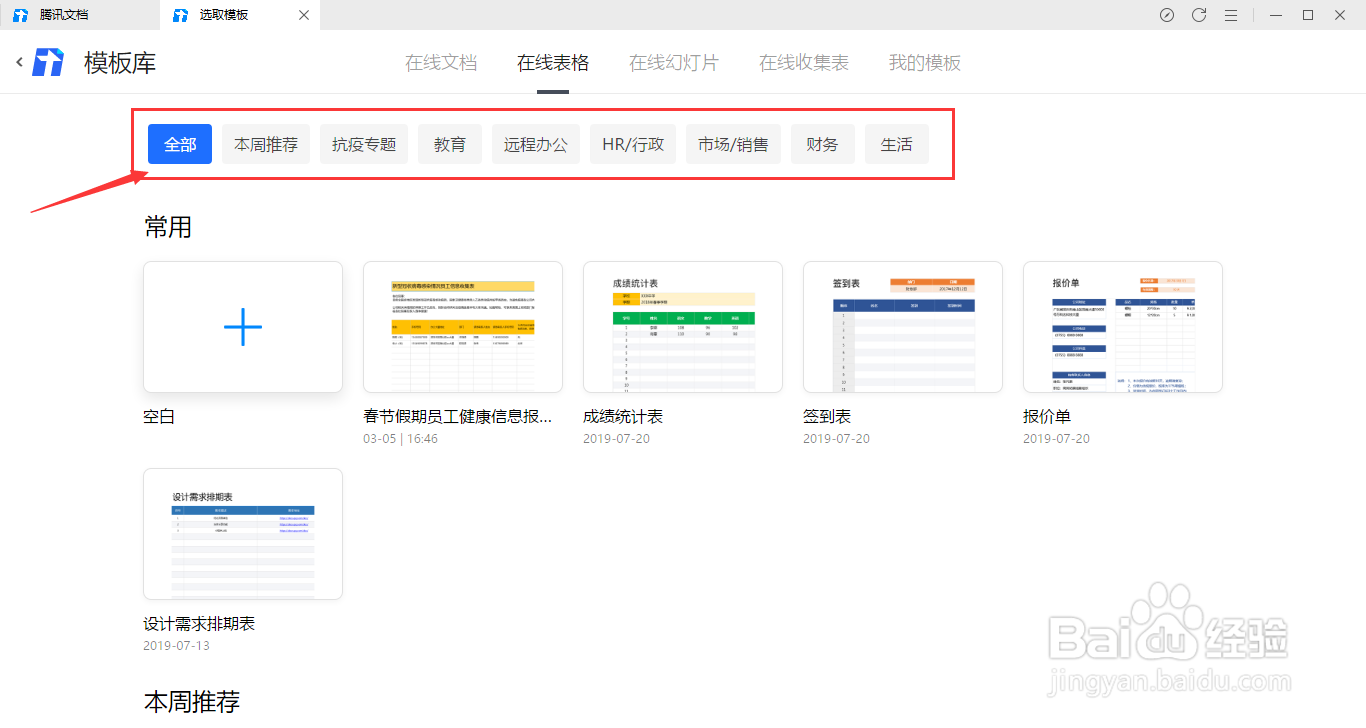
2、点击腾讯文档界面左侧的新建按钮后,在展开的界面框中选择在线表格选项。

3、在展开的界面框中选择在线表格选项后,在跳转的模板库选择需要使用的模板,也可以选择空白的。
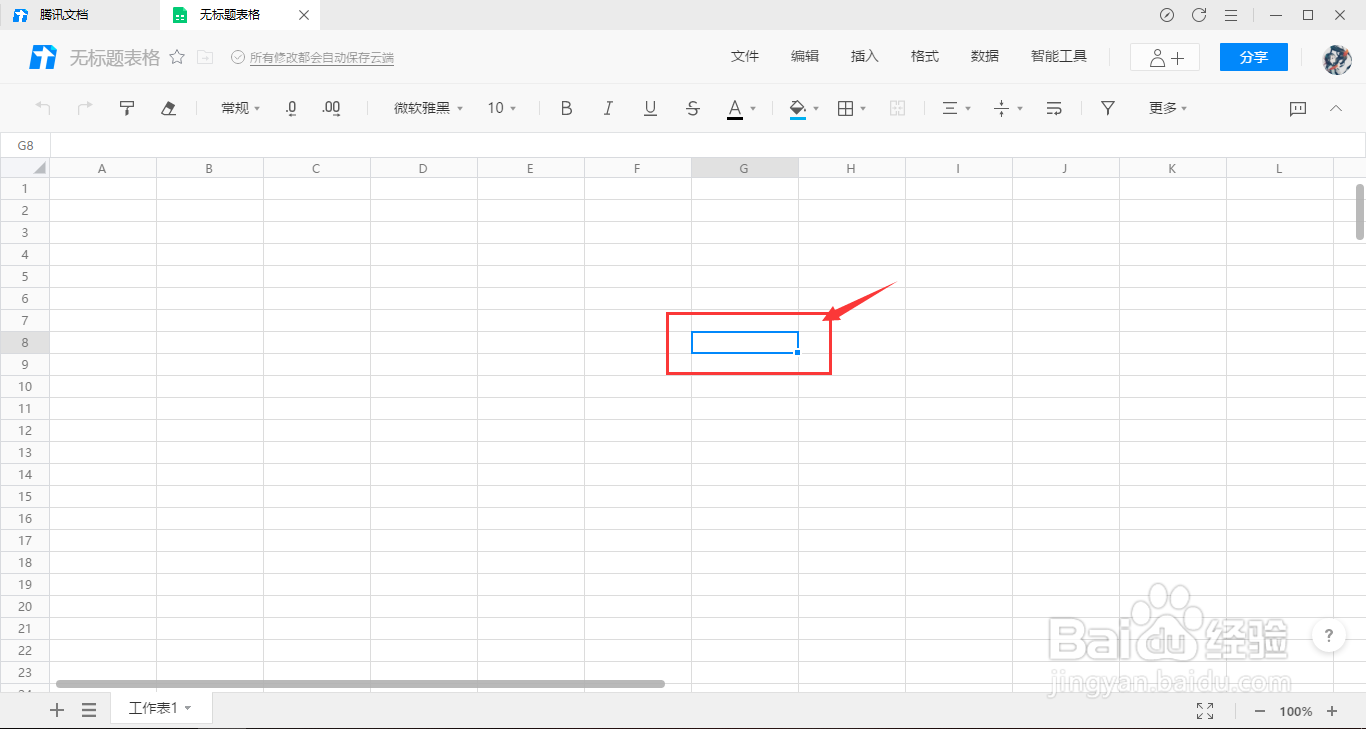
1、进入任意表格,选中需要设置粗线或虚线的单元格区域。
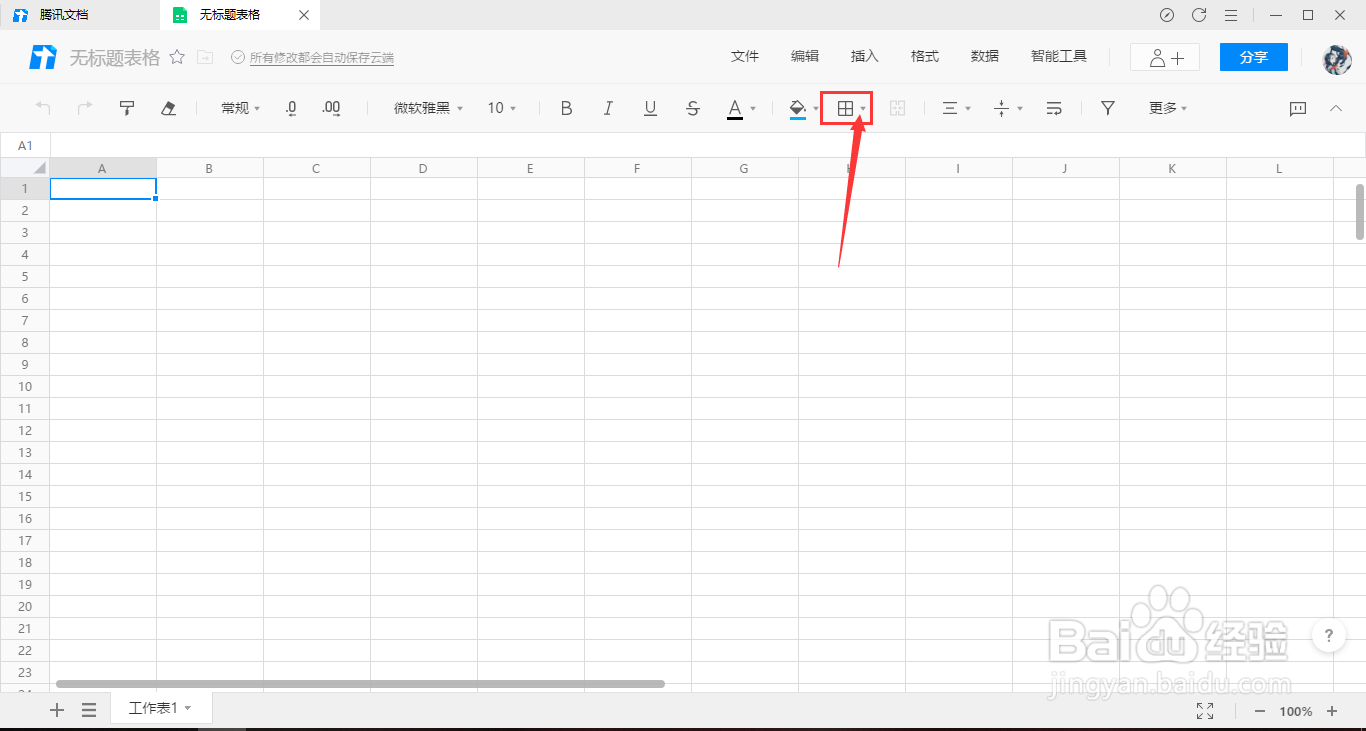
2、选中需要设置粗线或虚线的单元格区域后,点击表格界面上方工具栏中的边框图标选项。
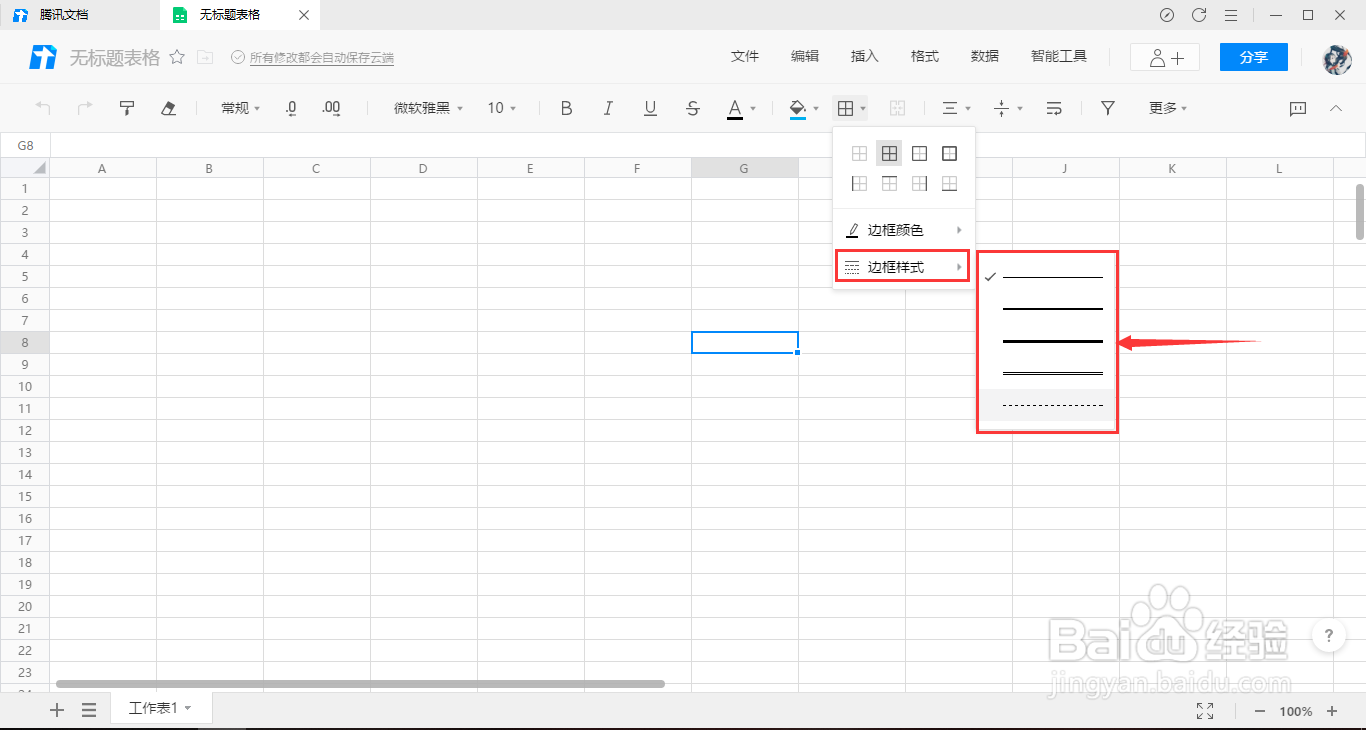
3、点击表格界面上方工具栏中的边框图标选项后,在展开的列表中选择边框样式选项,选择需要设置的粗线或虚线即可。
时间:2026-05-06 03:19:18
1、打开腾讯文档,点击腾讯文档界面左侧的新建按钮。
2、点击腾讯文档界面左侧的新建按钮后,在展开的界面框中选择在线表格选项。
3、在展开的界面框中选择在线表格选项后,在跳转的模板库选择需要使用的模板,也可以选择空白的。
1、进入任意表格,选中需要设置粗线或虚线的单元格区域。
2、选中需要设置粗线或虚线的单元格区域后,点击表格界面上方工具栏中的边框图标选项。
3、点击表格界面上方工具栏中的边框图标选项后,在展开的列表中选择边框样式选项,选择需要设置的粗线或虚线即可。
