在Edraw Max中创建红色八瓣花形

 时间:2026-05-11 07:40:45

1、打开Edraw Max,进入其主界面

在Edraw Max中创建红色八瓣花形

2、在卡片中双击感谢卡;Thank You Card

在Edraw Max中创建红色八瓣花形

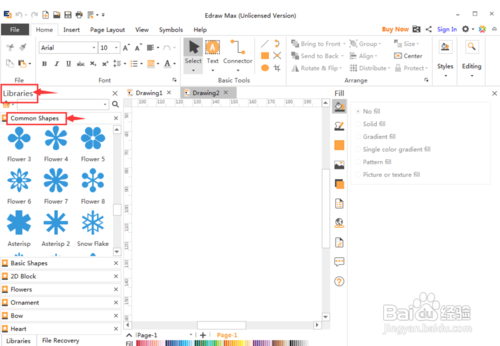
3、进入符号库,点击基本形状;

在Edraw Max中创建红色八瓣花形

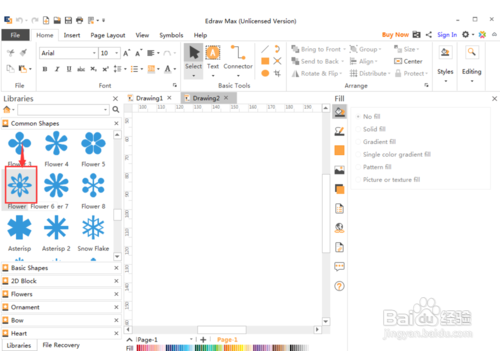
4、找到并点击选中需要的花形;

在Edraw Max中创建红色八瓣花形

5、用鼠标将它拖放到编辑区中;

用鼠标拖动右下角的矩形,调整好花形的大小;

在Edraw Max中创建红色八瓣花形

在Edraw Max中创建红色八瓣花形

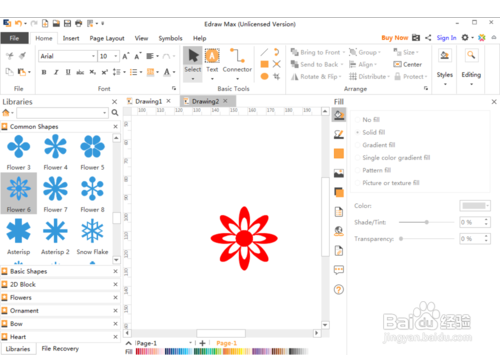
6、点击单色填充,选择红色;

在Edraw Max中创建好了一个红色花形,即八瓣花形。

在Edraw Max中创建红色八瓣花形

在Edraw Max中创建红色八瓣花形

1、在Edraw Max中创建红色八瓣花形:

1打开Edraw Max,进入其主界面

2在卡片中双击感谢卡;

3进入符号库中,点击基本形状;

4找到并选中需要的花形;

5用鼠标将它拖放到编辑区中;

用鼠标拖动右下角的矩形,调整好花形的大小;

6点击单色填充,选择红色;

7在Edraw Max中创建好了一个红色花形。

8即八瓣花形。


  • 宝可梦大探险怎么开启音效
  • 源静香怎么画
  • MATLAB图像的逻辑运算
  • 复苏的魔女20层攻略
  • 方特旅游怎么开启方特钱包服务
  • 热门搜索
    高帮鞋搭配 草房子简介 红烧排骨怎么做 千岛湖旅游攻略自驾游 外墙瓷砖搭配效果图 苹果4s怎么激活 肚子大怎么减肥 巫师3攻略 西岭雪山旅游攻略 开网店怎么样