PPT中金字塔类的smartart图表如何编辑?

 时间:2026-02-14 01:46:32

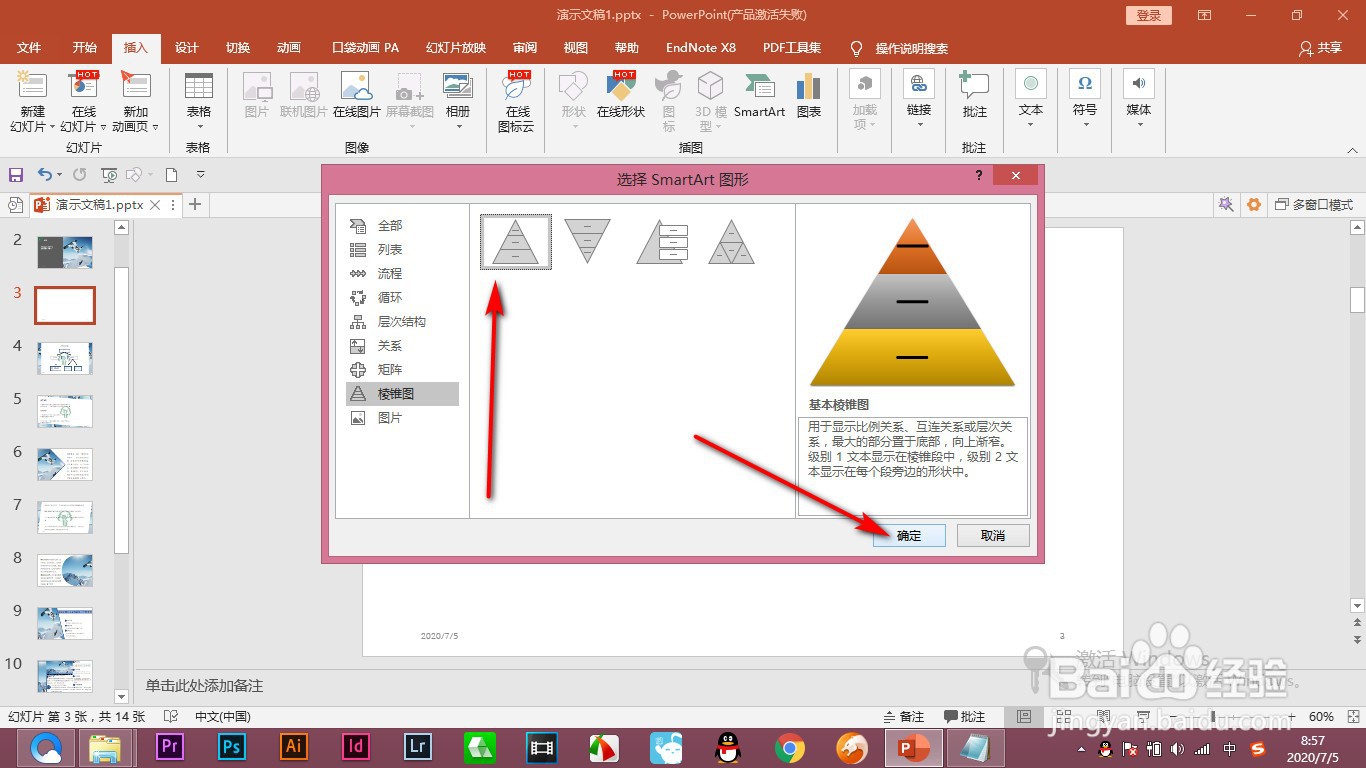
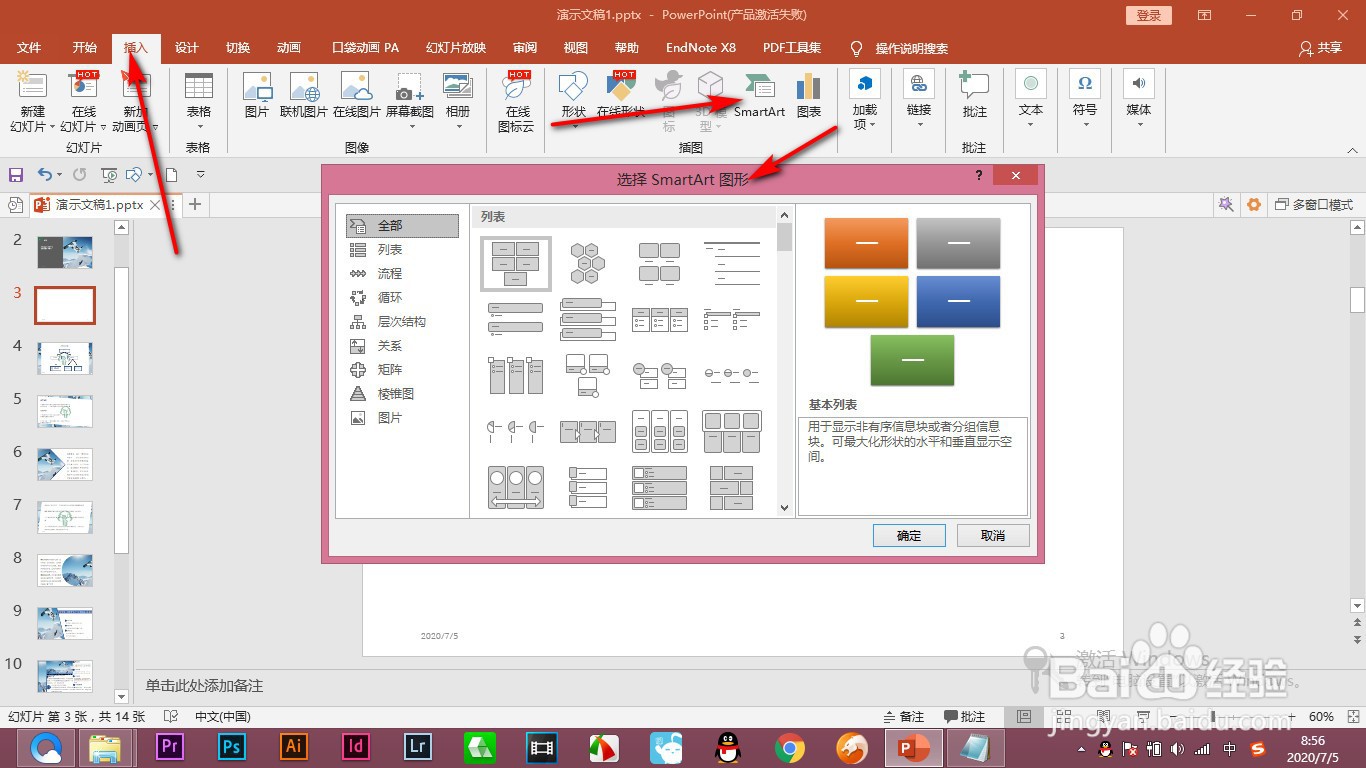
1、1.当前我们点击插入smart art,弹出图形对话框,
PPT中金字塔类的smartart图表如何编辑?

2、2.然后选择棱锥图,找到一个金字塔的形状,点击确定。

PPT中金字塔类的smartart图表如何编辑?

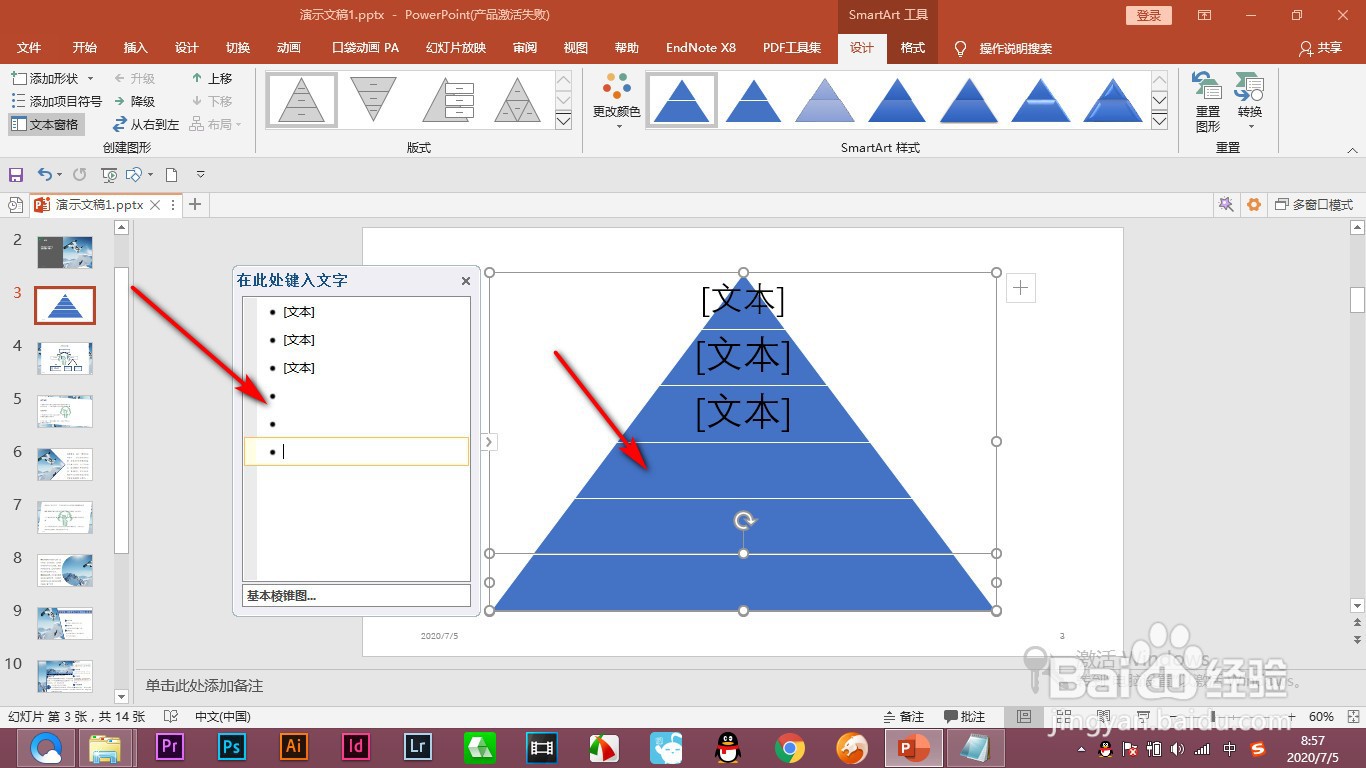
3、3.在文本输入的最下方按回车键可以增加金字塔的层数。

PPT中金字塔类的smartart图表如何编辑?

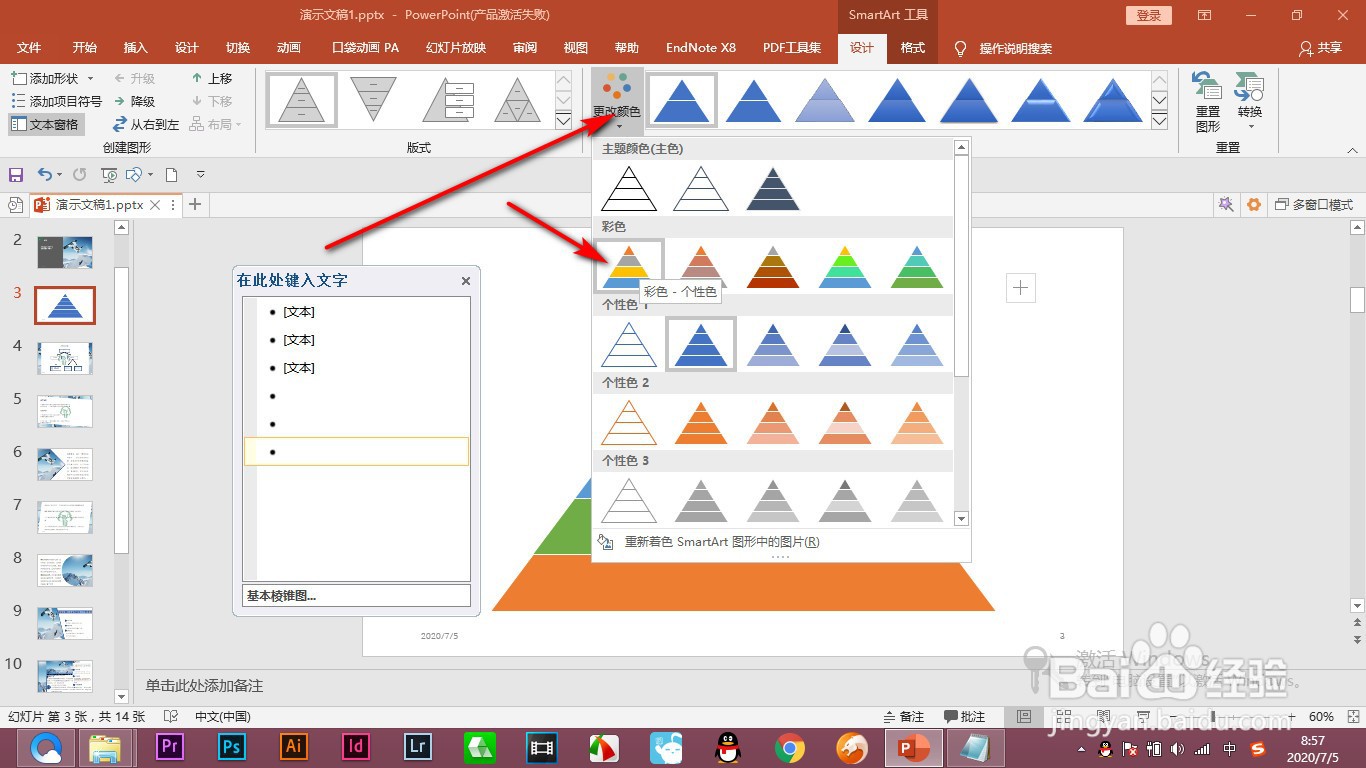
4、4.点击设计选项中的更改颜色,选择一个其七彩样式。

PPT中金字塔类的smartart图表如何编辑?

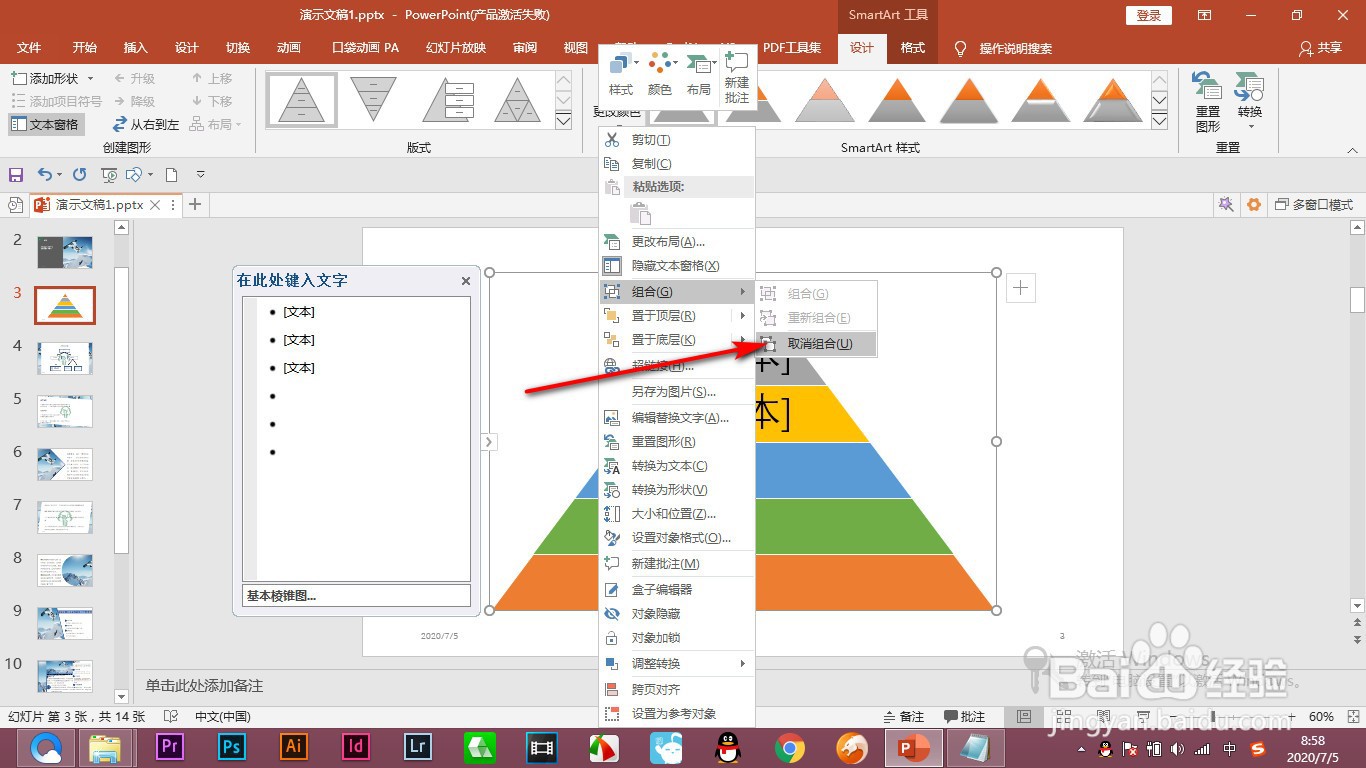
5、5.然后选中这个形状图表,两次取消组合。

PPT中金字塔类的smartart图表如何编辑?

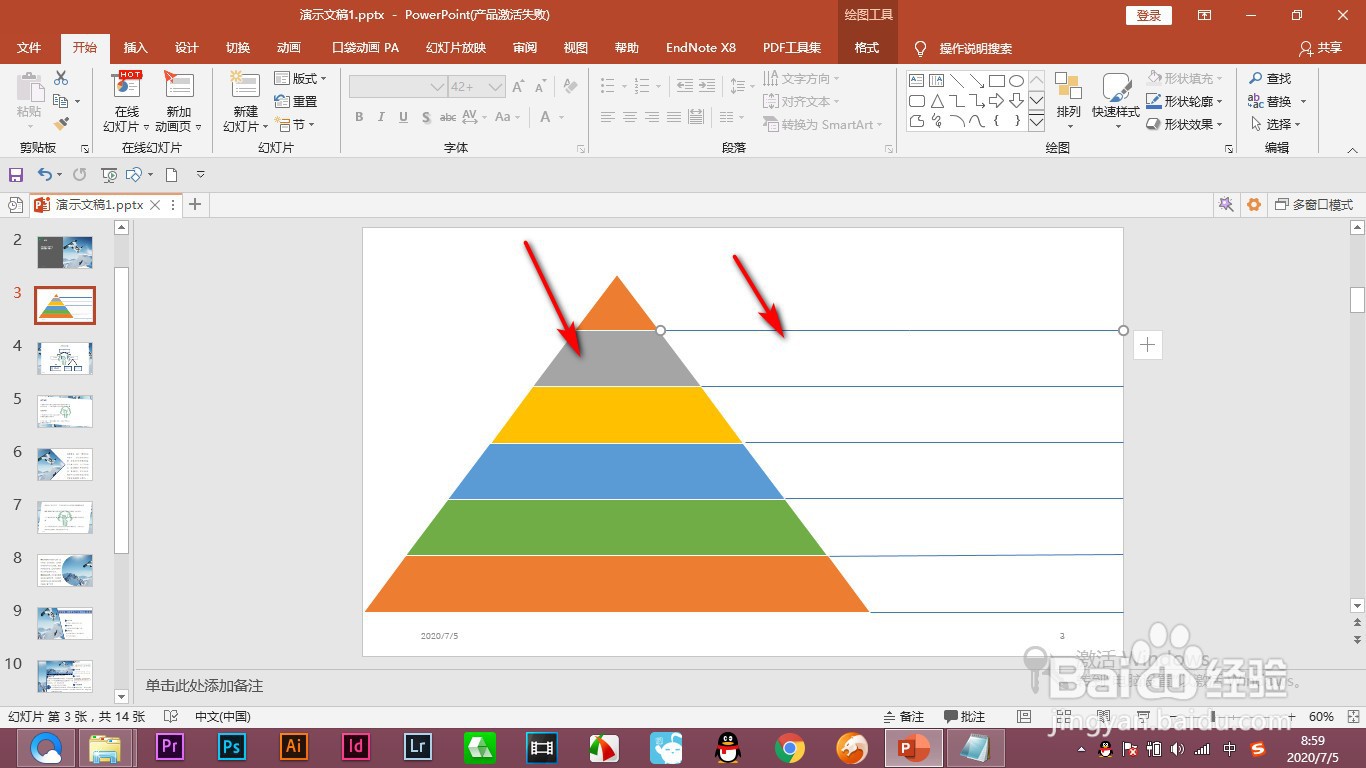
6、6.最后我们再在旁边插入一些直线,这样的话就出现这种阶层的效果。然后将文字输入在横线上就可以了,起到比较好的修饰作用。
PPT中金字塔类的smartart图表如何编辑?

1、1.当前我们点击插入smart art,弹出图形对话框,

2.然后选择棱锥图,找到一个金字塔的形状,点击确定。

3.在文本输入的最下方按回车键可以增加金字塔的层数。

4.点击设计选项中的更改颜色,选择一个其七彩样式。

5.然后选中这个形状图表,两次取消组合。

6.最后我们再在旁边插入一些直线,这样的话就出现这种阶层的效果。然后将文字输入在横线上就可以了,起到比较好的修饰作用。

  • PPT怎么制作金字塔
  • PPT如何制作三维立体的层级金字塔
  • 怎么用PPT做立体金字塔?
  • ppt如何制作金字塔层次结构?
  • 如何在PPT中制作金字塔结构图
  • 热门搜索
    达尔文简介 花木兰简介 冰淇淋图片大全 欧舒丹护手霜怎么样 童话故事大全100字 吉特巴舞曲大全mp3 咬肌肥大怎么瘦脸 内存卡坏了怎么修复 成年片黄网站色大全网站 肚子上的脂肪怎么减