AutoCAD如何从装配图快速的拆画零件图

 时间:2026-04-26 00:54:21

1、打开一张名为“桌子”的CAD装配图,这个桌子由四个“支撑”和一张“桌面”组成,那么我们就需要拆画两张零件图,分别是“桌面”和“支撑”。

AutoCAD如何从装配图快速的拆画零件图

2、命令栏输入写块命令“W”,弹出【写块】对话框。

AutoCAD如何从装配图快速的拆画零件图

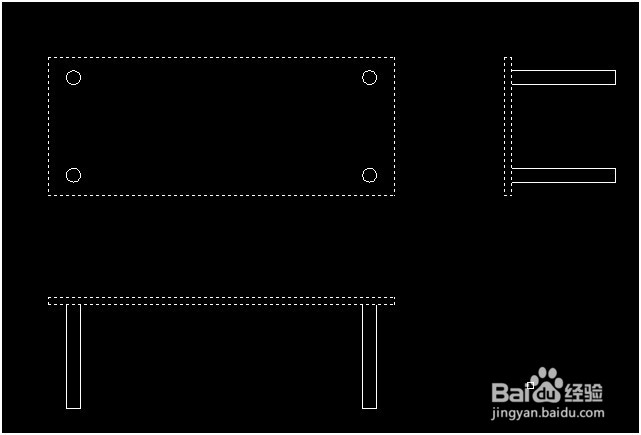
3、点击【写块】对话框中的【选择对象】按钮,选择装配图中所有“桌面”的图形对象,下图中虚线表示所有“桌面”的图形对象被选择,鼠标右键或按【Enter】键确定。
AutoCAD如何从装配图快速的拆画零件图

4、弹出【写块】对话框,单击【保留】,在【文件名和路径】下选择保存文件的文件夹及图形文件名称,如下图。然后点击【确定】

AutoCAD如何从装配图快速的拆画零件图

5、点击【确定】后,桌面图形CAD文件就生成了,点击【文件】菜单,选择【打开】,选择文件“桌面.dwg”,然后点击“打开”。

AutoCAD如何从装配图快速的拆画零件图

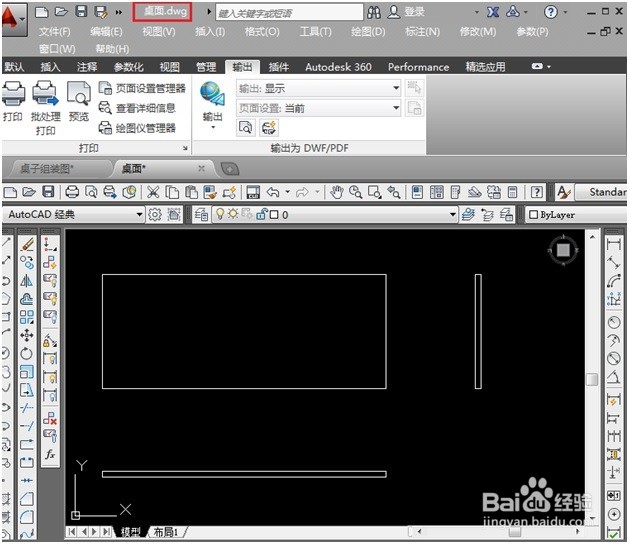
6、打开后,“桌面.dwg”文件就打开了,如下图所示:

AutoCAD如何从装配图快速的拆画零件图

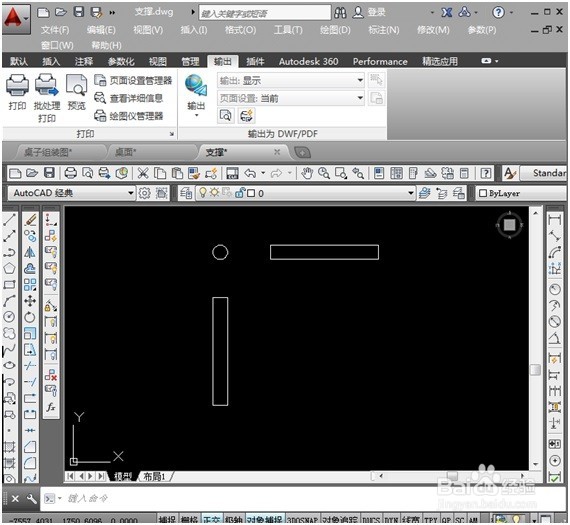
7、同样的方法拆画“支撑”的零件图如下:

AutoCAD如何从装配图快速的拆画零件图

  • cad深度符号怎么打
  • cad粗糙度怎么标注
  • cad如何标注4×φ7孔
  • CAD怎样输入打勾打叉符号
  • CAD中怎么在标注前加圆标记Φ
  • 热门搜索
    欧美发型 感冒清热颗粒 不断的近义词 云南白药怎么样 手机充电越充越少怎么回事 中国港口博物馆 疼爱的近义词是什么 面部痤疮怎么治 打印机墨盒怎么换 狗狗感冒症状