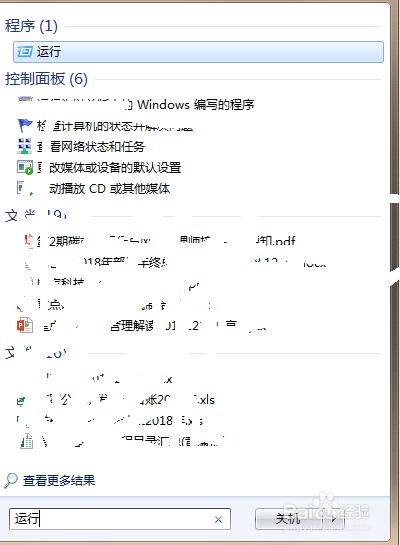
1、点击电脑桌面左下角图标,出现以下界面后,输入“运行”二字,进行搜索。
2、在运行程序的输入框中输入“regedit”点击确定。

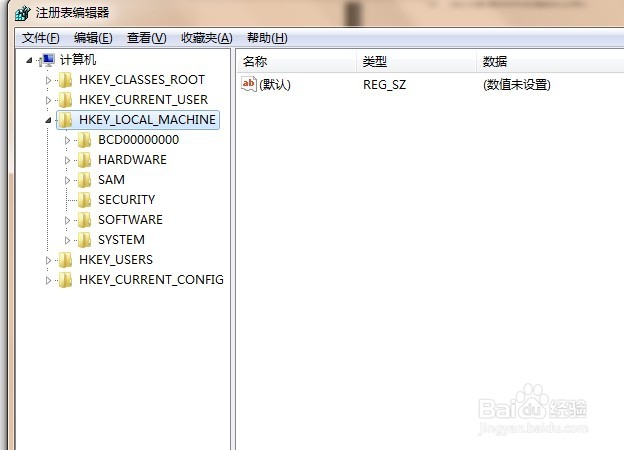
3、进入注册表,找到“HKEY_LOCAL_MACHINE”,请依据下图指示,点击文件夹前的三角按钮。
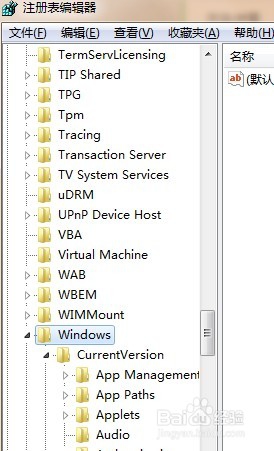
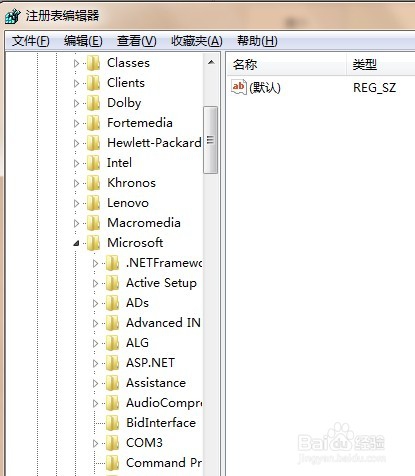
4、选中【SOFTWARE】文件夹,点击前面的三角号打开文件夹。选中【Microsoft】文件夹,点击前面的三角号打开文件夹。类似的,选中【Windows】文件夹,选中【CurrentVersion】文件夹,选中【Explorer】文件夹,选中【Desktop】文件夹

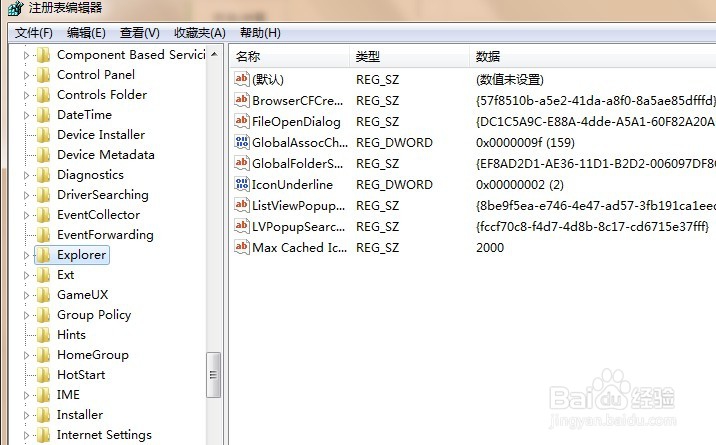
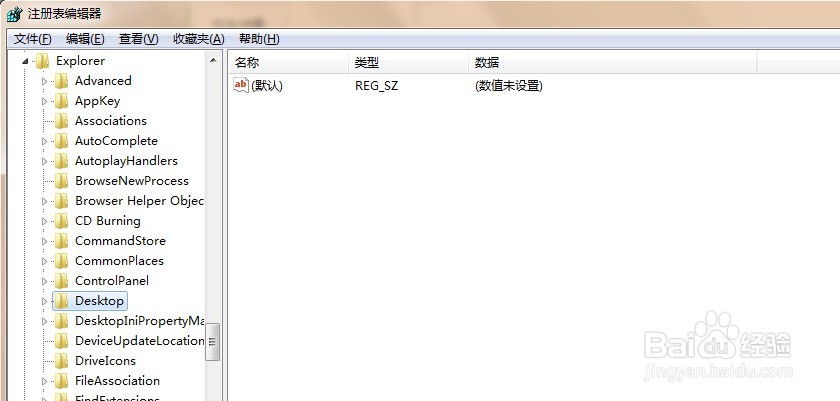
5、点击新建项后,出现如下界面,将新出现的项的名字重命名为“{645FFO40——5081——101B——9F08——00AA002F954E}”------------请注意,要把大括号也带入。

6、点击修改后,出现如下界面,请在数值名称一项中,将“{默认}”修改为“{回收站}”点击确定。重新启动电脑,打开回收站,回收站刚才清空的内容都已经恢复过来。
