Win10设置多音频输出位置

 时间:2026-02-15 11:25:59

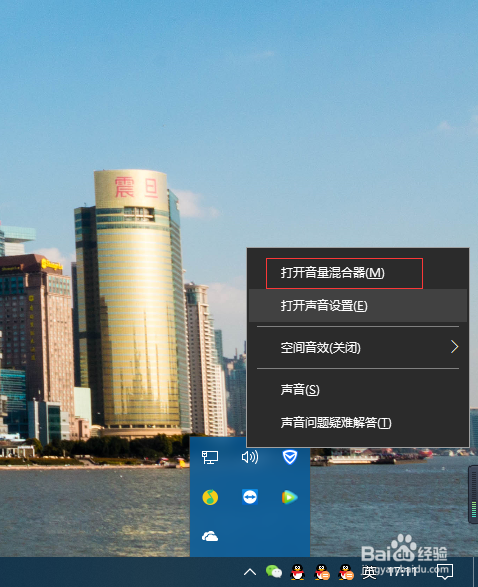
1、右击桌面右下角的声音图标,选择音量混合器
Win10设置多音频输出位置

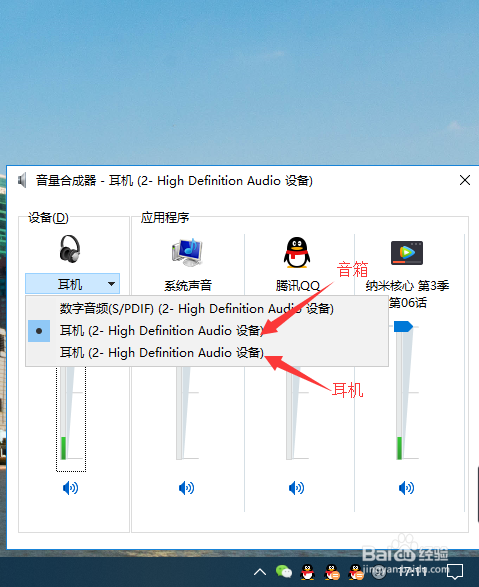
2、在音量混合器的设备里,可以看到输出音箱和耳机的输出设备,对应右侧的应用程序都是输出到这个音频设备上播放的。
Win10设置多音频输出位置

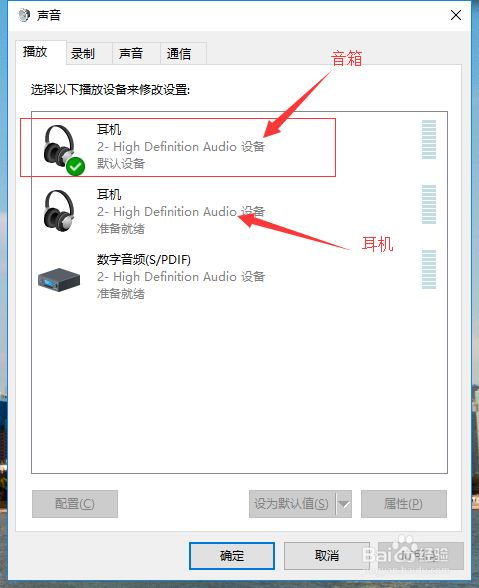
3、右击桌面右下角的声音图标,选择声音,打开声音页面,找到播放页面,

Win10设置多音频输出位置

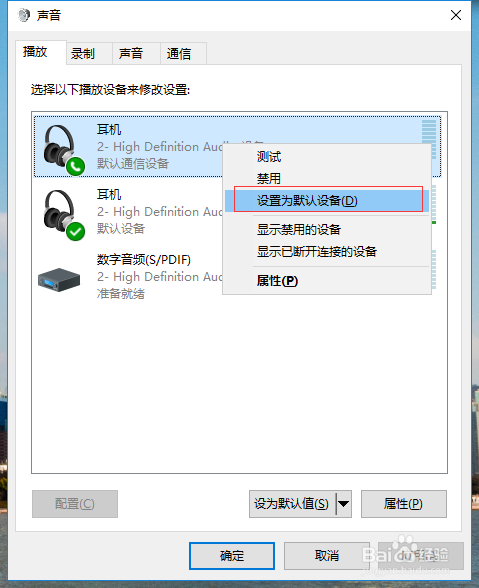
4、设置默认播放设备为音箱,这样平时应用程序默认都会播放到音箱上

Win10设置多音频输出位置

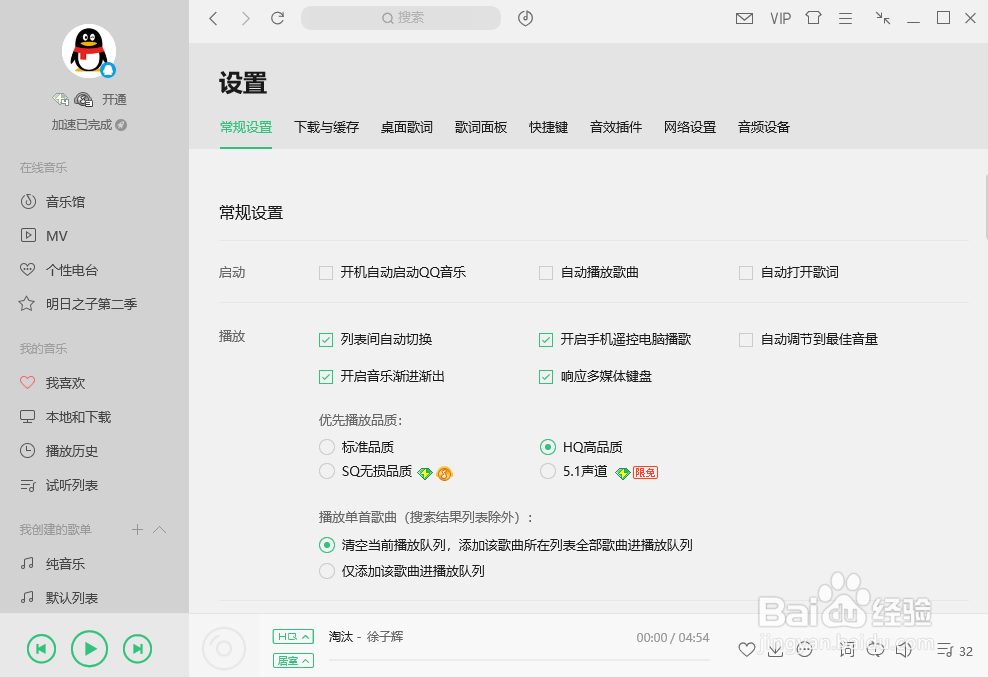
5、然后,我们设置QQ音乐播放到耳机上为例。

打开QQ音乐设置页面

Win10设置多音频输出位置

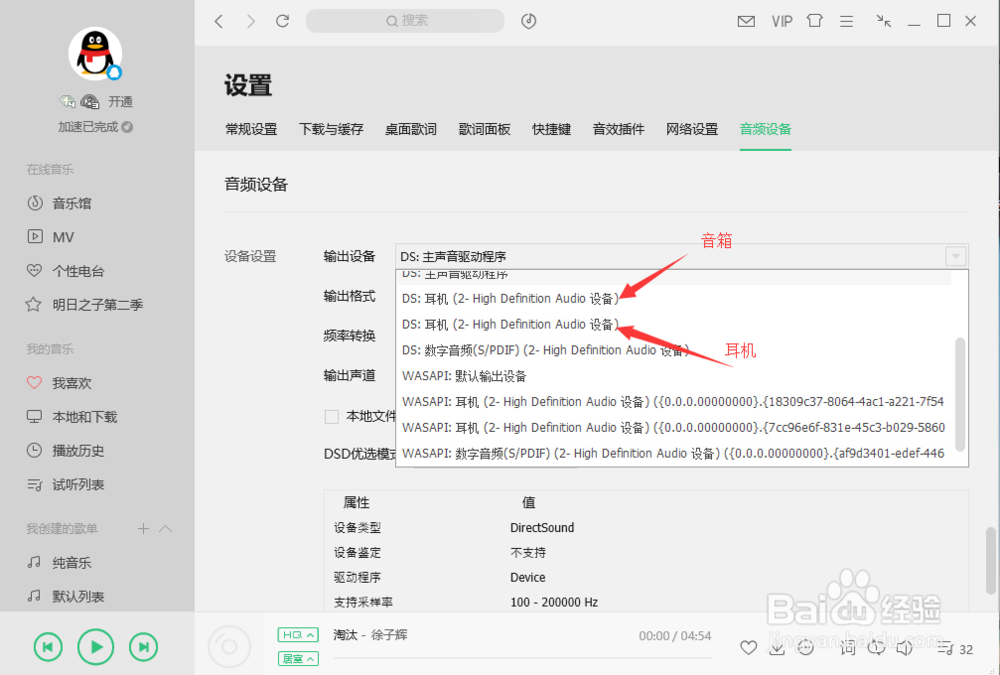
6、进入音频设备,选择输出设备,选择为耳机的输出设备

Win10设置多音频输出位置

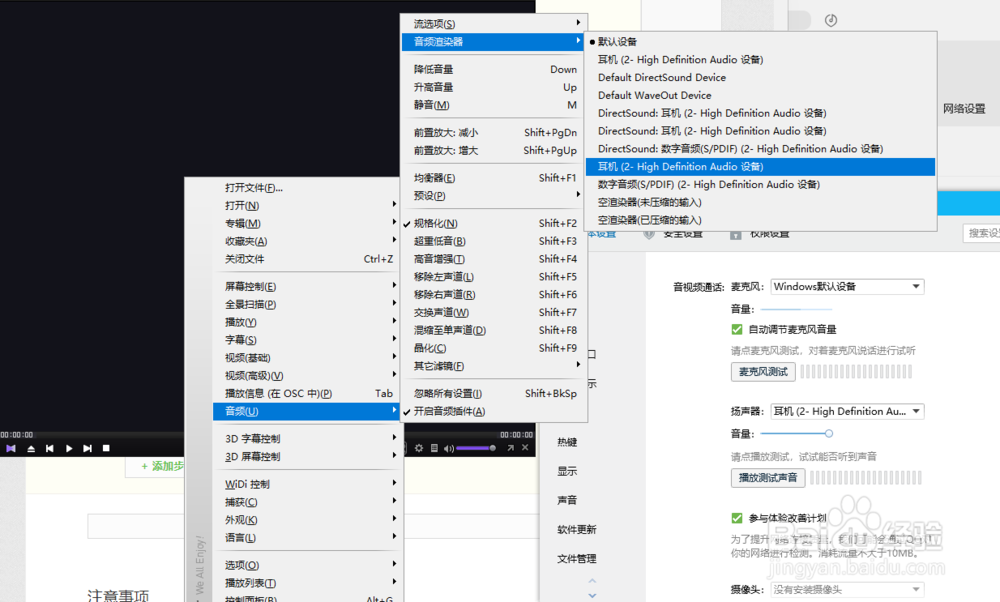
7、同步可以有音频设备设置的应用上,也可以设置到耳机上,实现音频播放分离的情况。如KMPlayer、QQ等
Win10设置多音频输出位置

  • 魔方winpe工具快速复制c盘图文教程
  • 亲测用win10任务计划实现定时开关机—休眠唤醒
  • vimtag智能云摄像机使用教程
  • 电脑如何开启双通道内存
  • win7开启ahci模式 修改注册表后重启蓝屏怎么办
  • 热门搜索
    什么是事业编制 北京是什么中心 空手套白狼什么意思 徐州有什么好玩的地方 运动会演讲稿50字 后会无期什么意思 什么是hr 九里香的养殖方法 什么好 frank是什么意思