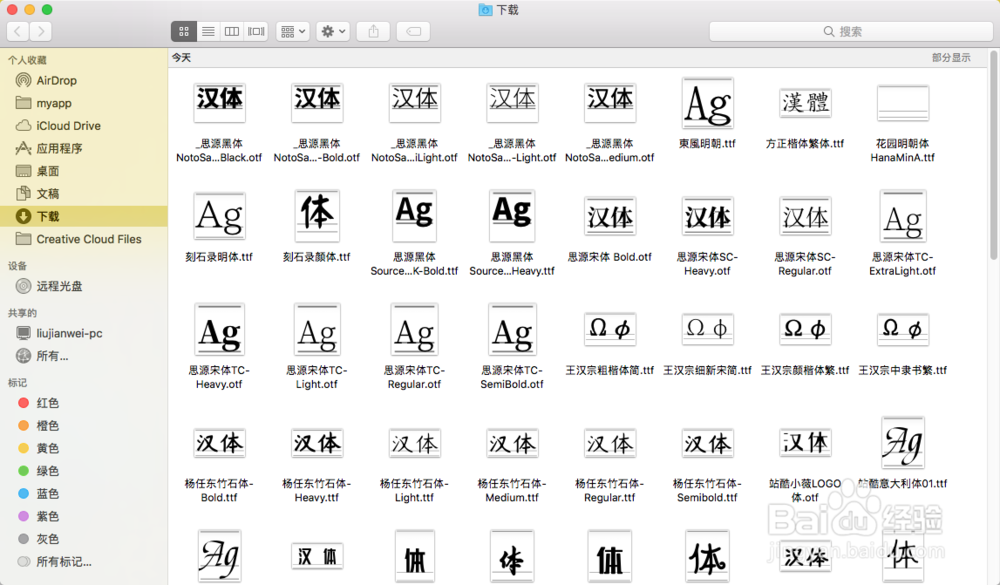
1、首先,来看下我们要安装的字体的批量字体,如图所示
2、然后,打开Launchpad程序应用,从【其他】文件目录中找到【字体册】

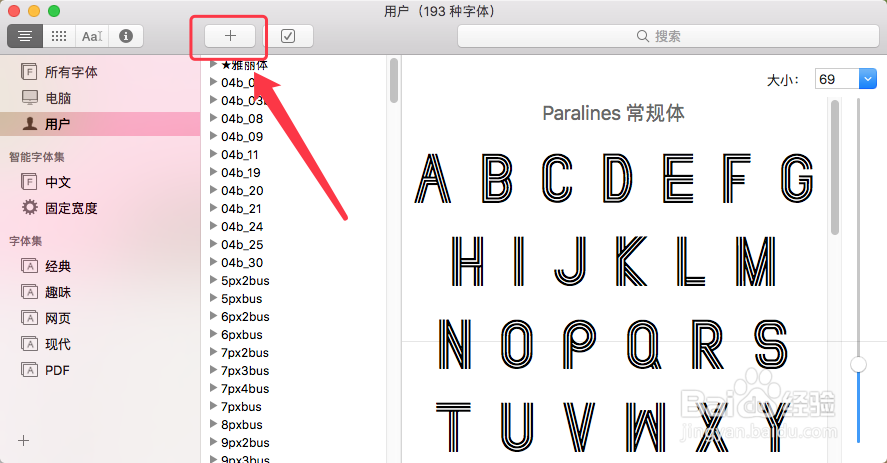
3、打开字体册后,在界面窗口中点击【+】添加图标
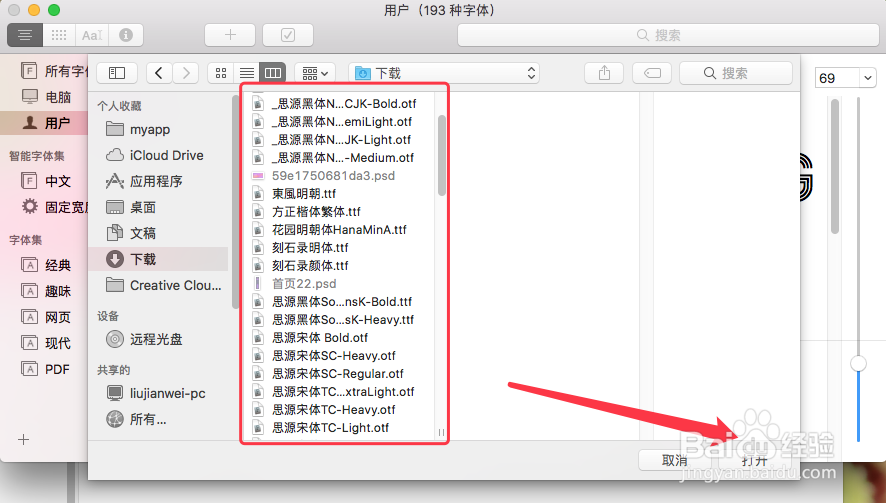
4、接下来,选择我们要安装的字体文件,选择完毕后,点击【打开】按钮
5、这样,每个需要安装的字体文件就会开始逐个安装

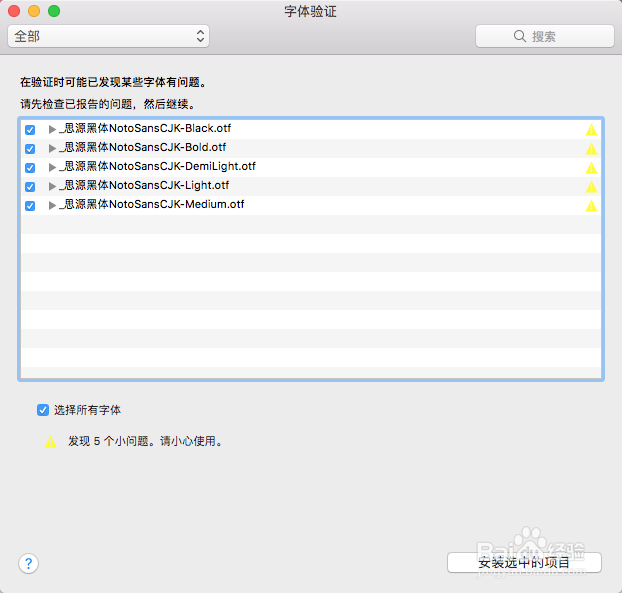
6、不过,有些字体是需要经过验证的,可根据检查报告内容确认无误后,将字体选择,然后再点击【安装选中的项目】按钮
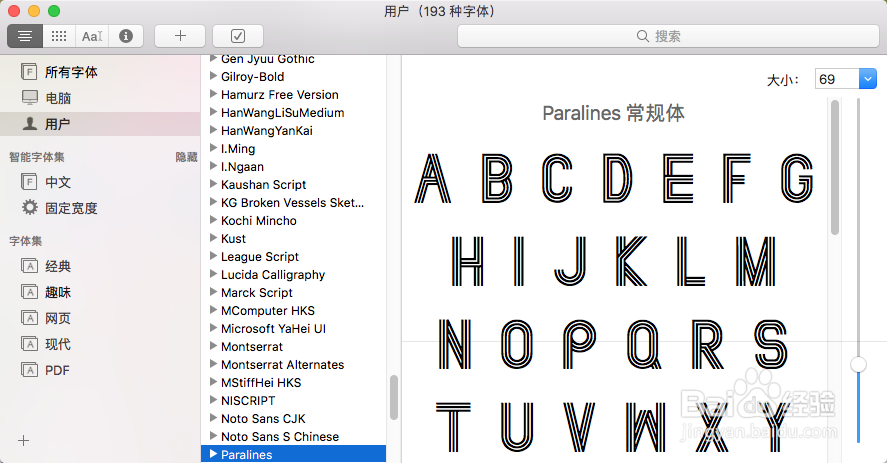
7、安装完毕后,就可以看到字体册中所有已安装好的字体目录了
时间:2026-05-09 01:59:42
1、首先,来看下我们要安装的字体的批量字体,如图所示
2、然后,打开Launchpad程序应用,从【其他】文件目录中找到【字体册】
3、打开字体册后,在界面窗口中点击【+】添加图标
4、接下来,选择我们要安装的字体文件,选择完毕后,点击【打开】按钮
5、这样,每个需要安装的字体文件就会开始逐个安装
6、不过,有些字体是需要经过验证的,可根据检查报告内容确认无误后,将字体选择,然后再点击【安装选中的项目】按钮
7、安装完毕后,就可以看到字体册中所有已安装好的字体目录了
