PS制作墙体霓虹灯效果

 时间:2024-10-12 00:06:10

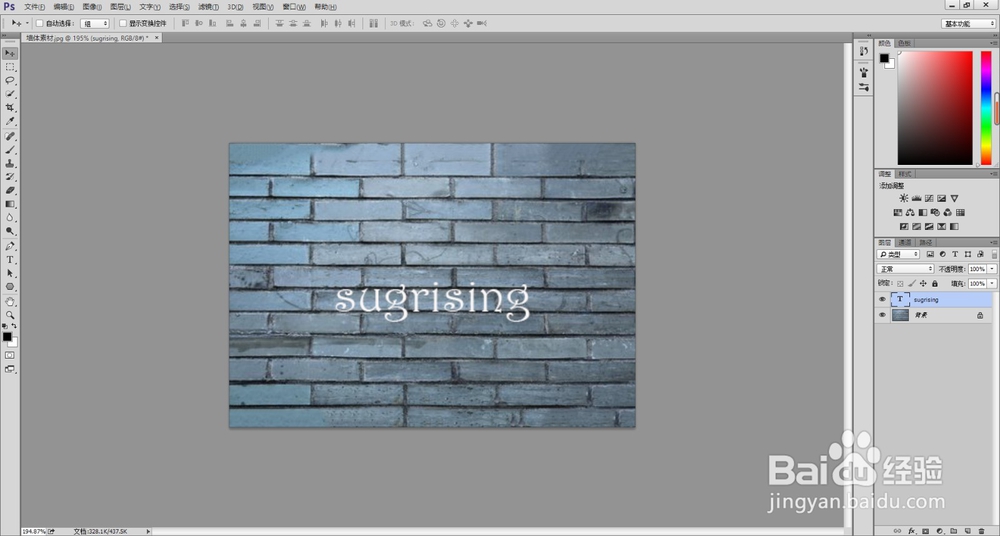
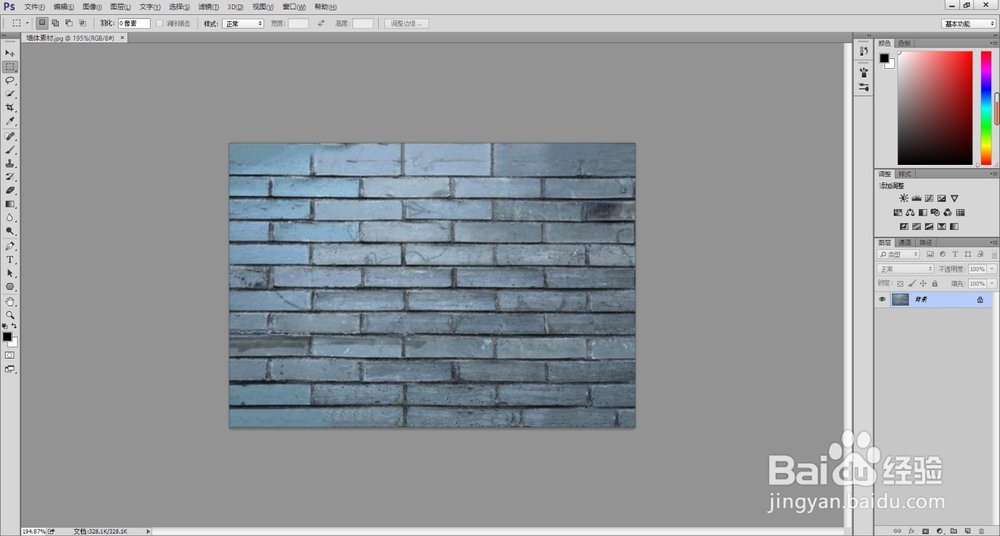
1、Ctrl+O打开图片

PS制作墙体霓虹灯效果

2、选择文字工具-输入字体

PS制作墙体霓虹灯效果

3、选择图层样式-斜面和浮雕-内斜面大小软化-高光模式和阴影模式数值如图

PS制作墙体霓虹灯效果

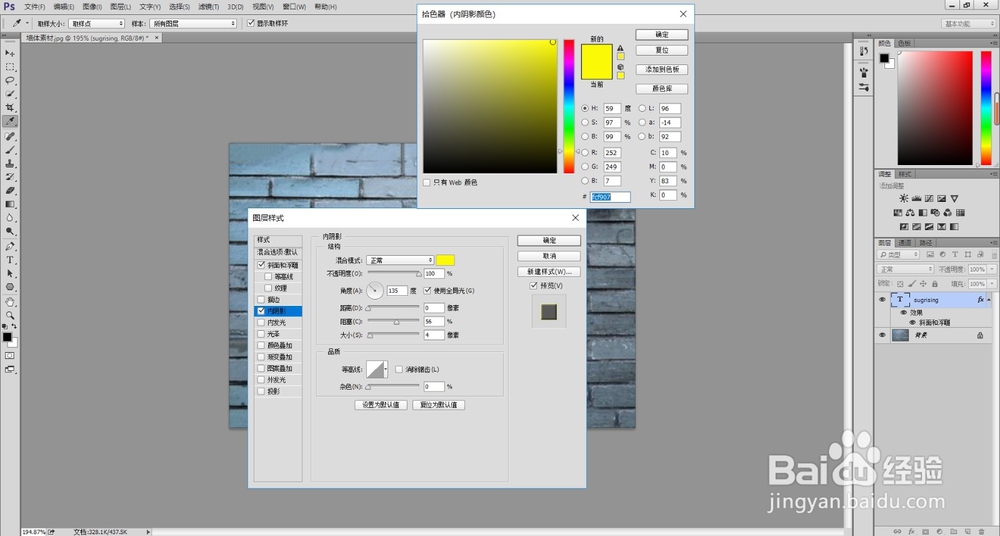
4、图层样式-内阴影-混合模式正常-不透明度100%,调整阻塞和大小

PS制作墙体霓虹灯效果

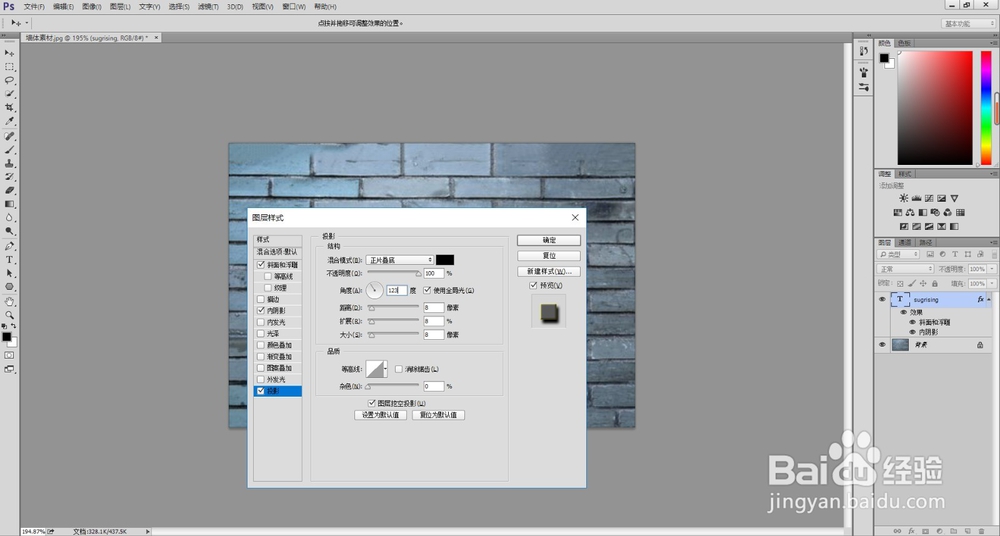
5、图层样式-投影-调整投影角度扩展和大小

PS制作墙体霓虹灯效果

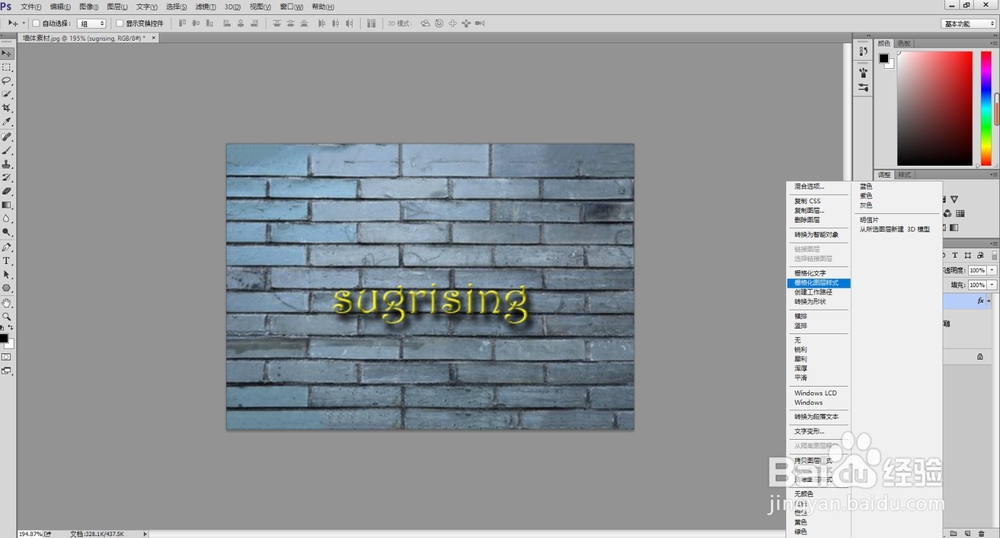
6、鼠标右键单击文字图层-栅格化图层样式

PS制作墙体霓虹灯效果

7、选择文字图层-按住Shift鼠标左键拖住图层-创建字体轮廓的选区

PS制作墙体霓虹灯效果

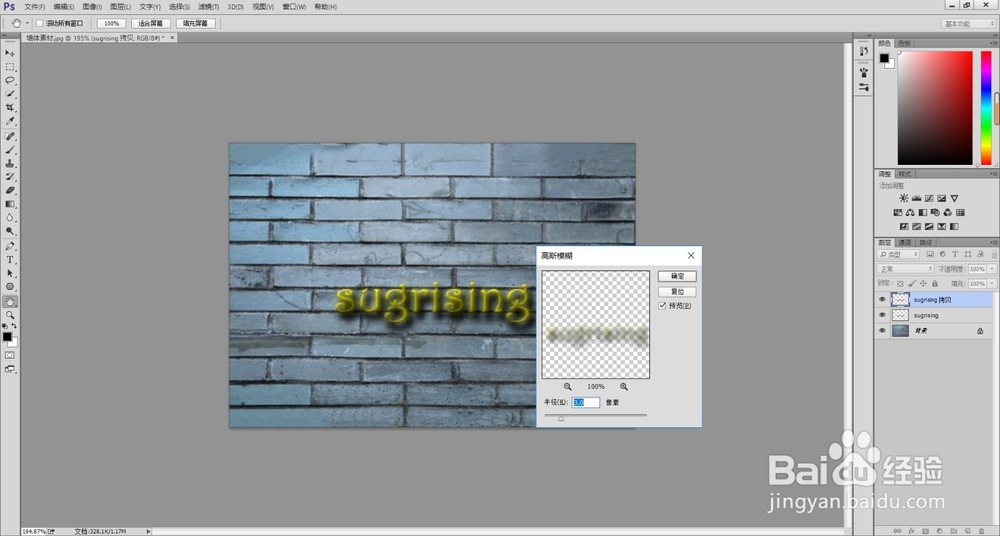
8、滤镜-模糊-高斯模糊-像素为3

PS制作墙体霓虹灯效果

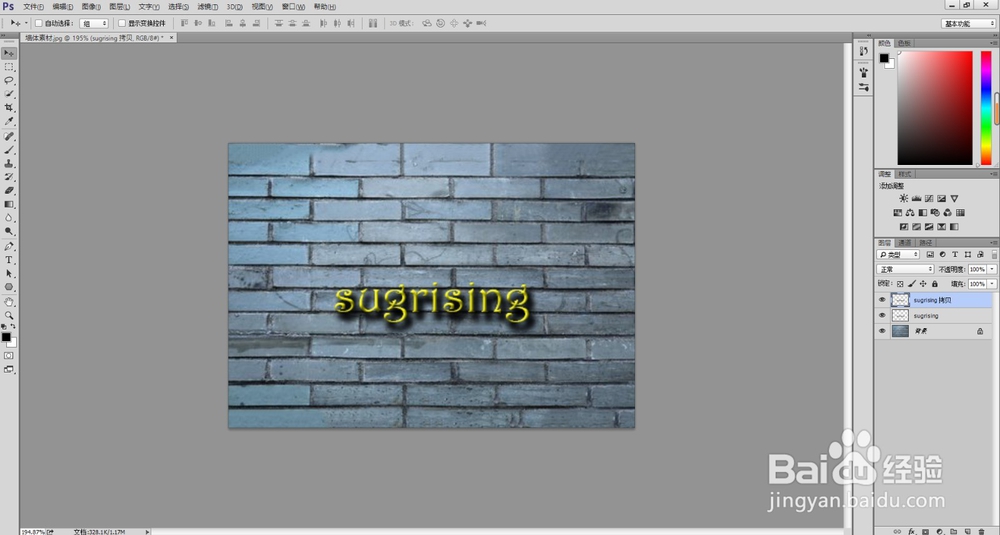
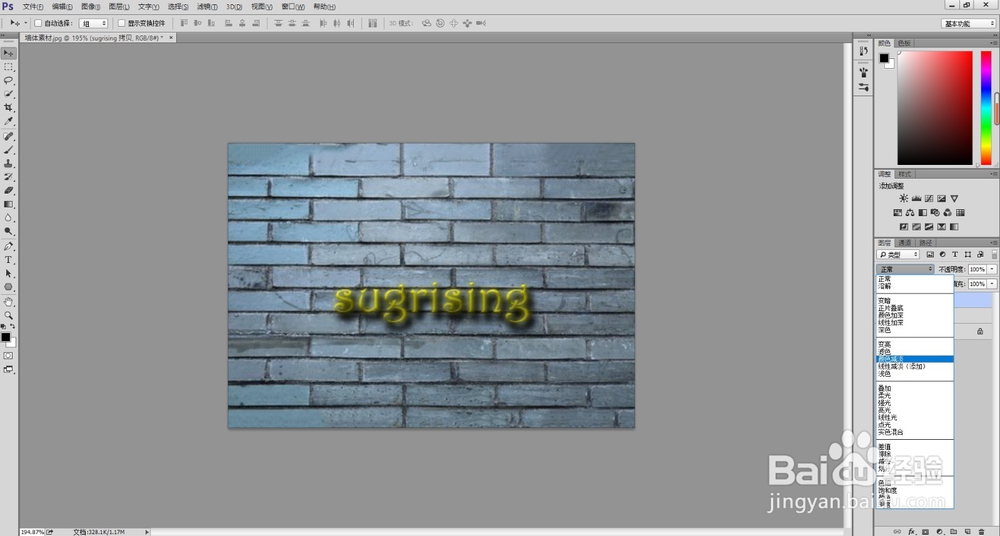
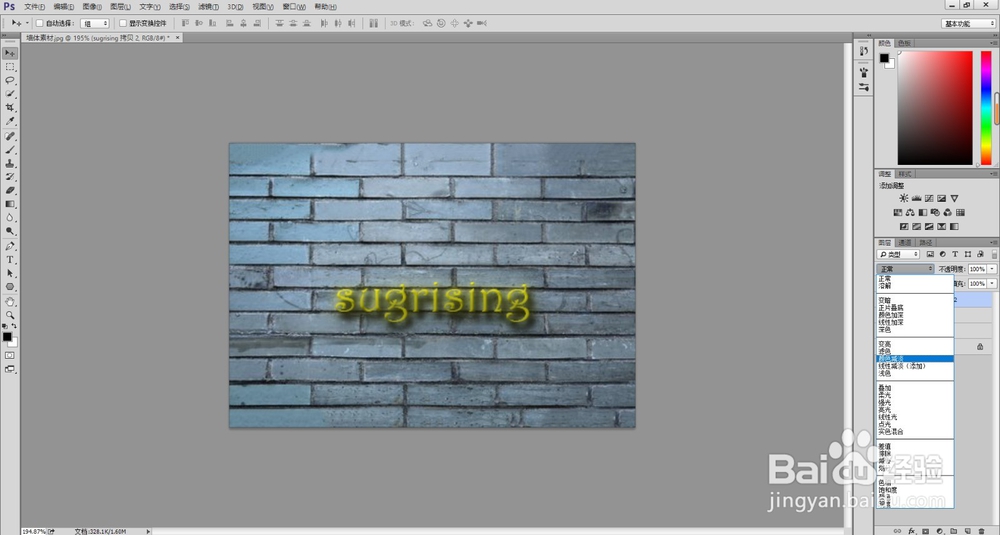
9、图层样式改为颜色减淡

PS制作墙体霓虹灯效果

10、再次选择文字图层-按住Shift鼠标左键拖住图层-创建字体轮廓的选区-将拷贝的图层放到最上面

PS制作墙体霓虹灯效果

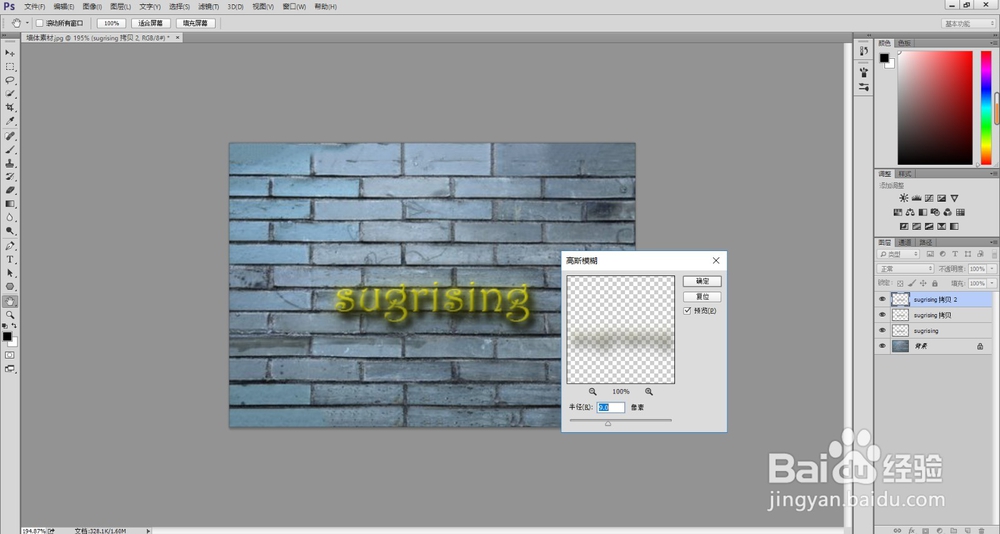
11、再次选择滤镜-模糊-高斯模糊-像素为9

PS制作墙体霓虹灯效果

12、图层样式改为颜色减淡

PS制作墙体霓虹灯效果

13、Ctrl+Shift+E合并所有可见图层,图片制作完成

PS制作墙体霓虹灯效果
  • PS2019怎么设置网格
  • ps怎样制作半透明选区?
  • 10—PS智能图层的好处
  • Ps如何填充图片?
  • PS如何快速标注?
  • 热门搜索
    迁户口申请书怎么写 考不上大学怎么办 维修基金怎么算 淘宝怎么改评价 左边肚子疼是怎么回事 网线怎么连接路由器 厕所堵了怎么通 鲁班尺怎么看 衣服染色怎么洗掉 嘴巴里面溃疡怎么办