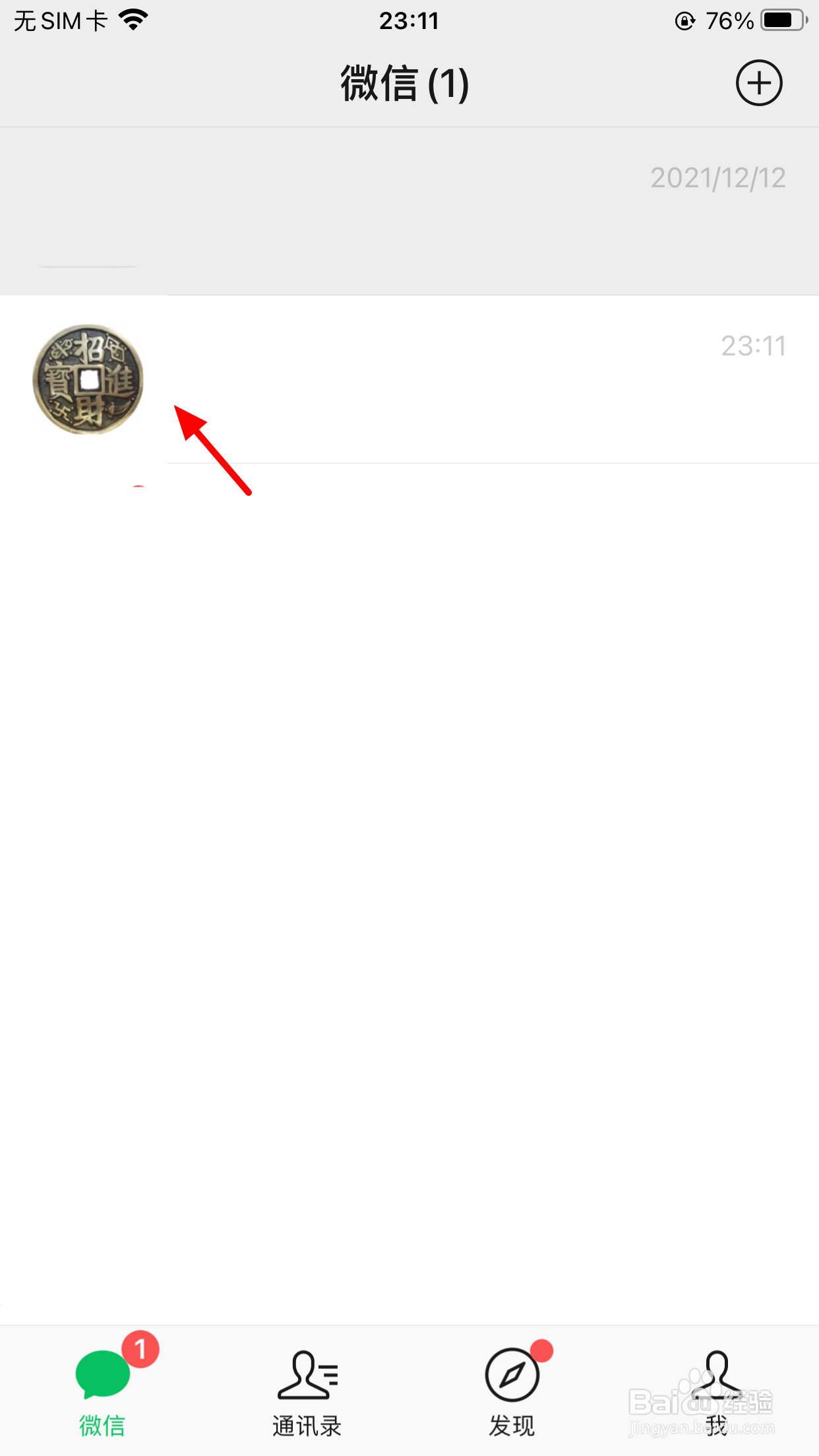
1、在微信页面,点击【聊天记录】。
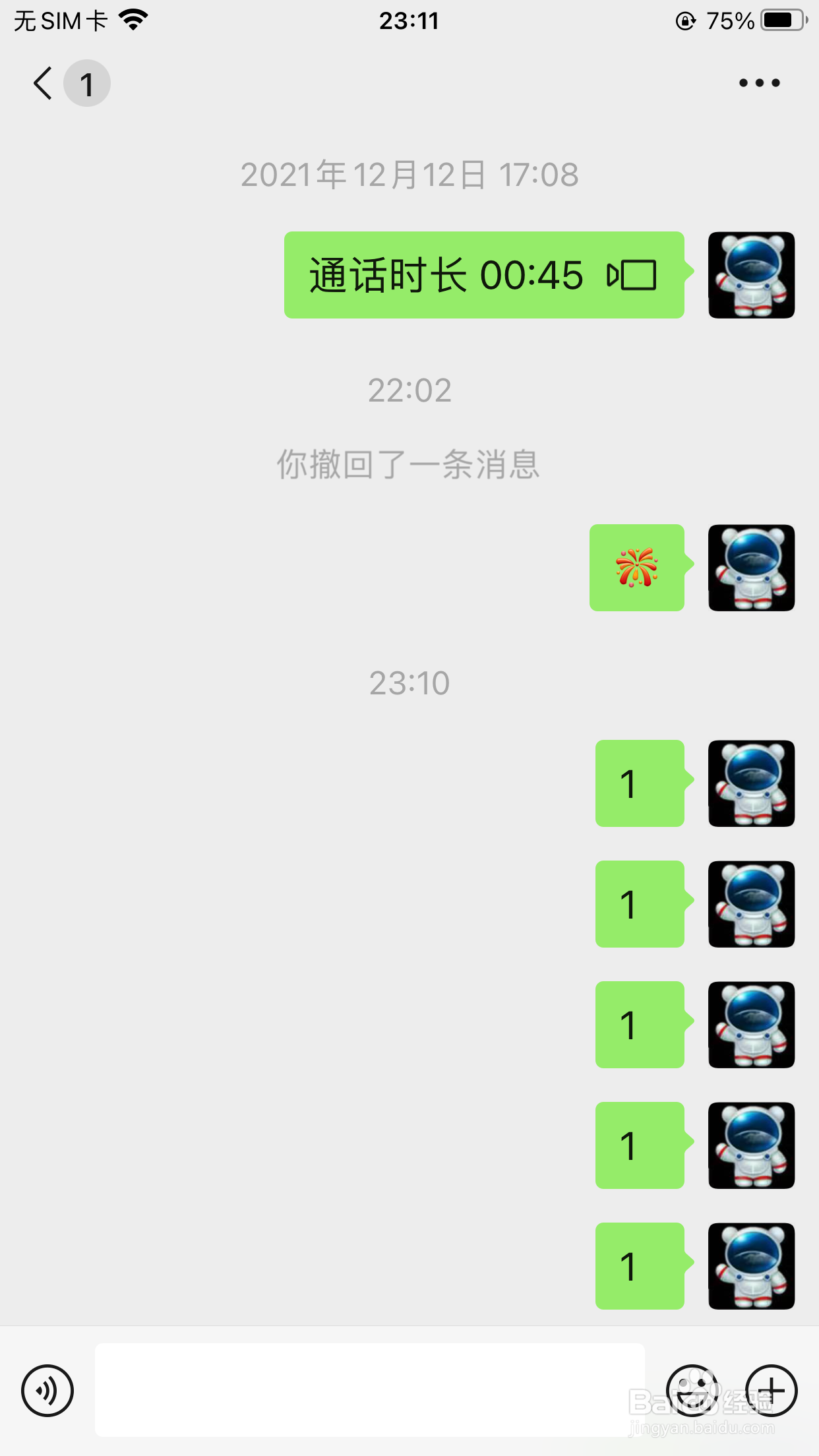
2、在聊天界面,将聊天记录分段截屏保存。

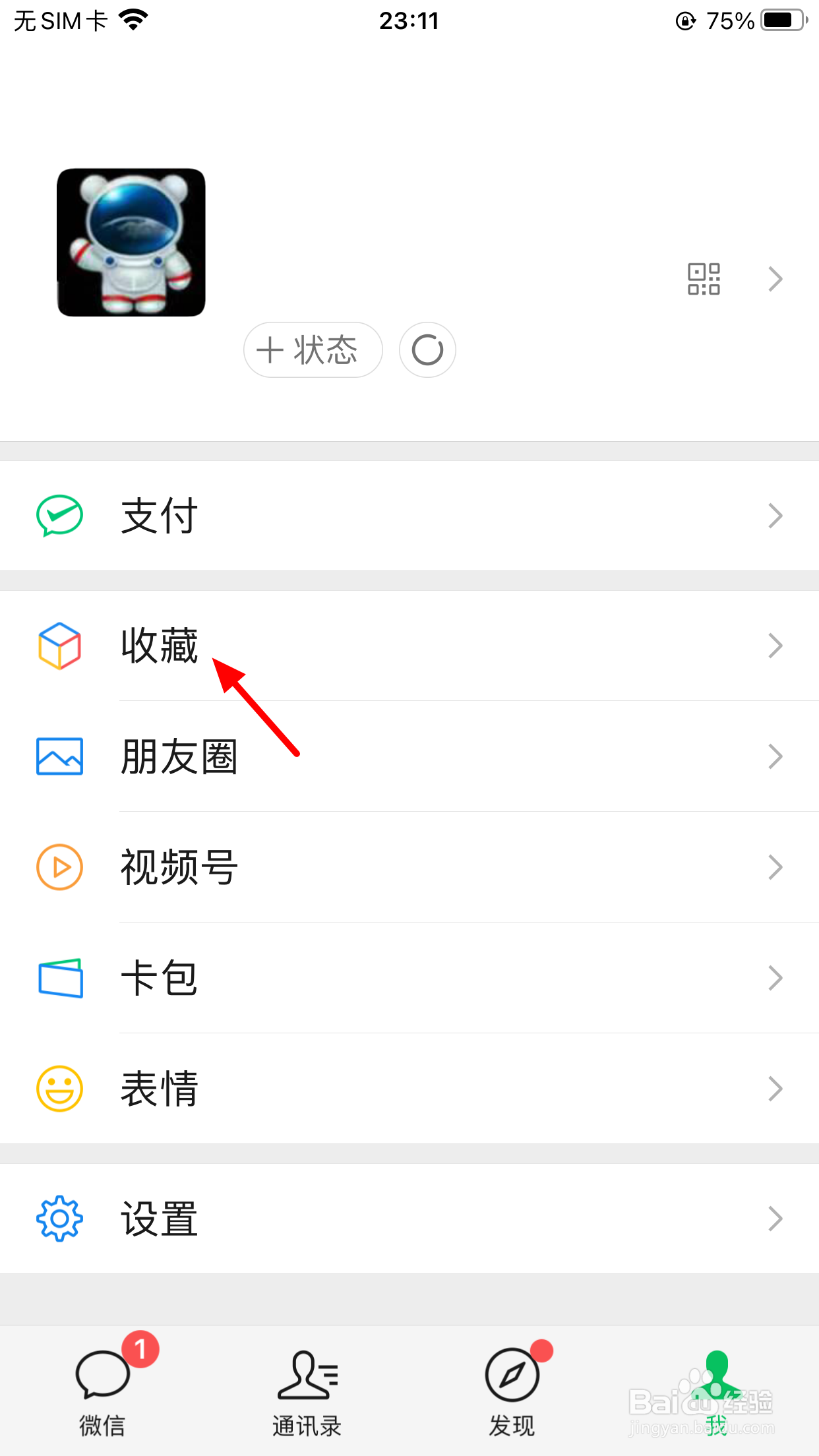
3、在微信我页面,点击【收藏】。
4、在收藏页面,点击【添加】。

5、在添加页面,点击【图片】。
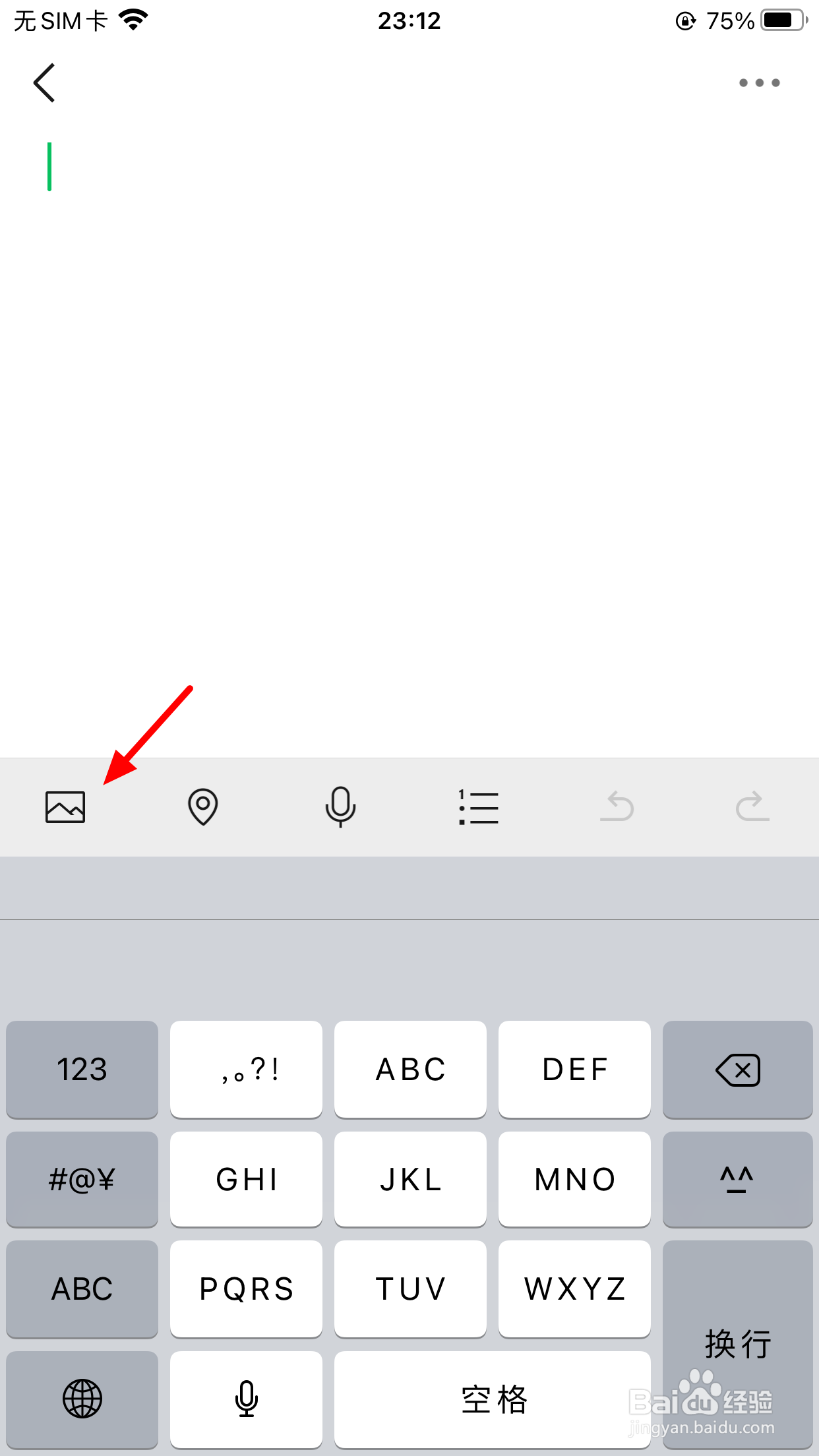
6、出现选项,点击【从手机相册选择】。
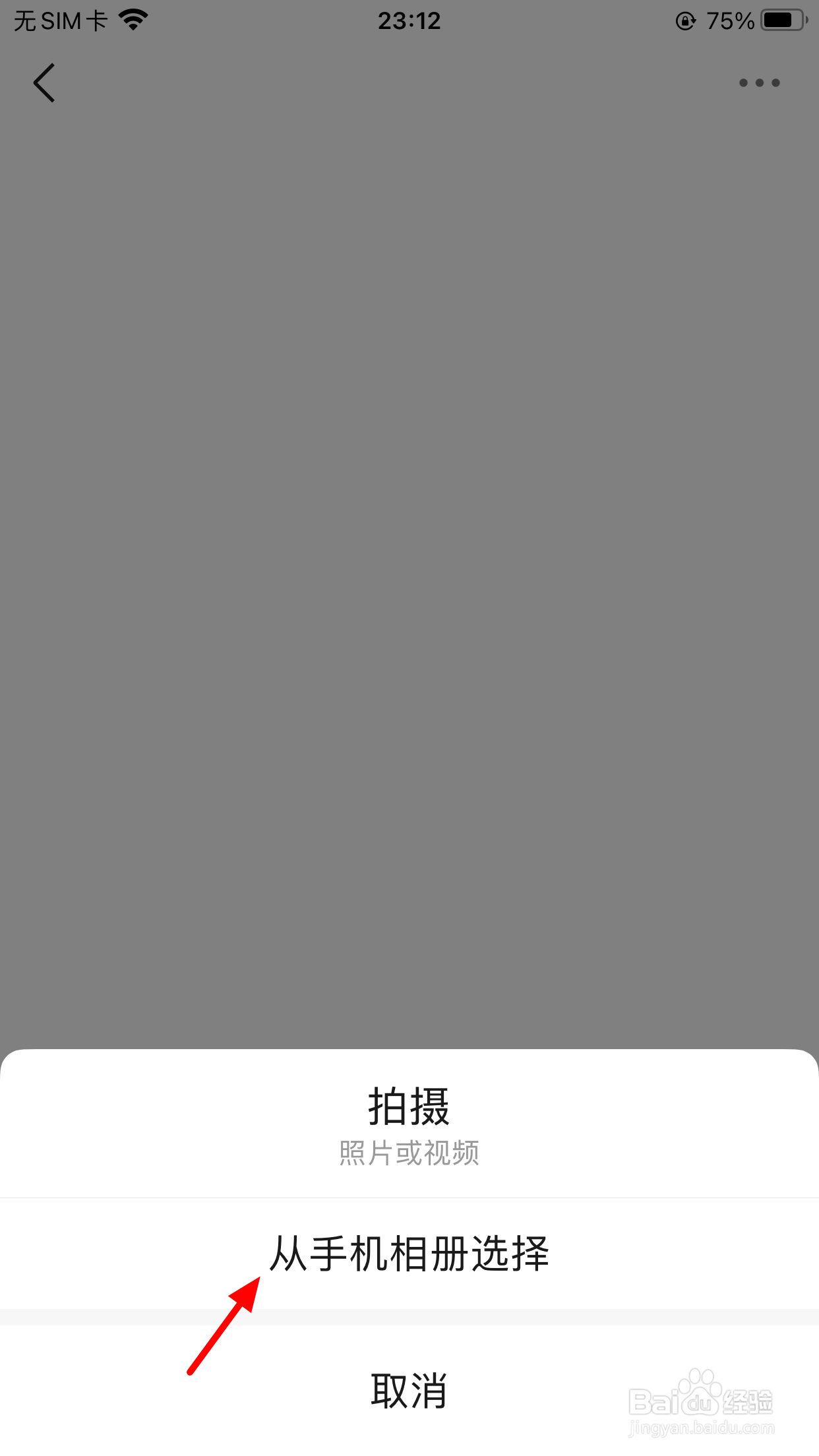
7、在选择页面,选择图片,点击【完成】。

8、完成导入,点击【菜单】。
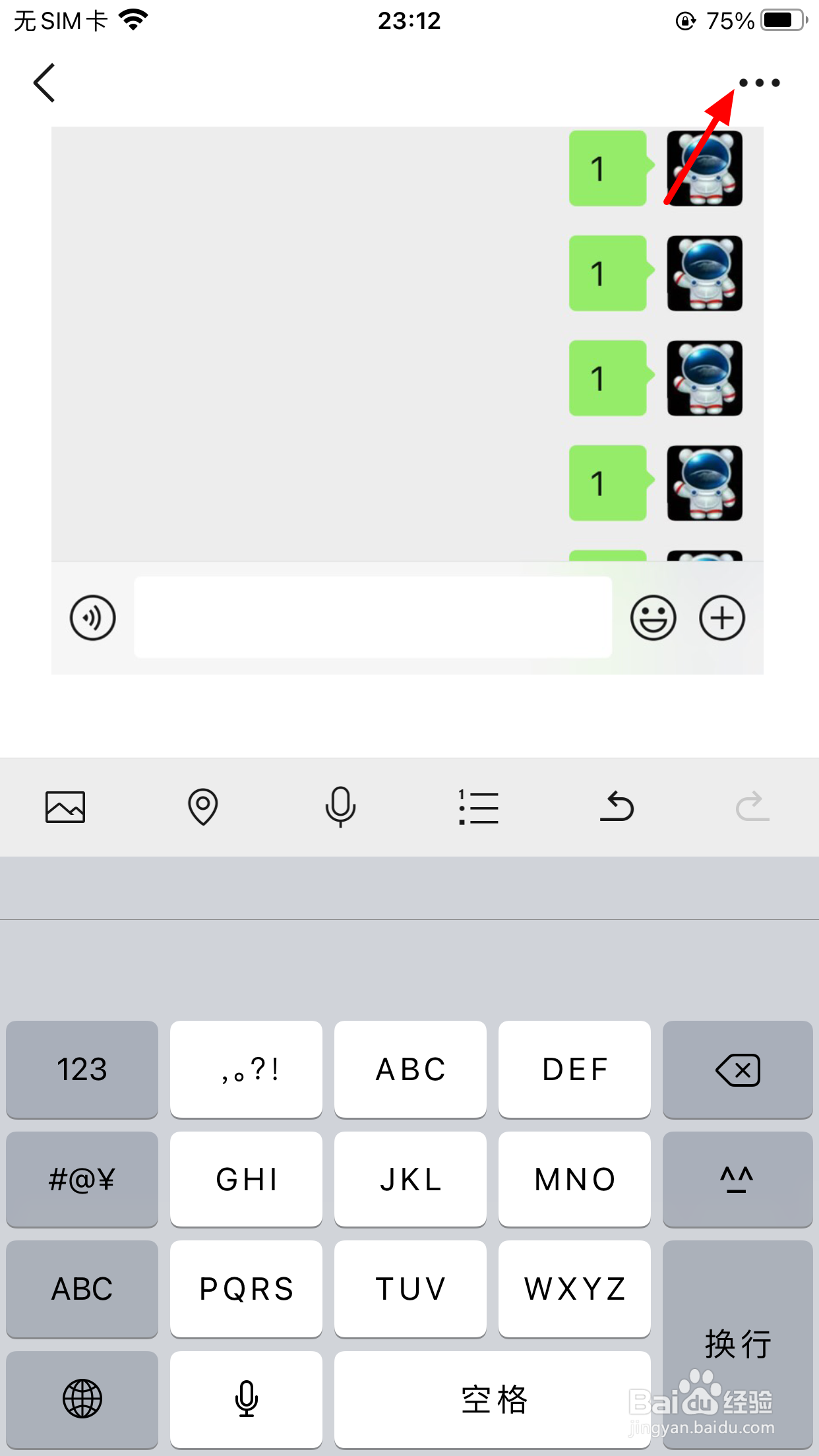
9、出现选项,点击【导出为图片】。
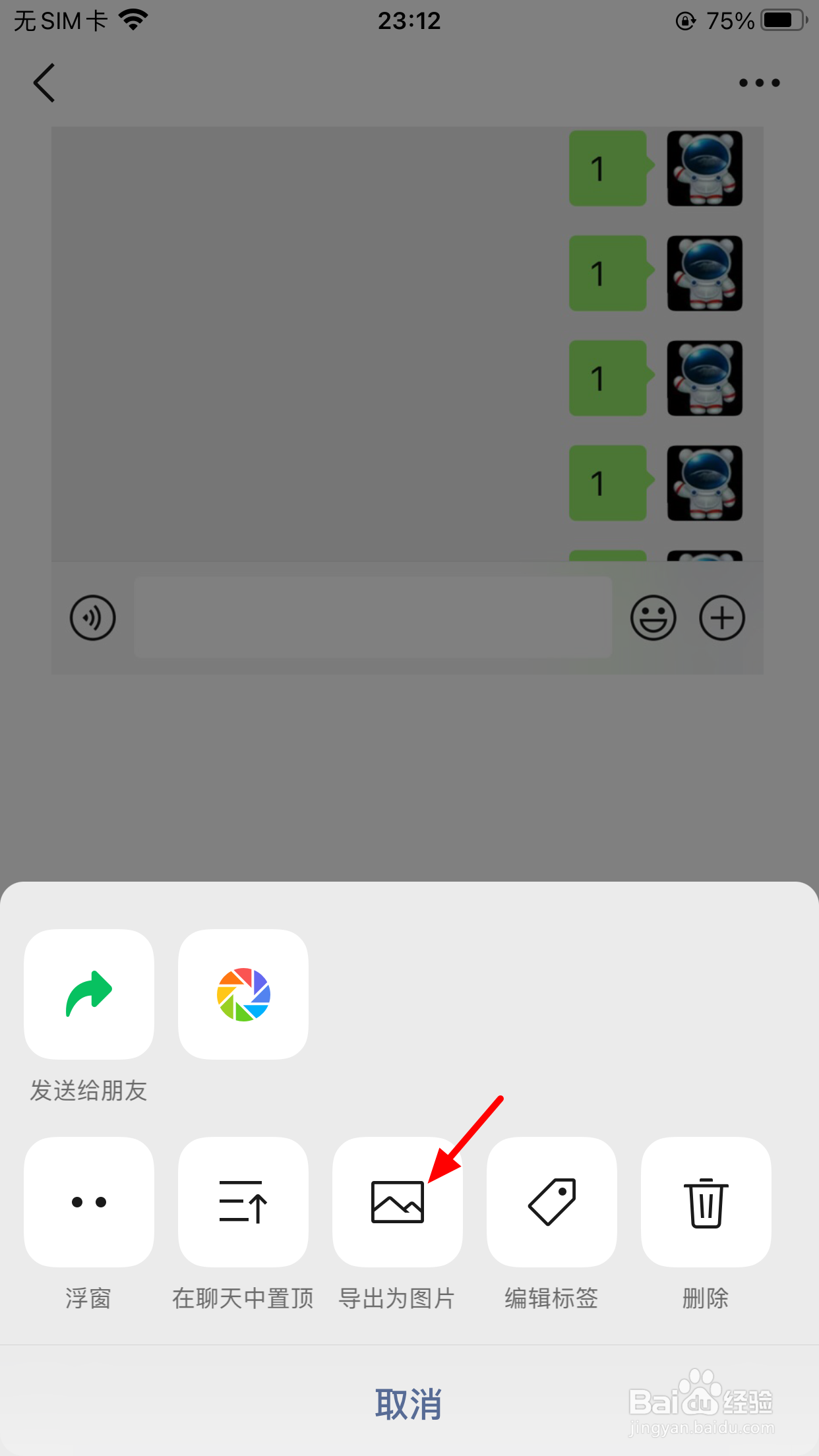
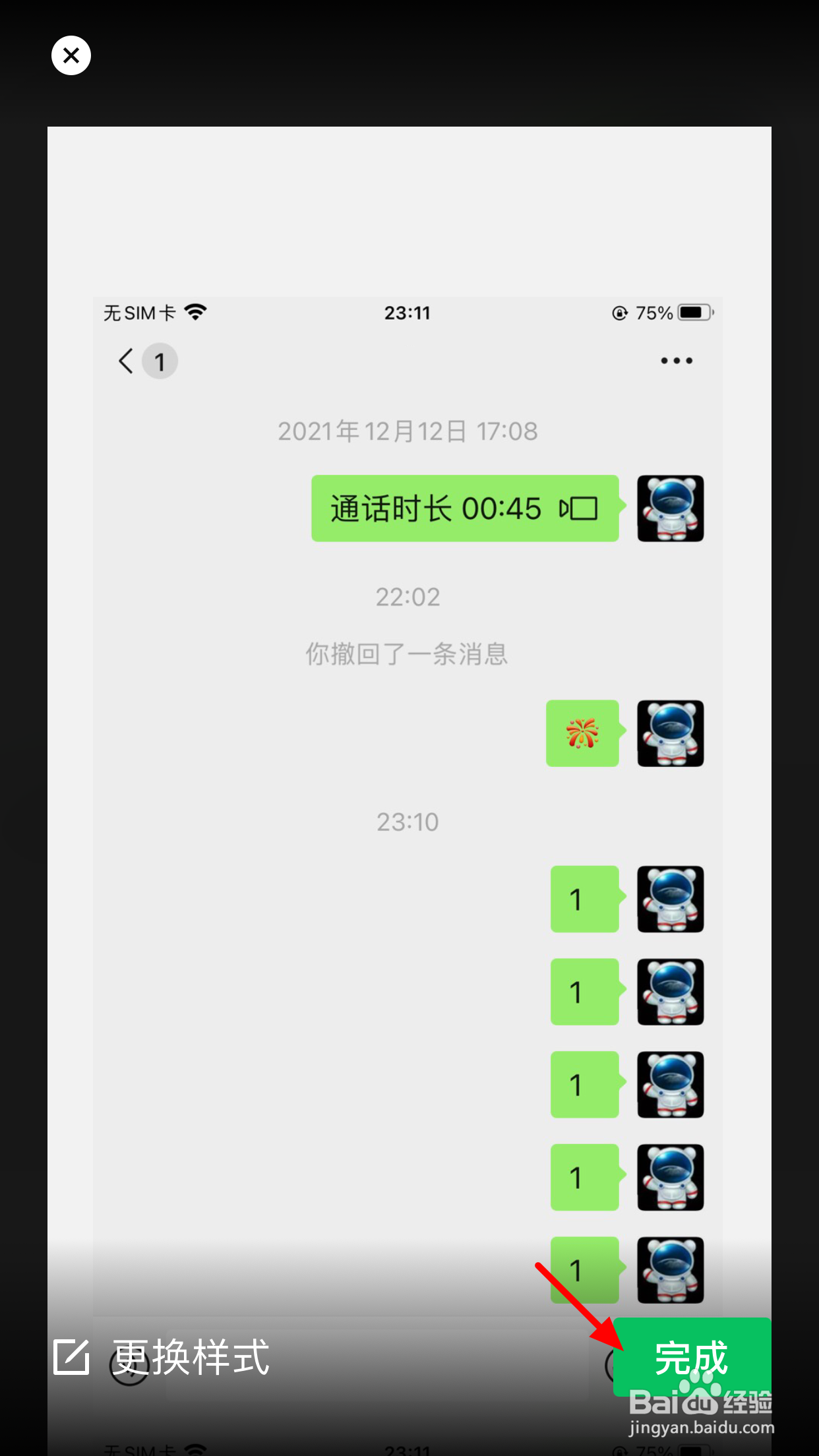
10、单击【完成】,即可完成一长串聊天记录的截图。
时间:2026-05-02 05:33:53
1、在微信页面,点击【聊天记录】。
2、在聊天界面,将聊天记录分段截屏保存。
3、在微信我页面,点击【收藏】。
4、在收藏页面,点击【添加】。
5、在添加页面,点击【图片】。
6、出现选项,点击【从手机相册选择】。
7、在选择页面,选择图片,点击【完成】。
8、完成导入,点击【菜单】。
9、出现选项,点击【导出为图片】。
10、单击【完成】,即可完成一长串聊天记录的截图。
