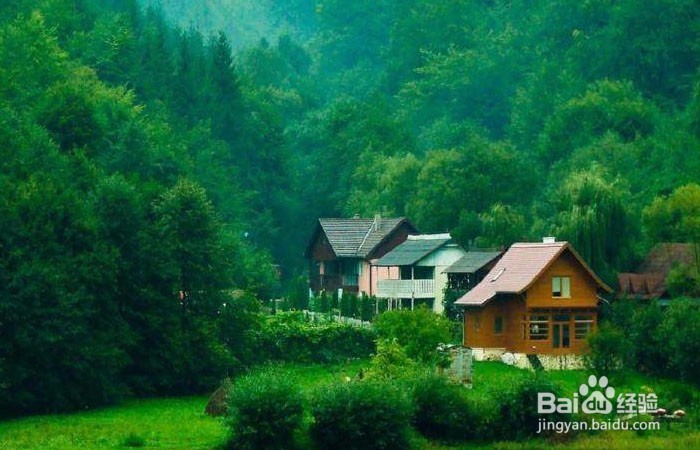
1、 在自己的图片文件夹中,选择出一张风景图片,比如深林中的小木屋的风景图片,如下图所示。
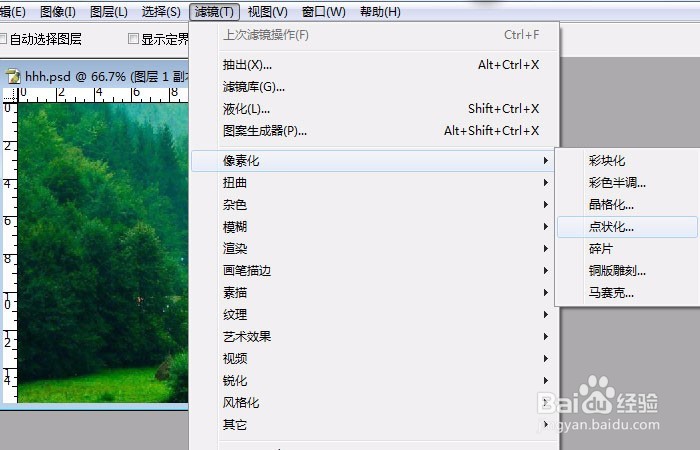
2、 接着,打开PS软件,把风景图片打开,并新建一个图片的副本图层,对其操作,鼠标左键单击【滤镜】|【像素化】|【点状化】,如下图所示。
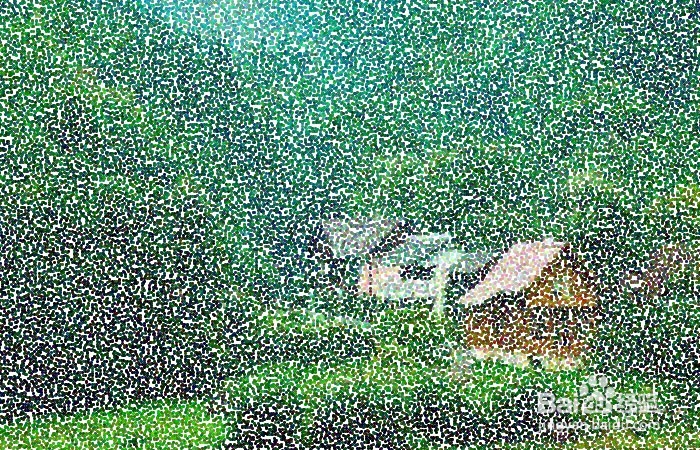
3、 然后,在弹出的【点状化】窗口上,单元格的数值设置为4,图片的效果,如下图所示。
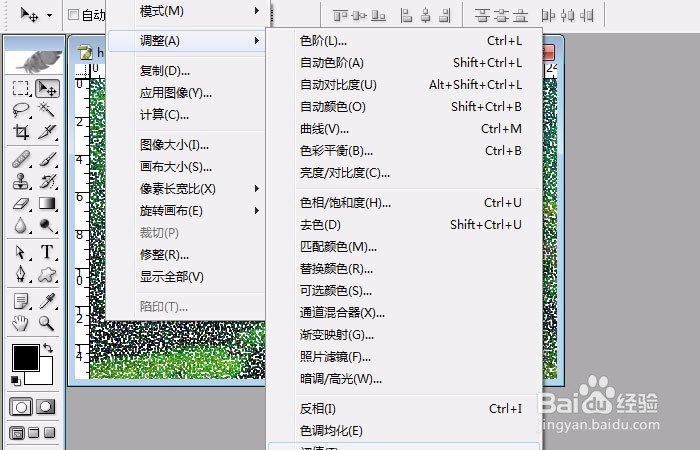
4、 接着,打开PS软件,把风景图片打开,鼠标左键单击【图像】|【调整】|【阈值】,如下图所示。
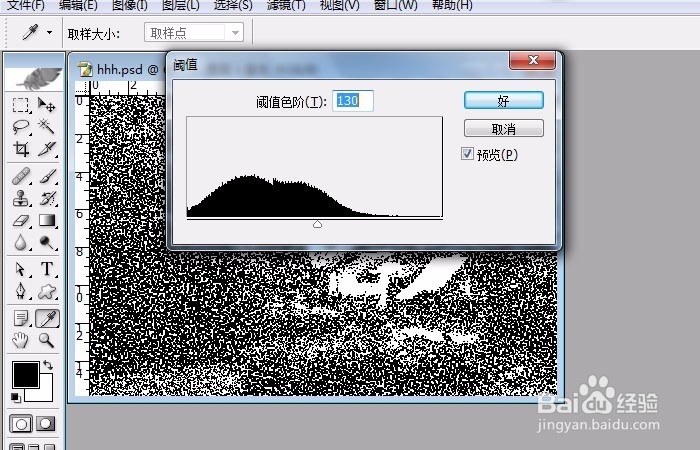
5、 然后,在弹出的【阈值】窗口上,阈值色阶设置为130,如下图所示。
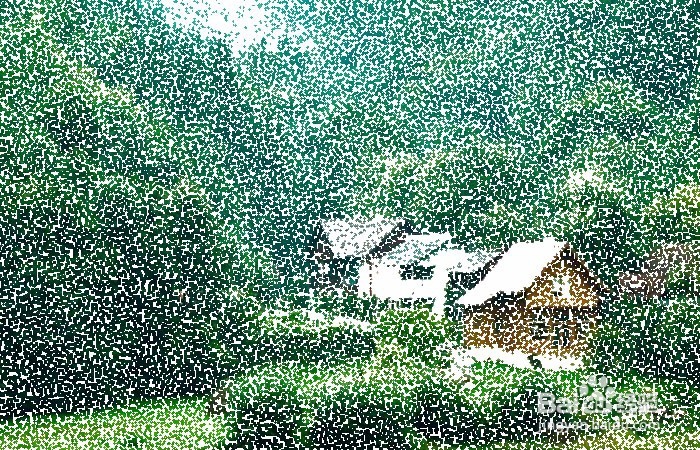
6、 接着,把风景图层副本的混合模式改为(滤色),可看到图片的效果,如下图所示。
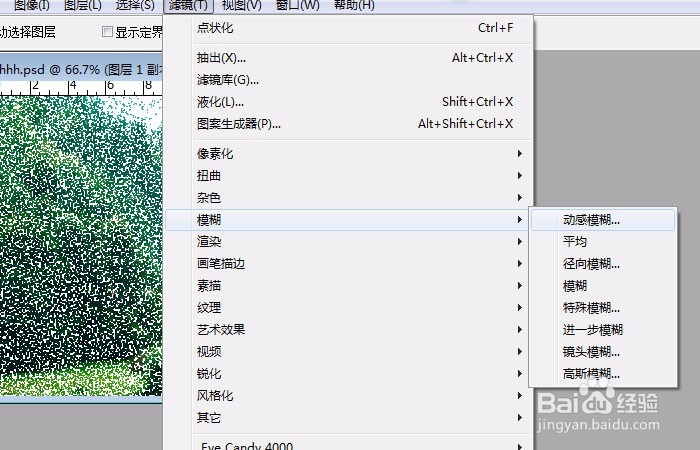
7、 然后,在图层副本的图层上,鼠标左键单击【滤镜】|【模糊】|【动感模糊】,如下图所示。
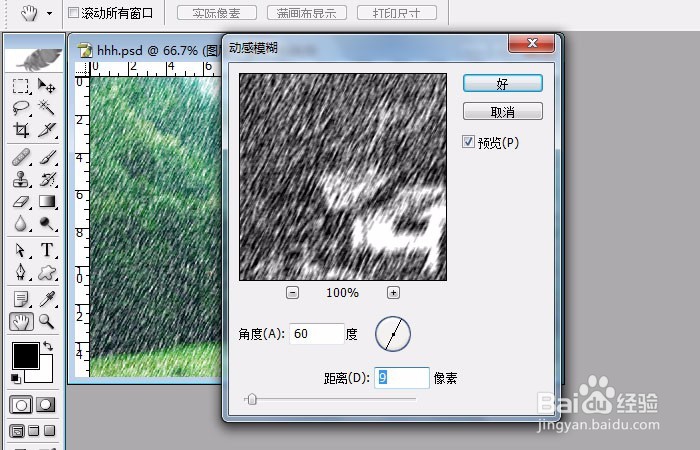
8、 接着,在弹出的【动感模糊】窗口上,角度参数设置为60,如下图所示。
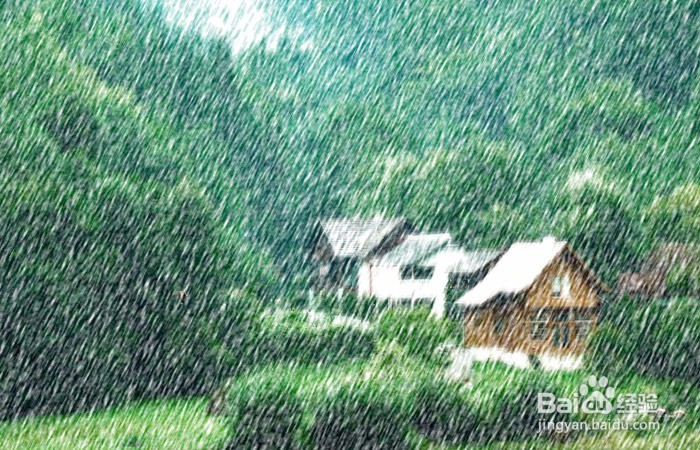
9、 最后,鼠标单击【确定】按钮,这样在风景图片上就添加了雨雪效果,如下图所示。大家可以给自己的图片添加这种效果。