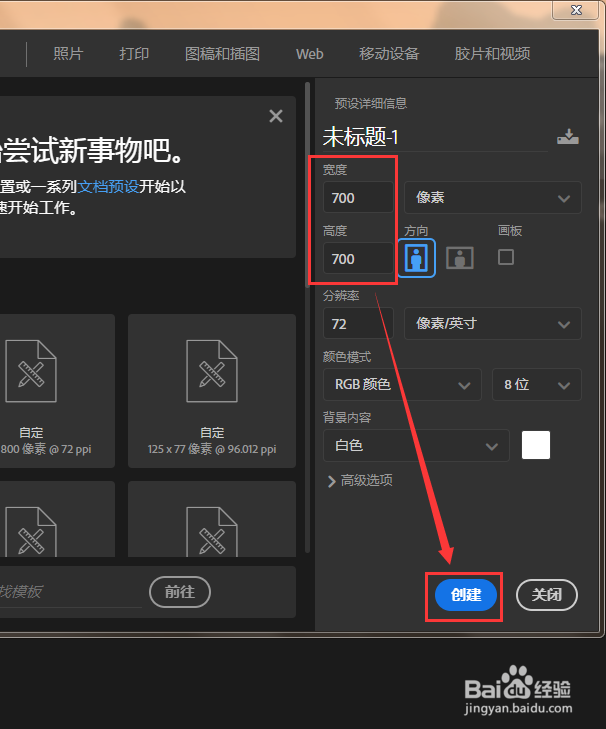
1、首先我们打开ps软件,【新建】一个700*700像素的白色画布,然后在右下方点击【创建】按钮,如图所示。
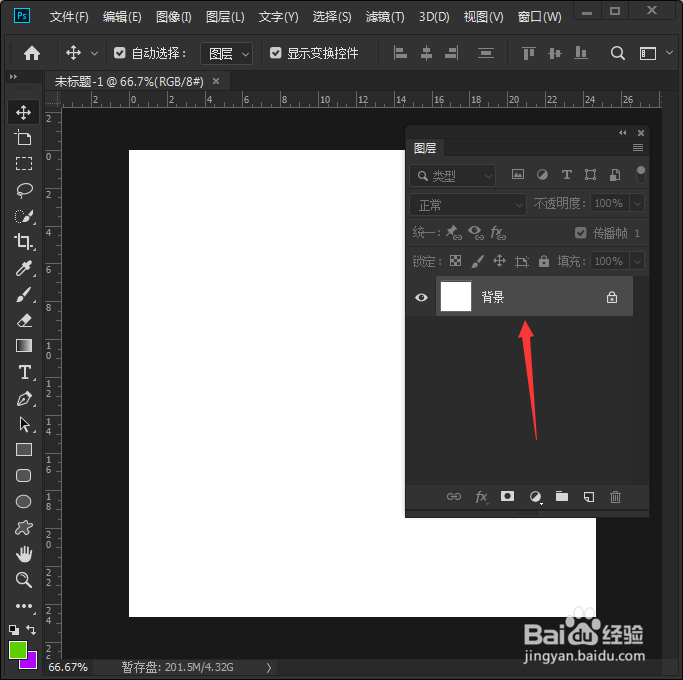
2、画布新建好了之后,我们现在看到图层里只有一个背景(也就是白色画布背景),如图所示。
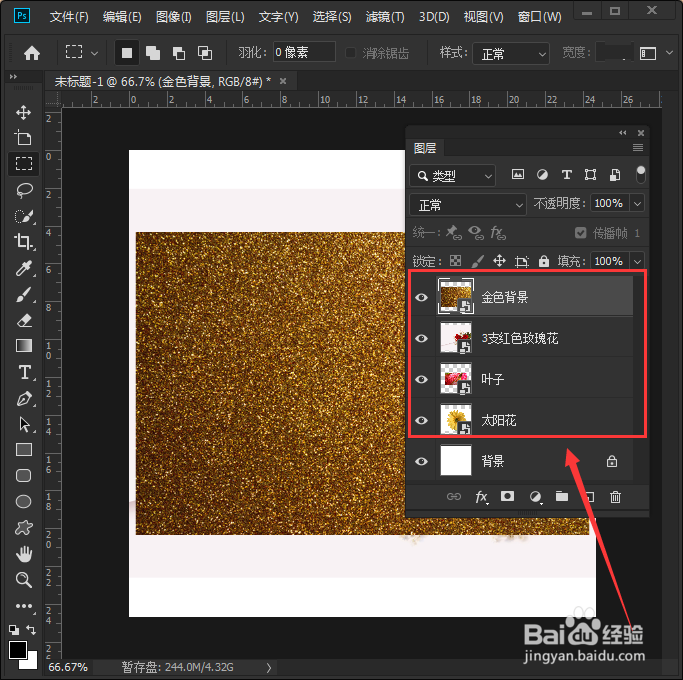
3、我们在白色的画布上面,直接拖入几张图片(比如:金色背景,玫瑰花,叶子和太阳花),如图所示。
4、我们先选中最上层的金色背景的图层进行调整,按下【CTRL+T】然后再按下【ALT】调整好图片合适的大小,如图所示。
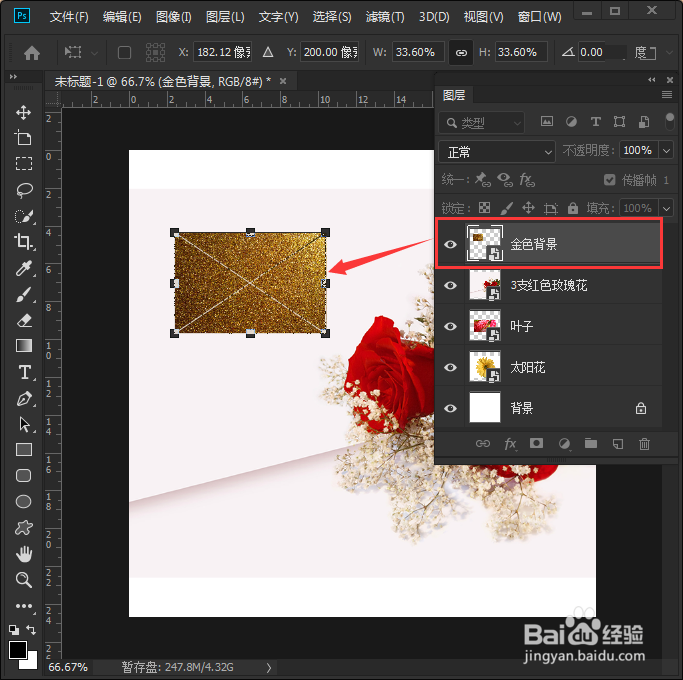
5、第一张图片的图层调好合适的大小后,其他的3图片,我们也是用以上相同的操作方法来进行调整即可。
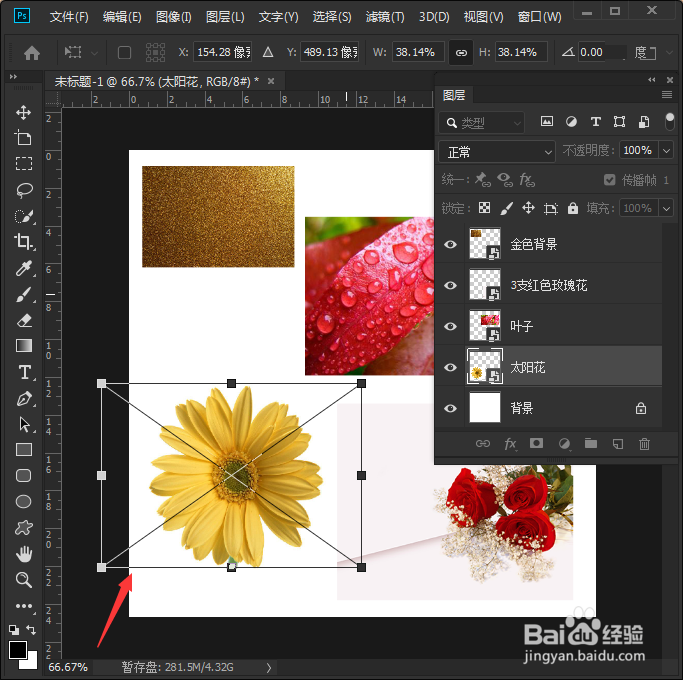
6、把全部的图片的图层调整好了,我们把它摆放在合适的位置上,点击【文字工具】输入文字即可。
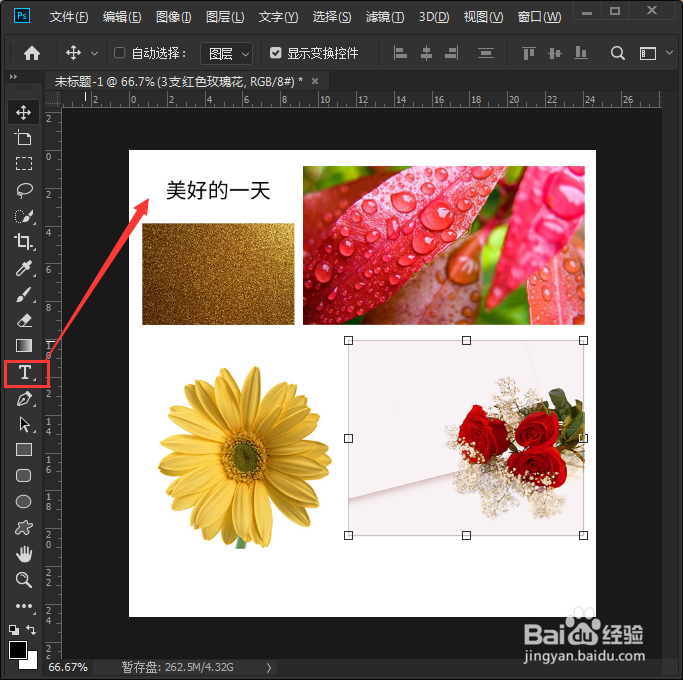
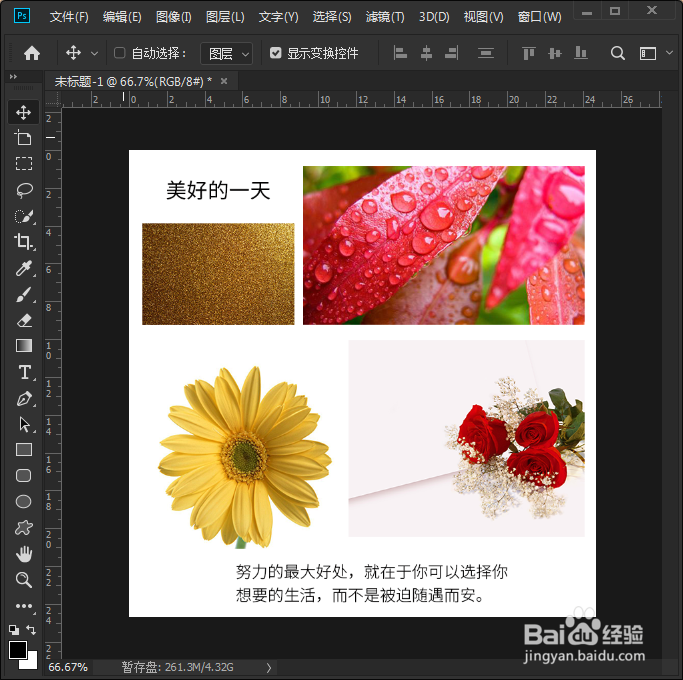
7、最后,在图片的下方输入一小段的文字就完成了,如图所示。
1、打开ps软件,【新建】画布,点击【创建】按钮。
2、在白色的画布上面,直接拖入几张图片。
3、按下【CTRL+T】然后再按下【ALT】调整好图片合适的大小。
4、点击【文字工具】输入文字。
