word2019怎么样为文档设置背景图片

 时间:2024-10-22 15:29:56

1、在电脑上打开word2019,然后点击菜单栏的设计菜单。

word2019怎么样为文档设置背景图片

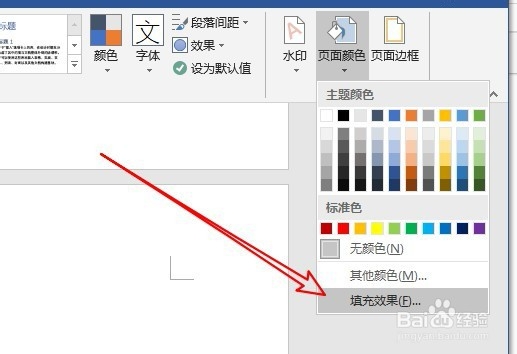
2、接着点击设计工具栏的页面颜色下拉按钮。

word2019怎么样为文档设置背景图片

3、在弹出的下拉菜单中点击填充效果的按钮。

word2019怎么样为文档设置背景图片

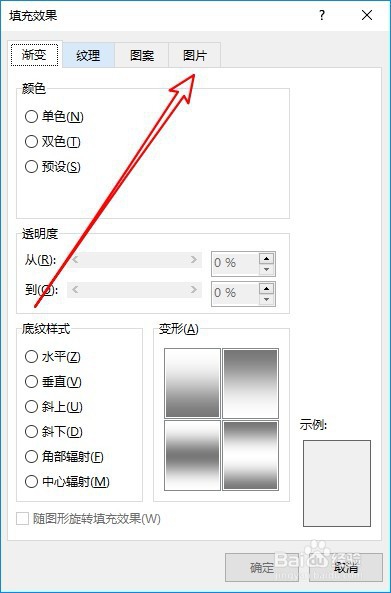
4、接下来在打开的填充效果页面中,点击图片的选项卡。

word2019怎么样为文档设置背景图片

5、这时会打开图片窗口,点击选择图片的按钮。

word2019怎么样为文档设置背景图片

6、接下来在打开的窗口中选择要插入的图片,最后点击确定按钮就可以了。

word2019怎么样为文档设置背景图片

7、总结:1、在电脑上打开word2019,然后点击菜单栏的设计菜单。2、接着点击设计工具栏的页面颜色下拉按钮。3、在弹出的下拉菜单中点击填充效果的按钮。4、接下来在打开的填充效果页面中,点击图片的选项卡。5、这时会打开图片窗口,点击选择图片的按钮。6、接下来在打开的窗口中选择要插入的图片,最后点击确定按钮就可以了。

  • 洛克王国修剪盆栽的地点在哪里
  • 怎样在Word中快速上下移动段落?
  • 天龙八部进入监狱条件
  • 咳嗽喝什么汤好
  • 热门搜索
    我的世界怎么调天气 手机怎么截图 爱玛电动车怎么样 念珠菌感染怎么治疗 肌腱炎怎么治疗 灰指甲怎么传染 鸡皮疙瘩皮肤怎么治 薛仁贵怎么死的 调研报告怎么写 中华草龟怎么养