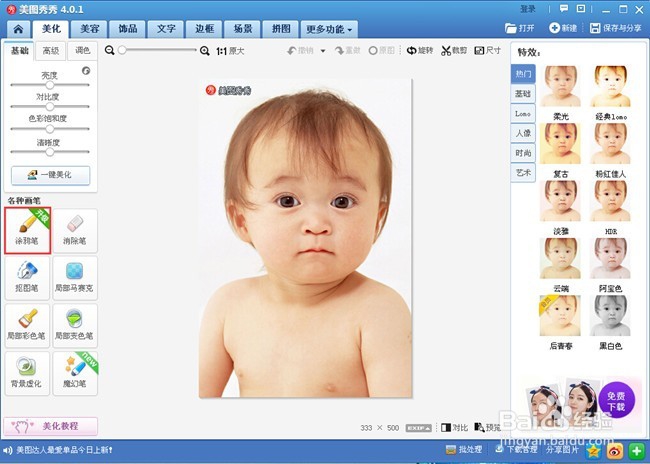
1、第一步,打开要处理的图片,这里我以软件里的示例图片为例,点击左侧的”涂鸦笔“。
2、第二步,如下图所示在新弹出的涂鸦笔页面点击”形状“。

3、第三步,选择画笔形状、画笔像素大小以及颜色。

4、如果没有你要的颜色,可以点击”更多“,选中需要的颜色后,点击”确定“即可。

5、第四步,在标记完成后,点击页面下方的”应用“按钮。

6、如下图所示,你的图片就处理成功了,点击左上角的”保存与分享“即可。

时间:2026-04-24 17:52:16
1、第一步,打开要处理的图片,这里我以软件里的示例图片为例,点击左侧的”涂鸦笔“。
2、第二步,如下图所示在新弹出的涂鸦笔页面点击”形状“。
3、第三步,选择画笔形状、画笔像素大小以及颜色。
4、如果没有你要的颜色,可以点击”更多“,选中需要的颜色后,点击”确定“即可。
5、第四步,在标记完成后,点击页面下方的”应用“按钮。
6、如下图所示,你的图片就处理成功了,点击左上角的”保存与分享“即可。
