excel中图片如何添加”连续图片列表 “版式

 时间:2024-10-13 07:12:31

1、新建一篇excel。如下图:

excel中图片如何添加”连续图片列表 “版式

2、我们在excel中插入一张图片作为案例。如下图:

excel中图片如何添加”连续图片列表 “版式

3、点击excel中的“图片格式”工具栏。如下图:

excel中图片如何添加”连续图片列表 “版式

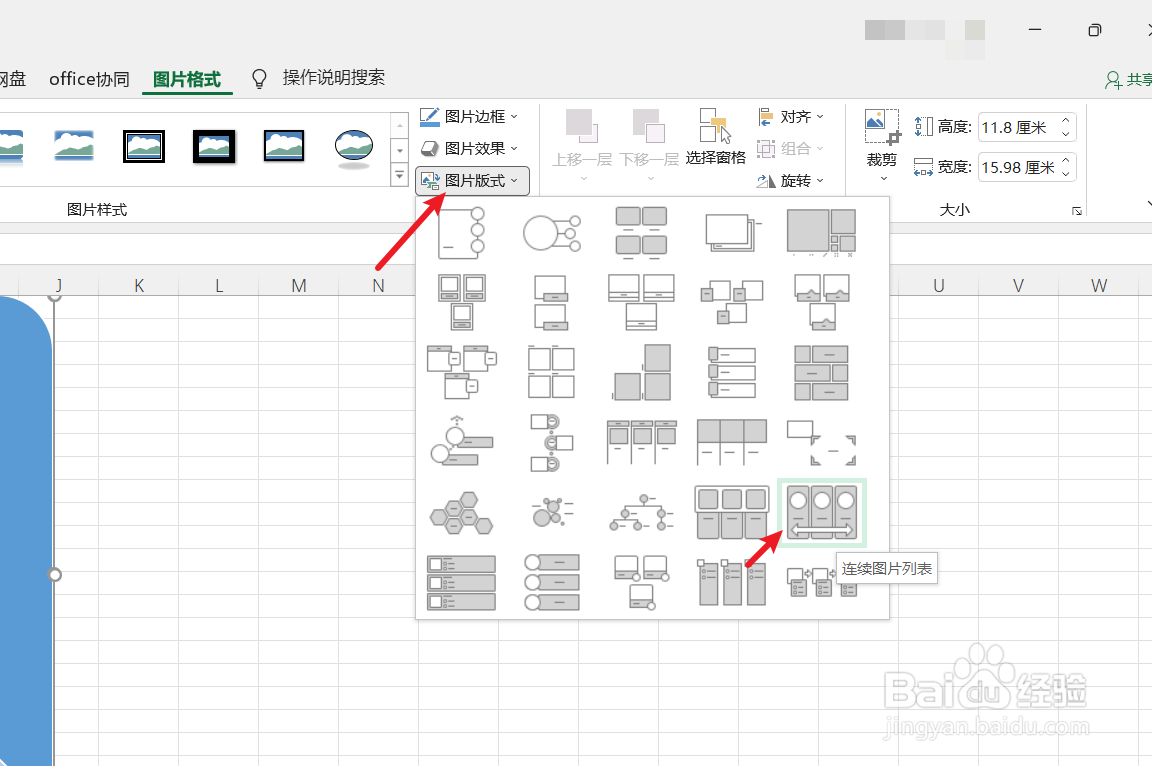
4、在excel“图片格式”-“图片版式”中选择“连续图片列表”版式效果。如下图:

excel中图片如何添加”连续图片列表 “版式

5、下面我们查看一下excel中的“连续图片列表”版式。如下图:

excel中图片如何添加”连续图片列表 “版式

6、总结:excel中图片如戾态菩痃何添加”连续图片列表 “版式(1)新建一篇excel(2)我们在excel中插入一张掬研疔缎图片作为案例(3)点击excel中的“图片格式”工具栏(4)在excel“图片格式”-“图片版式”中选择”连续图片列表 “版式效果(5)查看excel中的“连续图片列表”版式效果

  • favicon.ico 怎么清理
  • photoshop怎么才可以开启测量记录
  • PPT怎么设置备注仅自己可见
  • 广告策划案写作步骤
  • word如何设置普通文本目录
  • 热门搜索
    赛尔号哈莫雷特怎么打 qq空间怎么设置密码 纳税证明怎么开 路由器怎么限速 切辣椒辣手怎么办 加拿大旅游 怎么美白全身 华南师范大学怎么样 凉拌生菜 江铃汽车怎么样