Photoshop 如何减少图像中的颜色数量

 时间:2026-02-14 22:57:27

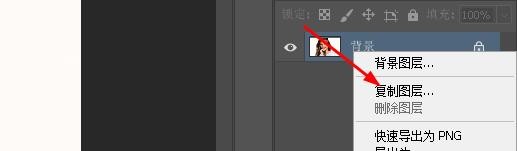
1、打开图片,右键点击面板上的图层,选择复制图层

Photoshop 如何减少图像中的颜色数量

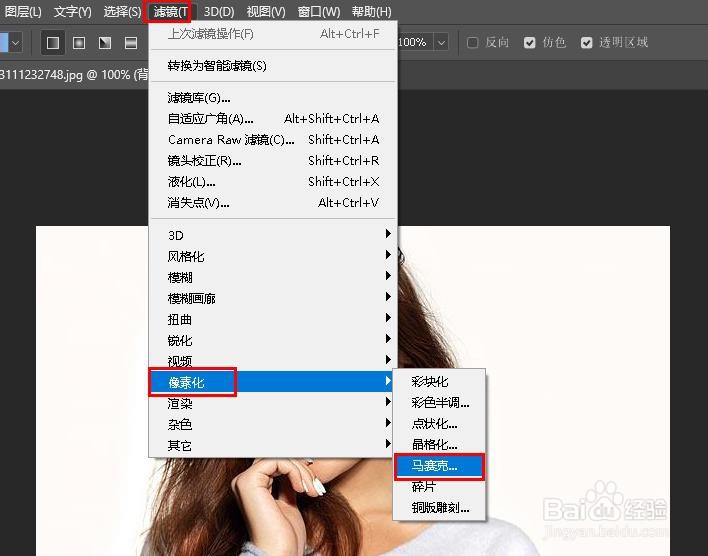
2、要对图像进行像素化,请转到菜单栏中的滤镜菜单,选择像素化,然后选择马赛克。
Photoshop 如何减少图像中的颜色数量

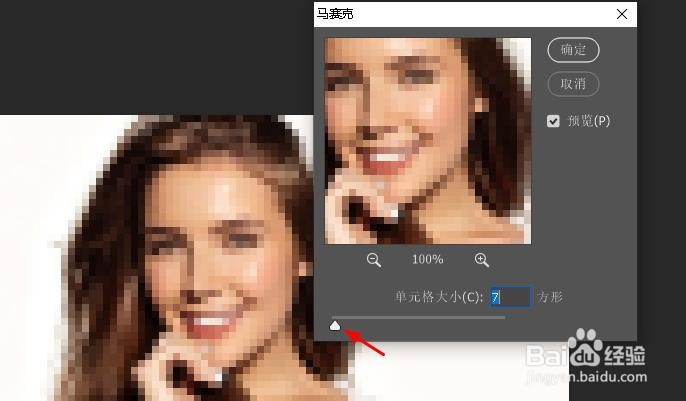
3、调整单元格大小值

沿底部拖动滑块以将单元格大小值调整为所需设置。根据图像的大小,您可能需要不同的值。完成后单击“确定”关闭对话框。
Photoshop 如何减少图像中的颜色数量

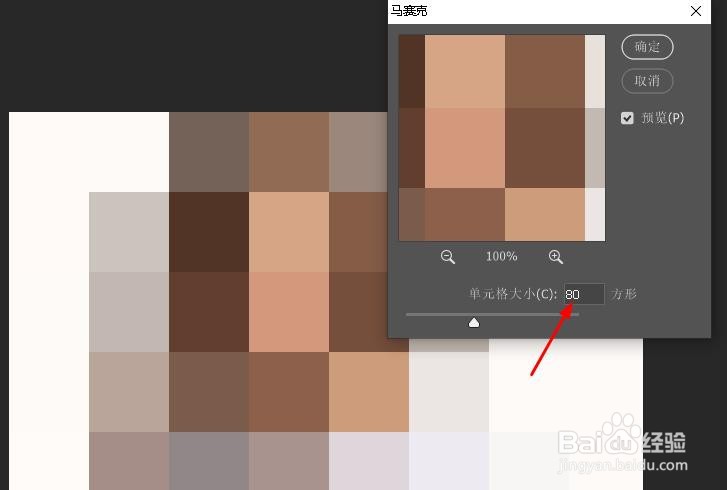
4、在马赛克过滤器的对话框中,底部的单元格大小选项决定了图像将被分成的方块数或“像素”数。并用一种颜色填充每个方块。我将值调整到 80,效果如下。
Photoshop 如何减少图像中的颜色数量

5、应用马赛克滤镜后的结果。图像现在像素化后,我们可以更清晰地查看照片的整体调色板,并且可以更轻松地选择所需的颜色。

Photoshop 如何减少图像中的颜色数量

  • ps怎么减掉繁杂的颜色,只剩余几种?
  • ps怎么调整图片颜色数量
  • 拍照的三角形法则是什么?
  • Unity3D如何使用脚本:控制物体旋转
  • 怎样用PS制作空心字?让文字是空心状态显示?
  • 热门搜索
    怎么组词 微信群怎么解散 鸡汤怎么炖好喝又营养 猫为什么爱吃鱼 子宫内膜厚怎么办 gucci怎么读 罘怎么读 手机密码忘了怎么解锁 韩信怎么死的 邝字怎么读