Excel2016如何比较两个单元格中的数值大小

 时间:2026-04-24 09:05:21

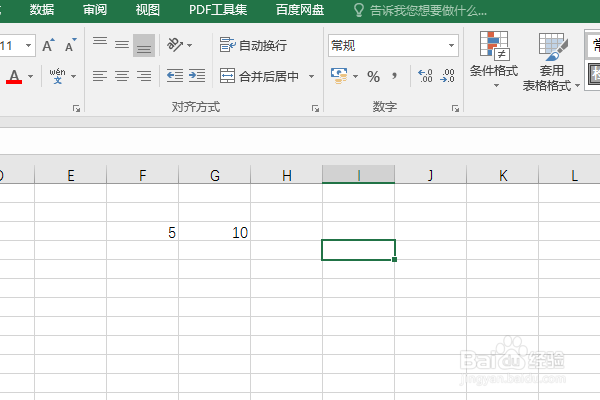
1、打开excel2016,新建一个空白的表格,

另存为:

Excel2016如何比较两个单元格中的数值大小

Excel2016如何比较两个单元格中的数值大小

2、随意在两个单元格中输入两个数字,
Excel2016如何比较两个单元格中的数值大小

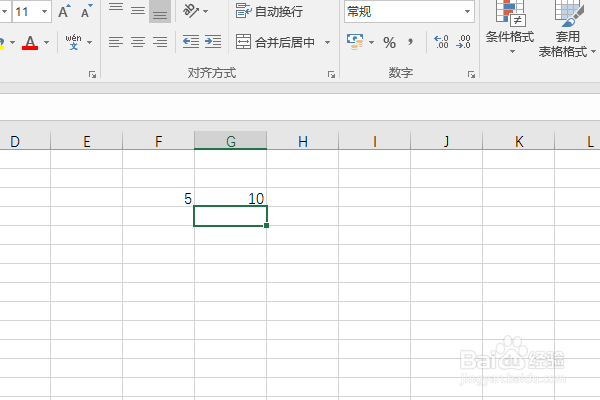
3、再随意点击一个单元格,放置比较的结果。

Excel2016如何比较两个单元格中的数值大小

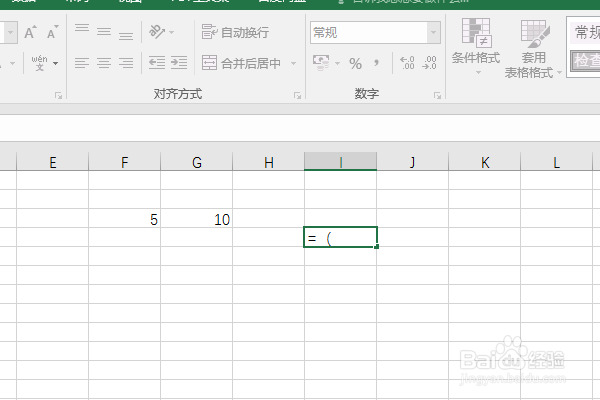
4、输入“=(”

Excel2016如何比较两个单元格中的数值大小

5、然后点击单元格F3,

再输入<,

再点击单元格G3,

Excel2016如何比较两个单元格中的数值大小

6、如下所示,

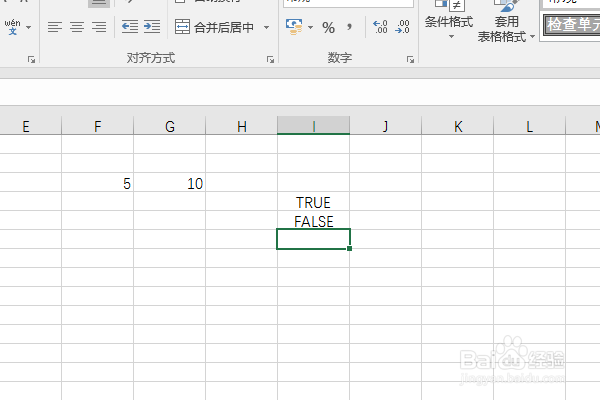
回车,该单元格出现了“TRUE”,这就表示结果是真实的,5比10要小。

Excel2016如何比较两个单元格中的数值大小

7、再选择一个单元格,输入“=(G3<F3)”,回车。

Excel2016如何比较两个单元格中的数值大小

8、如下所示,

这次出现的单词是“FALSE”,这就是结果错误的意思,因为10比5要大。
Excel2016如何比较两个单元格中的数值大小

  • 怎么用excel比较两列数据大小?
  • 如何用excel比较两列数据大小(函数if)
  • excel如果满足条件则等于一个固定值怎么设置
  • EXCEL表格如何设置条件格式同时满足两个条件
  • Excel怎么进行多条件判断
  • 热门搜索
    太原理工大学怎么样 华擎主板怎么样 怎么炖牛肉 康王洗发水怎么样 喜帖怎么写 完美英语怎么说 怎么让头发蓬松 龙血树怎么养 我的世界钟怎么用 来大姨妈肚子疼怎么办