win10怎样在桌面显示我的电脑

 时间:2026-04-22 03:29:58

1、我们刚刚安装好的win10操作系统,桌面空空也,我的电脑图标跑去哪了?先不用急,跟着我一步一步把他找出来吧。
win10怎样在桌面显示我的电脑

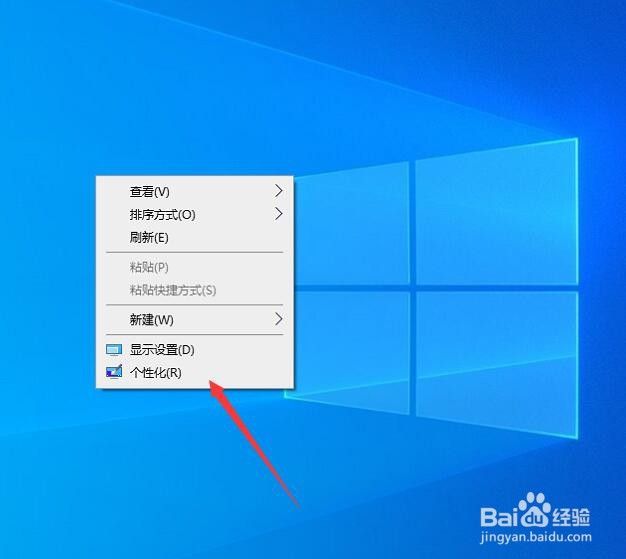
2、首先在桌面空白处右键鼠标,在弹出的快捷功能按钮里面,选择个性化按钮,如下图片所示。
win10怎样在桌面显示我的电脑

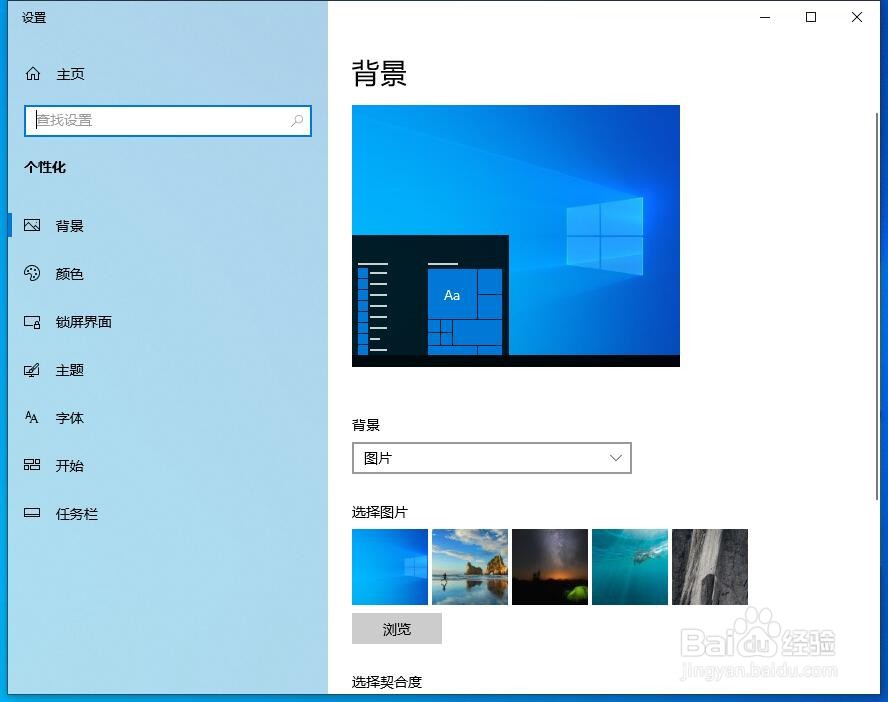
3、弹出新的设置界面对话框,黙认显示界面如下图片所示。

win10怎样在桌面显示我的电脑

4、在左侧列表中选择主题选项,然后在右侧列表中找到桌面图标设置按钮,如下图片所示。

win10怎样在桌面显示我的电脑

5、在新弹出的桌面图标设置对话框中,我们可以看到计算机图标并未被勾选,所以才未在桌面显示出来,如下图片所示。

win10怎样在桌面显示我的电脑

6、所以我们只需要勾选计算机图标,即可将其在桌面显示出来,如下图片所示。

win10怎样在桌面显示我的电脑

  • win10桌面怎么显示我的电脑
  • win10我的电脑怎么显示在桌面
  • win10桌面怎么显示我的电脑
  • win10显示我的电脑在桌面
  • win10怎么在桌面显示我的电脑
  • 热门搜索
    怎么去掉页眉页脚 石斛兰怎么养 饺子图片大全 图 车的标志大全 戒指尺寸怎么量 生死狙击武器大全 周记大全100字 初中学生评语大全 牙齿松动怎么治疗 小孩缺钙怎么补