WORD中“选择格式相似的文本”快速修改文本格式

 时间:2026-02-15 15:16:51

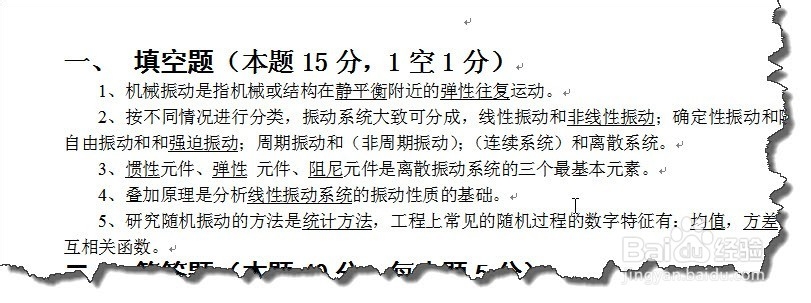
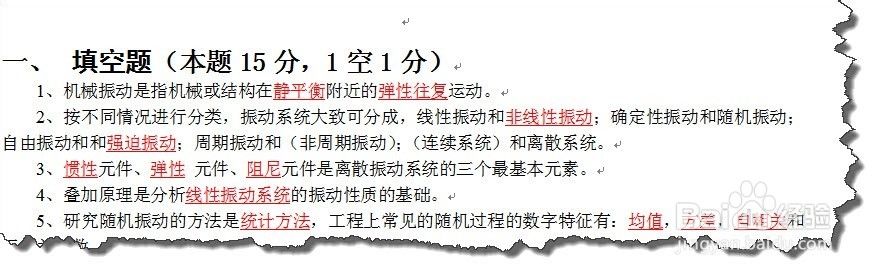
1、如图我们要将试卷中填空题的答案的文本颜色修改一下,怎么能快速操作呢?
WORD中“选择格式相似的文本”快速修改文本格式

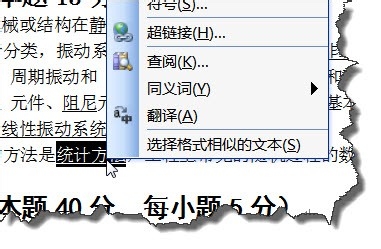
2、首先其一个填空答案,如图所示,右击选择“选择格式相似的文本”命令。

WORD中“选择格式相似的文本”快速修改文本格式

3、“选择格式相似的文本”如果在Word 2013中可不在这里,你首先点击”开始“选项卡。

WORD中“选择格式相似的文本”快速修改文本格式

4、在”开始“选项卡下,点击“选择”,你会找到“选择格式相似的文本”命令。

WORD中“选择格式相似的文本”快速修改文本格式

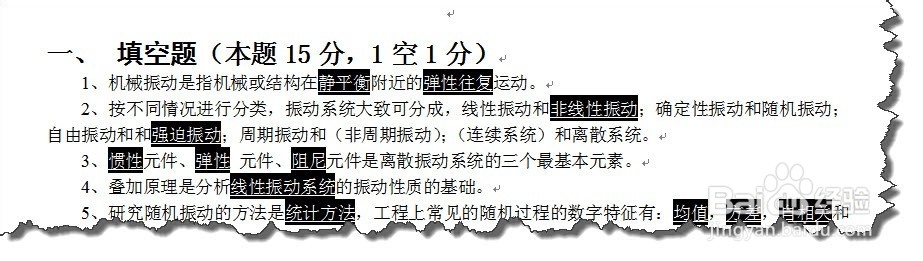
5、选择“选择格式相似的文本”命令后,你会发现所有的格式相似文本都已经选择了。
WORD中“选择格式相似的文本”快速修改文本格式

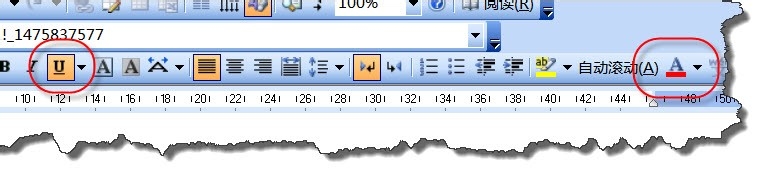
6、这个我们可以在格式工具栏中修改下划线的格式和文本的颜色。

WORD中“选择格式相似的文本”快速修改文本格式

7、修改后的效果如图,当然你可以根据自己的喜欢进行设置,总之这个方法在有的时候会比起查找命令方便些。
WORD中“选择格式相似的文本”快速修改文本格式

  • Word 2010怎样插入域?
  • word文档段落排序的方法
  • 文字阴影边框怎么设置
  • WORD怎么插入飞越型封面
  • Word利用编号功能自动添加序号方法
  • 热门搜索
    word如何制作目录 白洋淀在哪里 武汉高铁站在哪里 淘宝标题怎么写 没有晨勃怎么回事 商丘工学院怎么样 如何下围棋 怎么设置屏保密码 海南的旅游景点 搜狗符号怎么打