PR做左右拆分显示画面的入场动画

 时间:2024-10-13 07:18:52

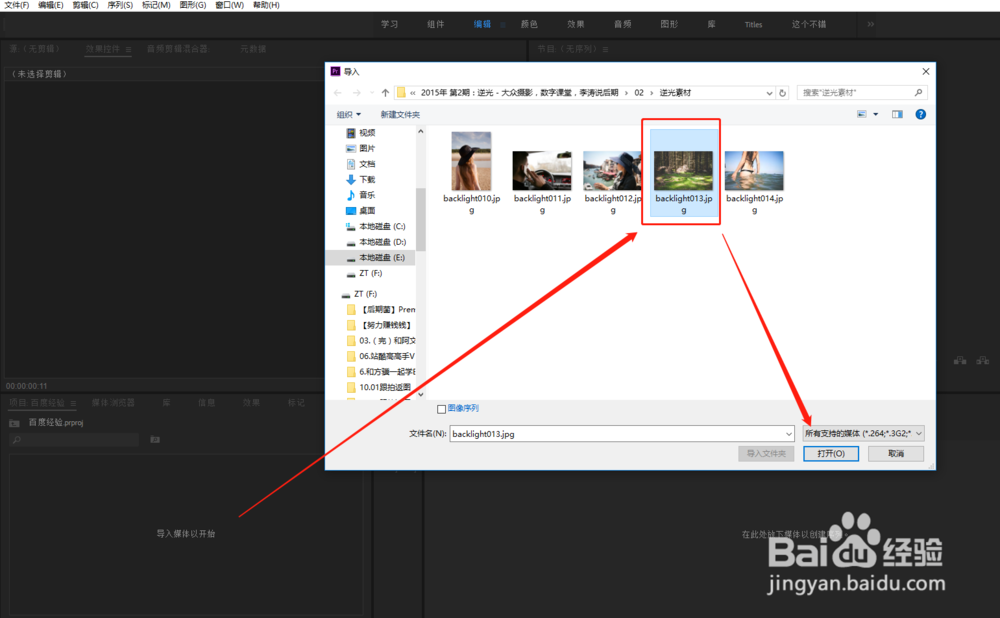
1、在PR软件界面中找到项目窗口,在项目窗口根据提示双击鼠标左键打开导入窗口,导入一个媒体素材。
PR做左右拆分显示画面的入场动画

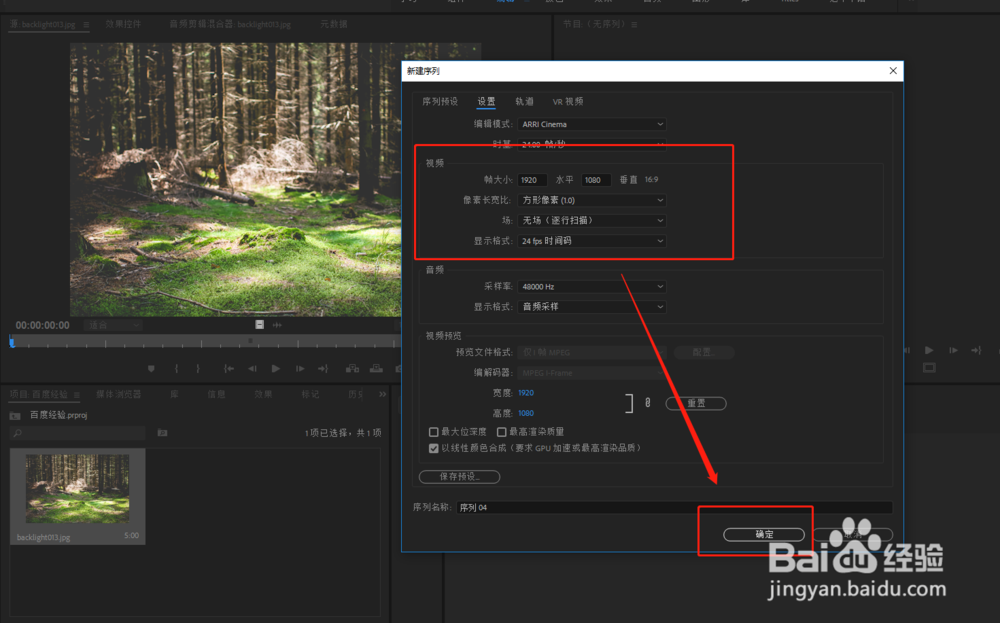
2、选择新建命令,在新建一个序列,然后在序列设置中对该序列进行参数的设置。
PR做左右拆分显示画面的入场动画

3、创建了序列之后,将项目窗口的媒体素材选中将其应用到序列时间轴窗口的视频轨道中。

PR做左右拆分显示画面的入场动画

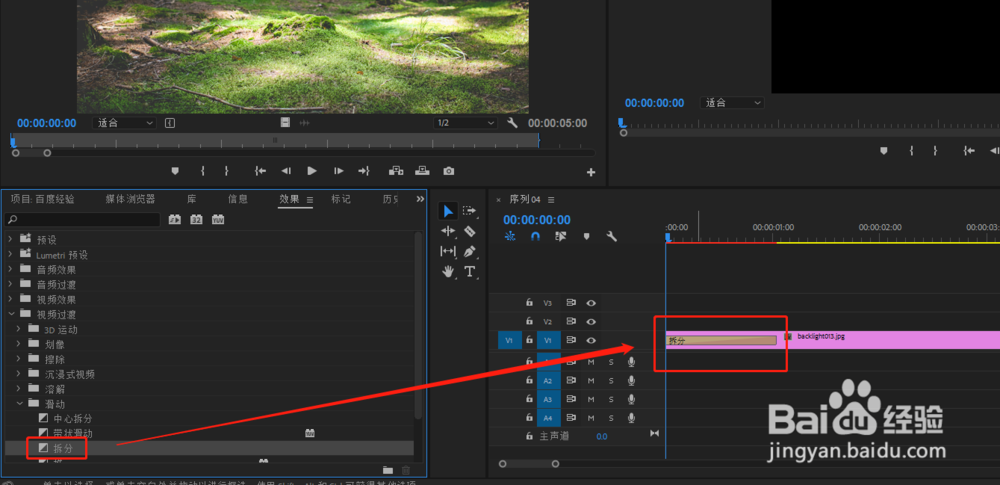
4、切换到“效果”窗口面板中,在效果窗口中可以搜索关键字或自行查找,找到“拆分”这个视频过渡效果。

PR做左右拆分显示画面的入场动画

5、选中拆分效果并按住鼠标左键进行拖动,将拆分效果拖到视频轨道素材的最前面位置。
PR做左右拆分显示画面的入场动画

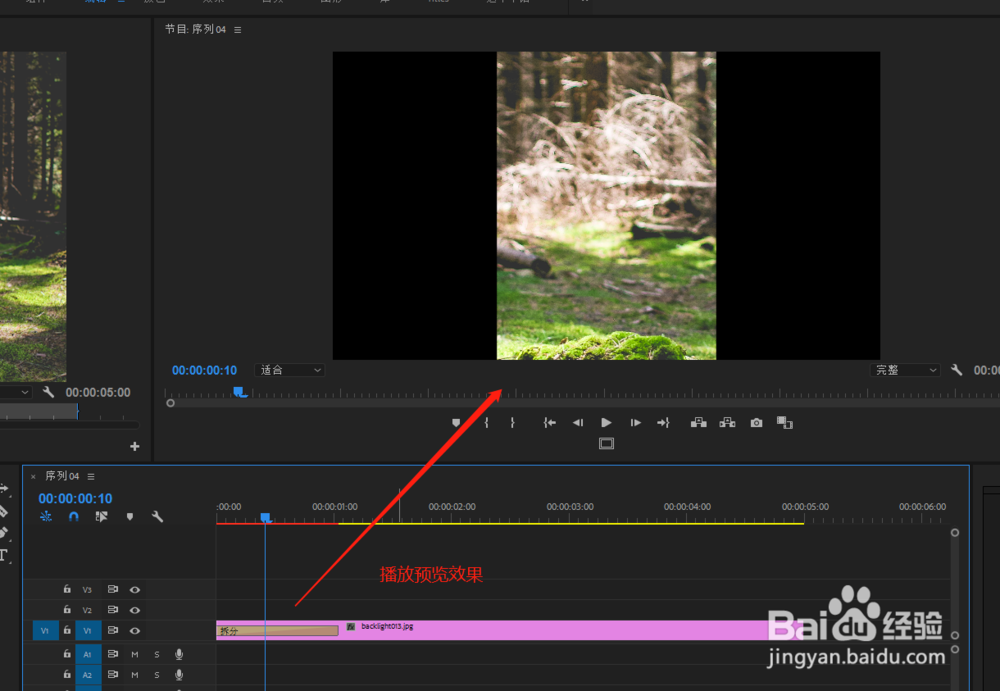
6、将时间轴指针移到最开始的地方,播放时间轴,就可以看到一个左右拆分显示画面的入场动画效果了。
PR做左右拆分显示画面的入场动画
  • pr教学-如何给舞蹈增加描边效果
  • Premiere 多机位效果
  • pr时间线标记怎样通过颜色分类快速查找?
  • 怎么用PR2018制作一个望远镜的视频效果
  • pr如何打包文件?
  • 热门搜索
    伊莱克斯空调怎么样 风寒感冒咳嗽 驾驶证丢了怎么补 qq怎么远程 记忆力下降怎么提高 怎么在百度上发布信息 西藏博物馆 盆栽桔子树怎么养 息肉怎么治疗 黑眼圈怎么快速消除