1、首先,打开Word 2016,新建一个空白的文档
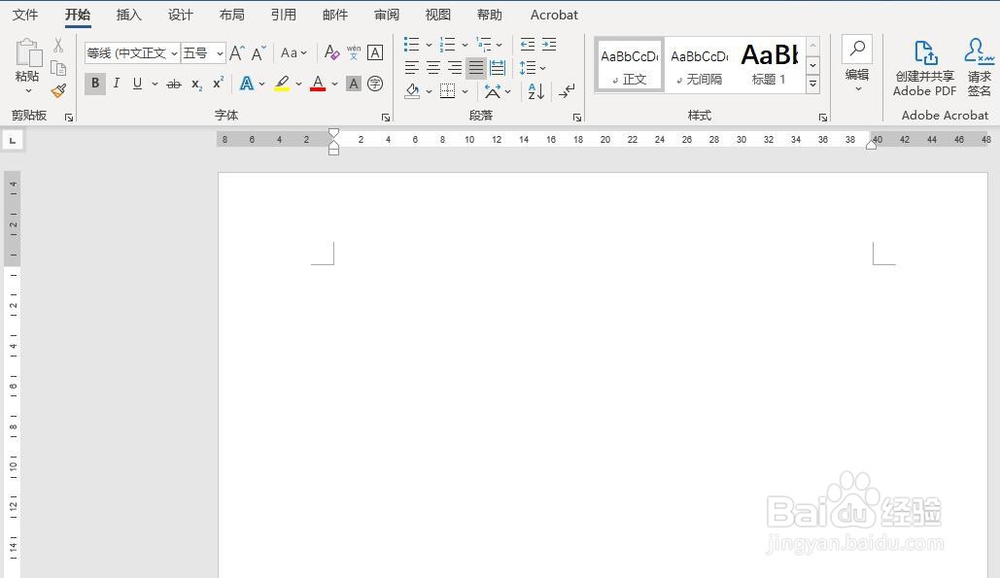
2、其次,在新建的文档中输入需要输入的文本内容,这里以《山行》为例

3、之后,点击菜单栏中的“多级列表”按钮

4、再之后,在“多级列表”下拉选框中选择自己需要的多级列表样式
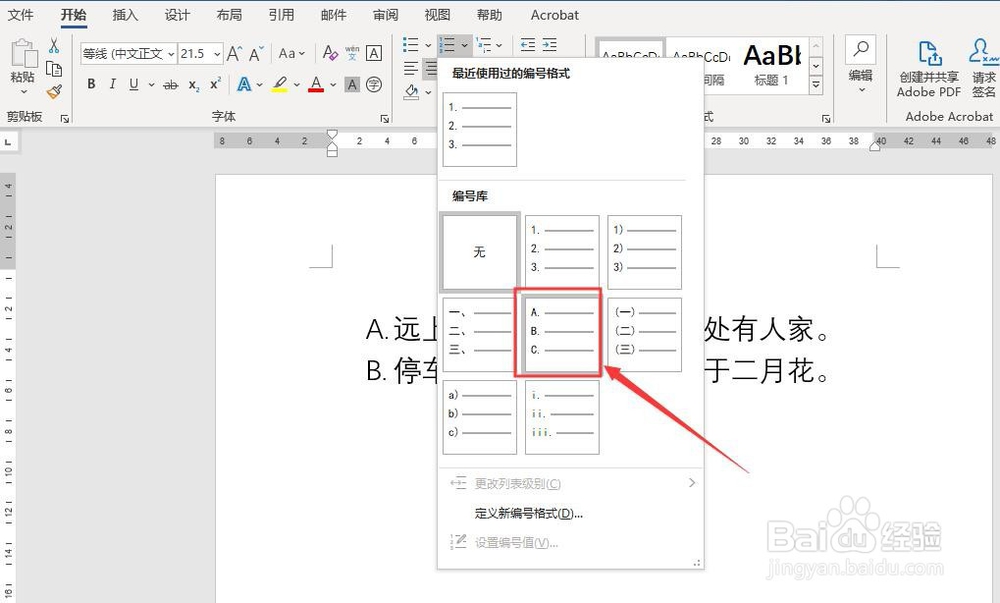
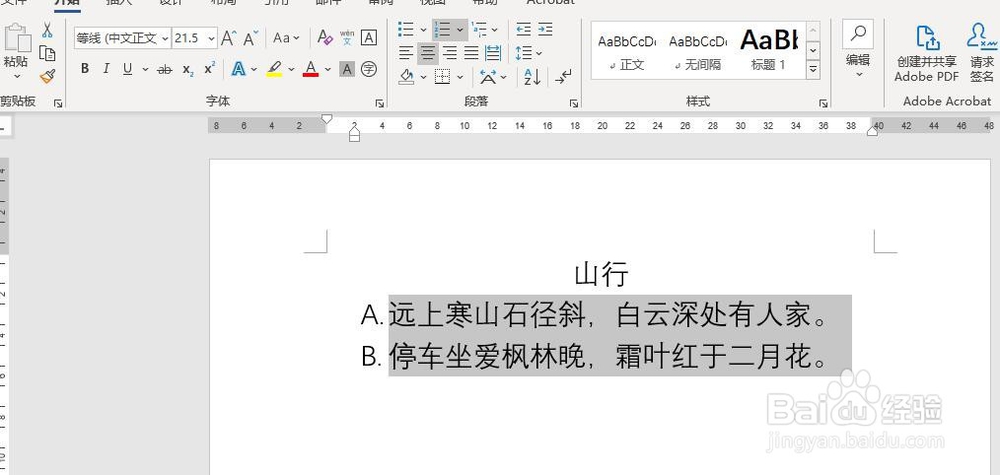
5、最后,选中的文档部分会以多级列表的形式显示,效果如图所示
1、打开Word,新建一个空白的文档
2、在新建的文档中输入相应的文本
3、点击菜单栏中的“段落”组中的多级列表按钮
4、在弹出的下拉选框中需要的多级样式
5、选中的文本会进行多级列表显示
时间:2026-04-21 16:59:12
1、首先,打开Word 2016,新建一个空白的文档
2、其次,在新建的文档中输入需要输入的文本内容,这里以《山行》为例
3、之后,点击菜单栏中的“多级列表”按钮
4、再之后,在“多级列表”下拉选框中选择自己需要的多级列表样式
5、最后,选中的文档部分会以多级列表的形式显示,效果如图所示
1、打开Word,新建一个空白的文档
2、在新建的文档中输入相应的文本
3、点击菜单栏中的“段落”组中的多级列表按钮
4、在弹出的下拉选框中需要的多级样式
5、选中的文本会进行多级列表显示
