怎样在ps中快速画出一个可爱太阳图标?

 时间:2026-02-13 17:01:33

1、打开ps软件,新建800像素的文件,填充背景色为“深紫色”如图所示:

怎样在ps中快速画出一个可爱太阳图标?

2、用“圆角矩形工具”画出一个方形的圆角矩形,设置“圆角半径”为15,填充颜色为橙色,如图所示:

怎样在ps中快速画出一个可爱太阳图标?

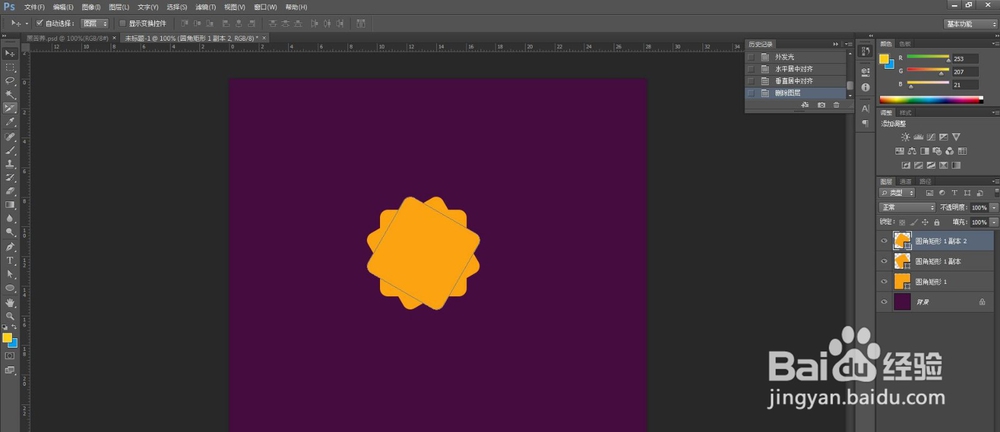
3、接着复制橙色圆角矩形,快捷键“ctrl+t”选中它,旋转角度60度,如图所示:

怎样在ps中快速画出一个可爱太阳图标?

4、再次复制橙色圆角矩形,快捷键“ctrl+t”选中它,旋转角度30度,如图所示:
怎样在ps中快速画出一个可爱太阳图标?

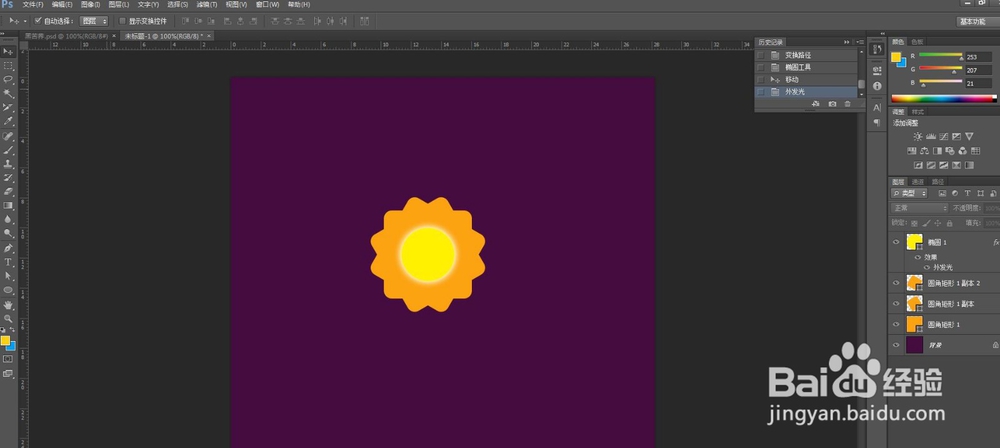
5、然后,用“圆形工具”画出一个正圆,填充颜色为“黄色”,调整圆大小为适当尺寸。
怎样在ps中快速画出一个可爱太阳图标?

6、这时,选中所有图层,选择“垂直居中对齐”“水平居中对齐”,为该图层添加效果“外发光”如图所示:

怎样在ps中快速画出一个可爱太阳图标?

7、最后,为小太阳,画上一大一小两个高光点,用“圆形工具”可爱的小太阳就完成了。

怎样在ps中快速画出一个可爱太阳图标?

  • CorelDRAW 软件制作丰田的标志
  • PS中通道与选区之间的转换应用
  • PS利用凹凸纹理制作立体国旗
  • 用PS制作玉佩~
  • Photoshop如何新建专色通道
  • 热门搜索
    腹部赘肉怎么减 福建 旅游 晚安朋友圈 如何养发财树 螃蟹哪里不能吃高清图 如何推广 幼儿挑食怎么办 如何追女孩子 蛤蟆草泡水喝的功效 我要去哪里