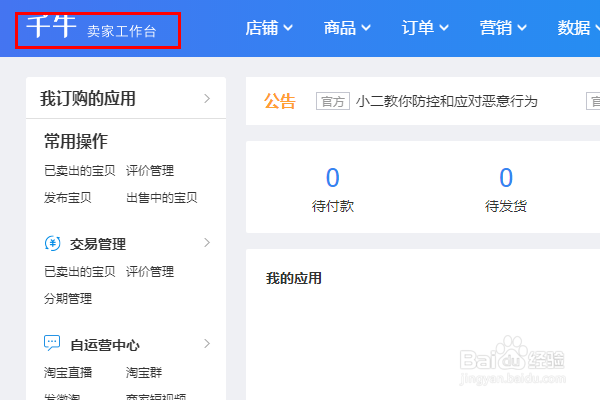
1、登录卖家工作台。
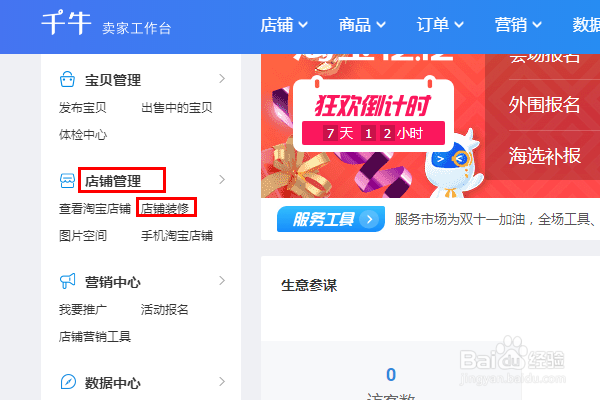
2、找到店铺管理,点击店铺装修。
3、进入店面装修背景。
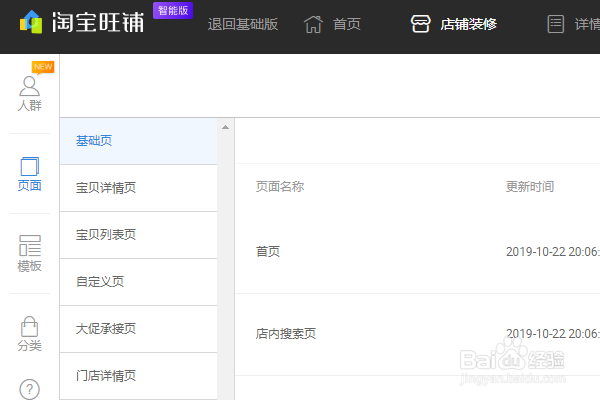
4、点击PC端。

5、鼠标放置首页。
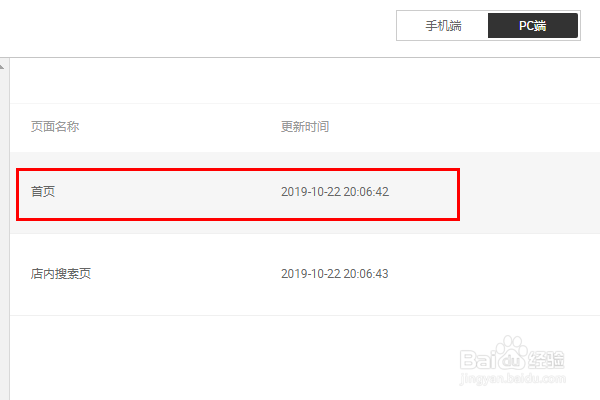
6、点击装修页面。
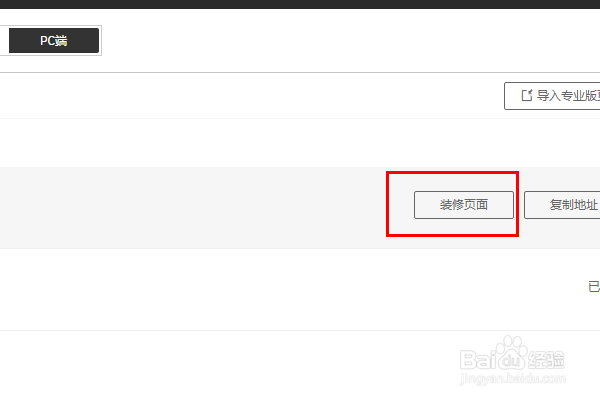
7、进入首页页面编辑。
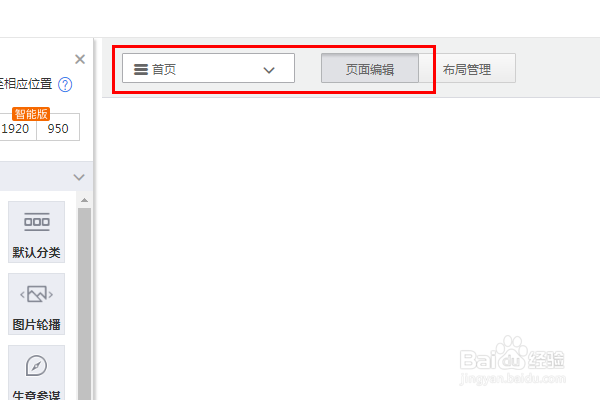
8、找到自定义区。
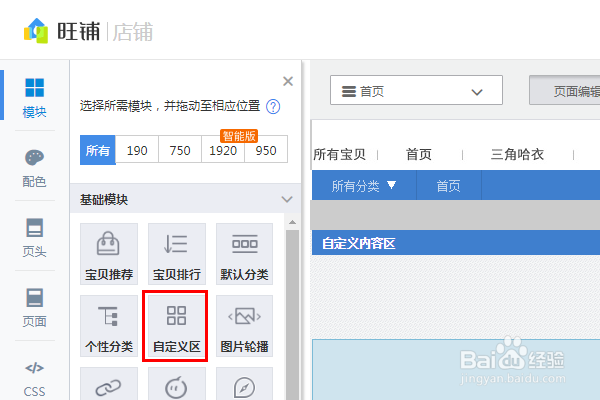
9、拖动自定义区模块到右侧。
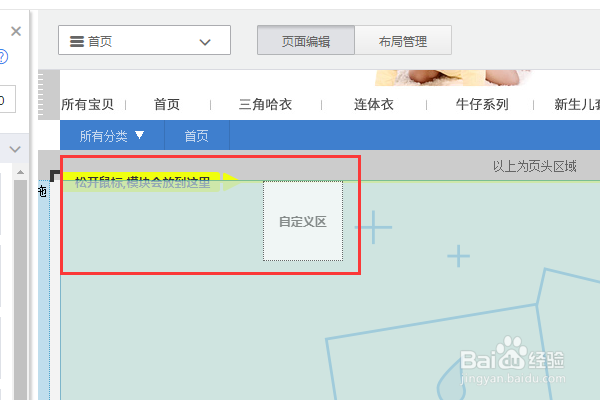
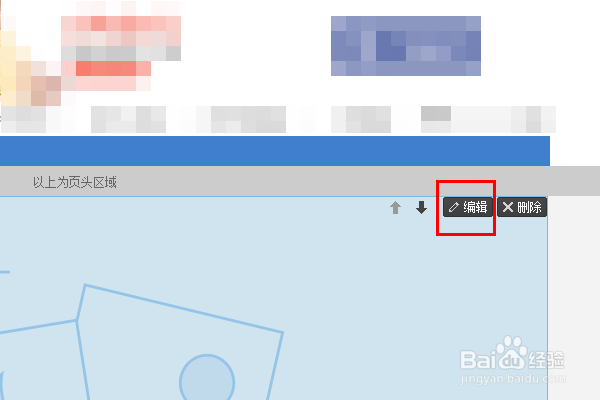
10、将鼠标放在自定义模块上,点击编辑。
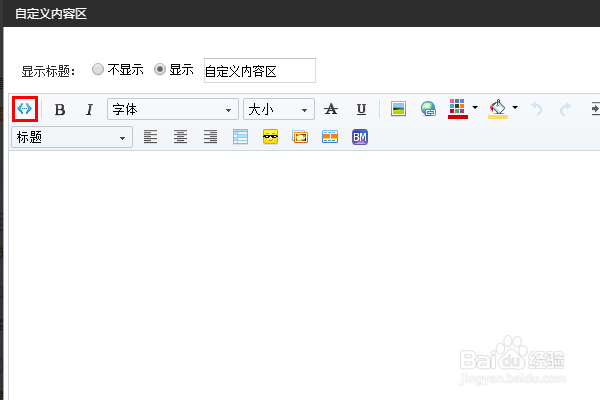
11、点击两头箭号标识切换到代码。
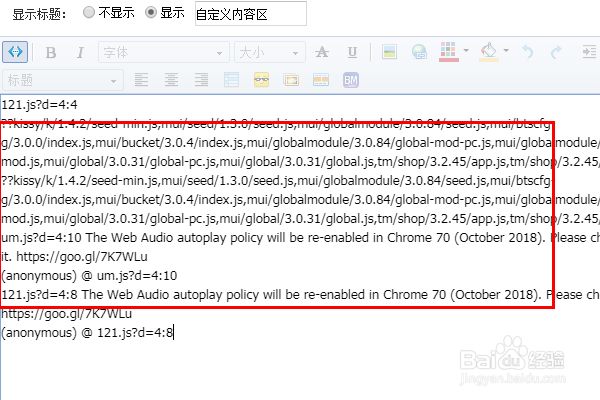
12、粘贴完成的首页代码。
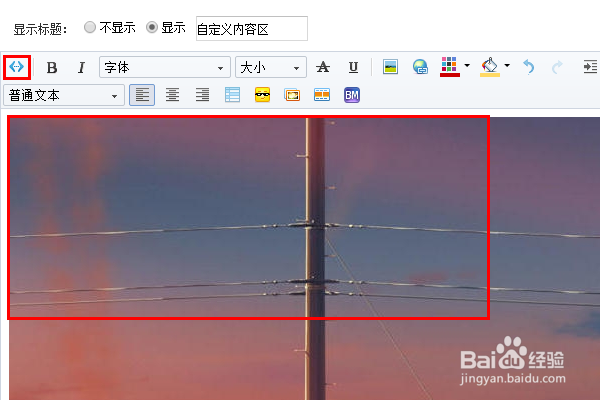
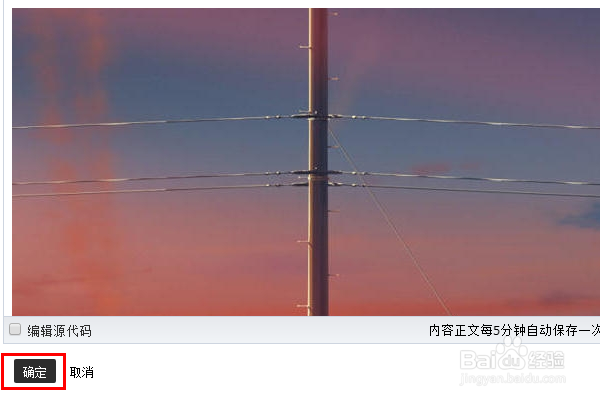
13、点击两个箭头预览大图。
14、点击确定。
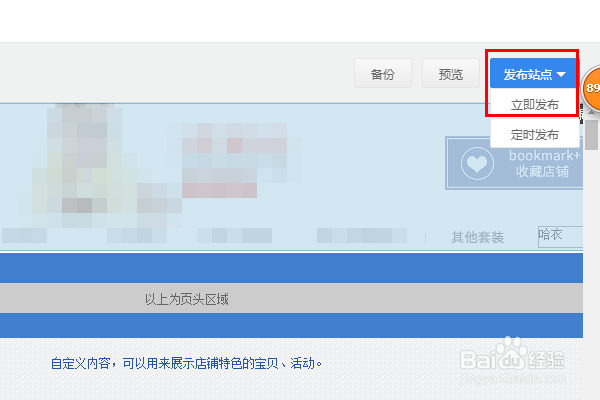
15、点击发布站点立即发布。
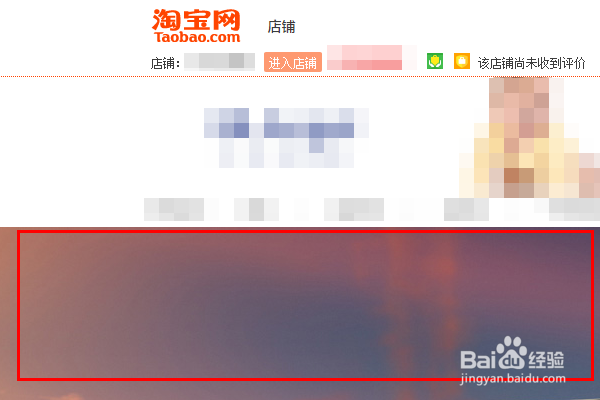
16、淘宝首页大图片发布成功。
时间:2026-05-19 21:50:08
1、登录卖家工作台。
2、找到店铺管理,点击店铺装修。
3、进入店面装修背景。
4、点击PC端。
5、鼠标放置首页。
6、点击装修页面。
7、进入首页页面编辑。
8、找到自定义区。
9、拖动自定义区模块到右侧。
10、将鼠标放在自定义模块上,点击编辑。
11、点击两头箭号标识切换到代码。
12、粘贴完成的首页代码。
13、点击两个箭头预览大图。
14、点击确定。
15、点击发布站点立即发布。
16、淘宝首页大图片发布成功。
