1、1.将绘制好的圆形,组合起来,整体缩小。
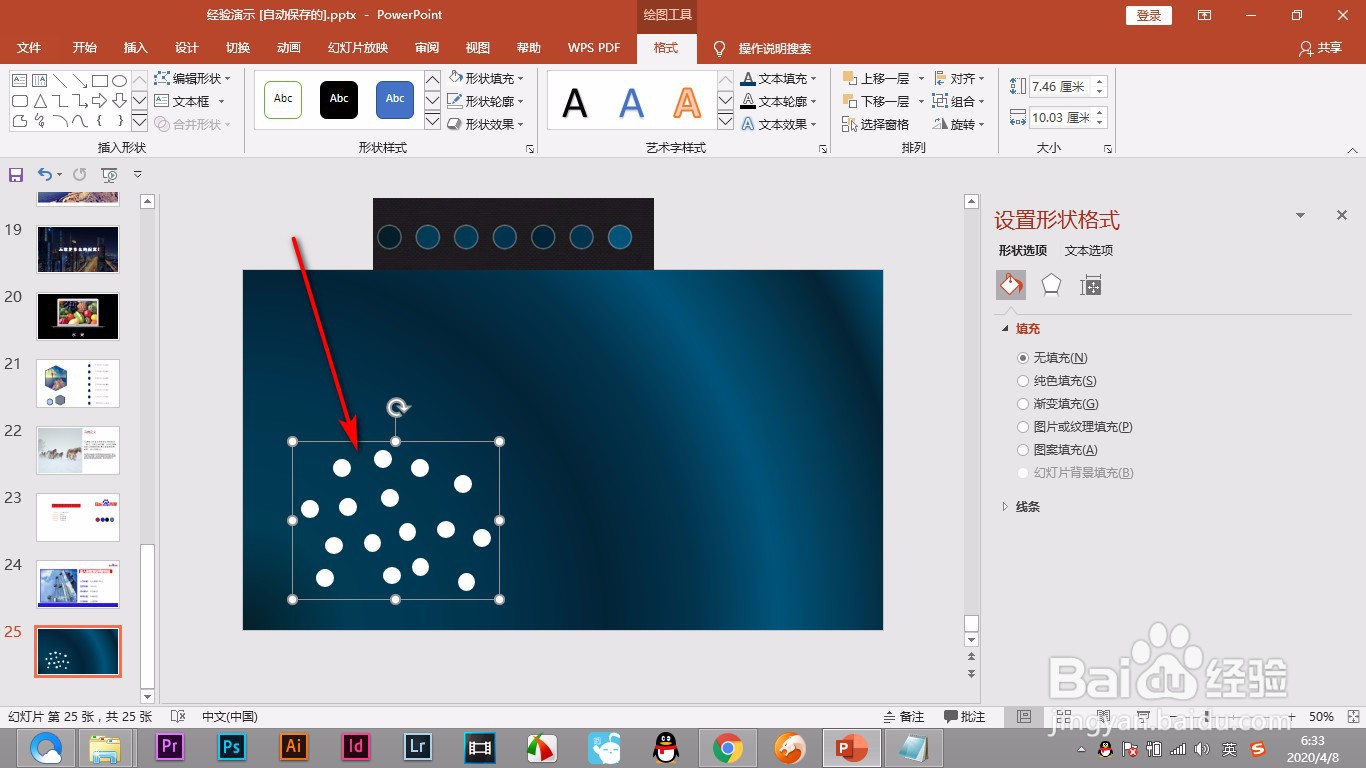
2、2.然后再解除组合,全部框选,选择格式中的争孝大小,设置0.25大小。
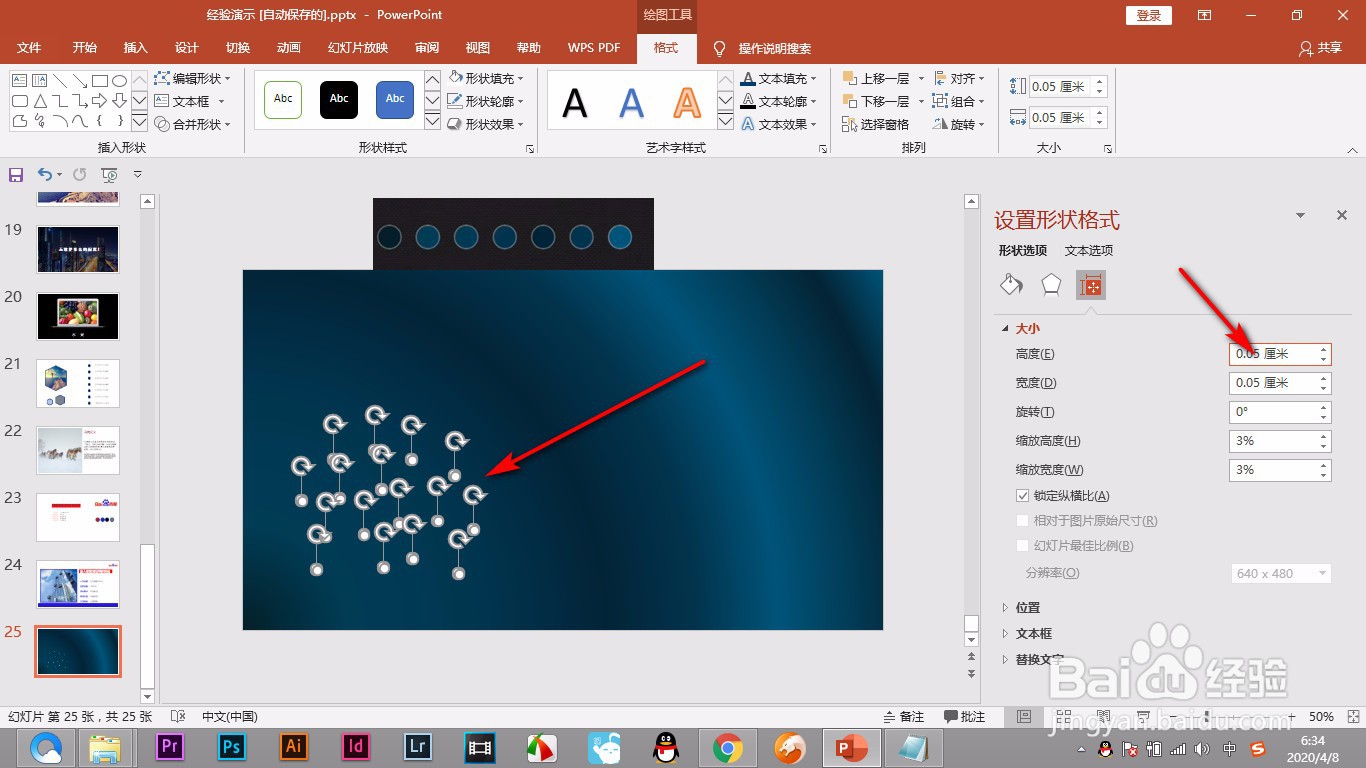
3、3.框选星星再次组合起来,按住Ctrl键拖拽复制,有的需要旋转一下。

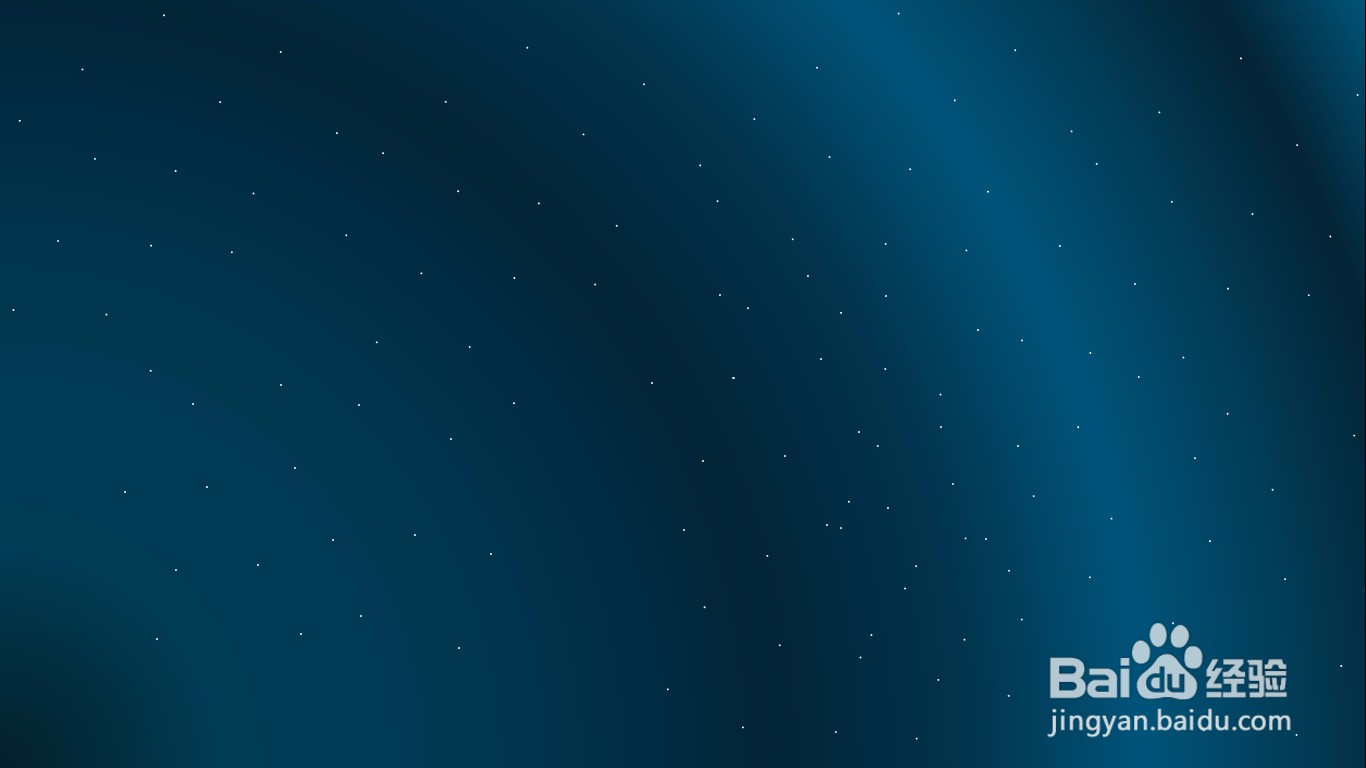
4、4.这样星星就绘制好了,是不是还是挺像的。
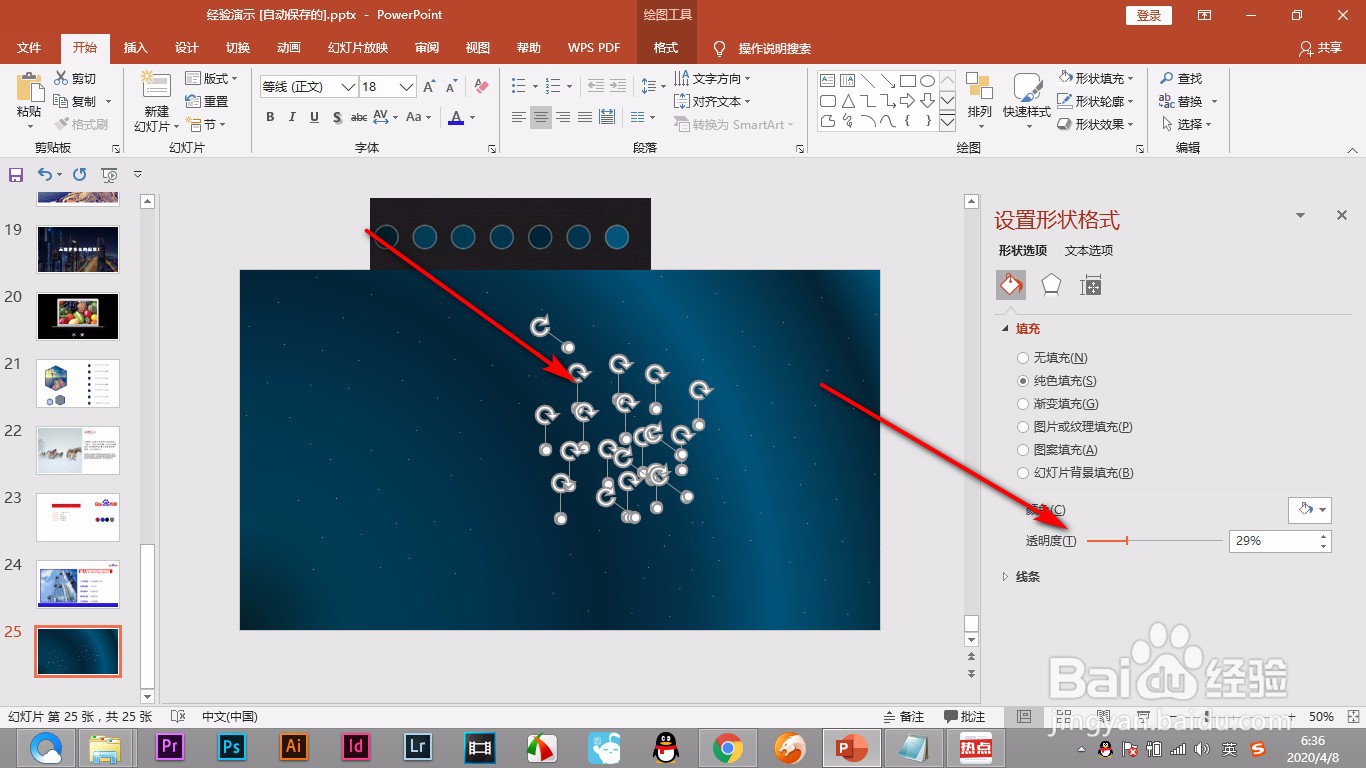
5、5.然后随机召棍陵框始劣选一些星星降低不透明度,增加明暗的变化,显的自然一些。
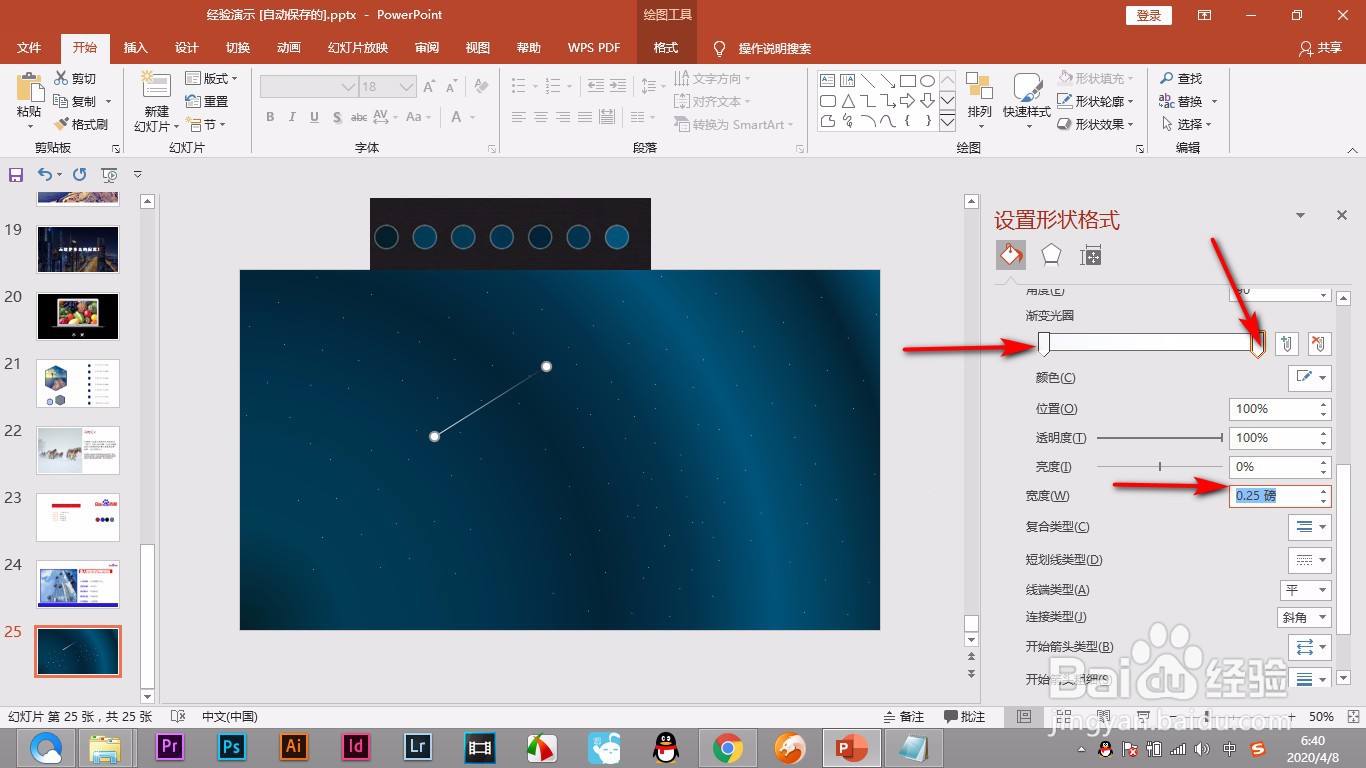
6、6.下面绘制流星雨,使用直线工具,添加渐变线。

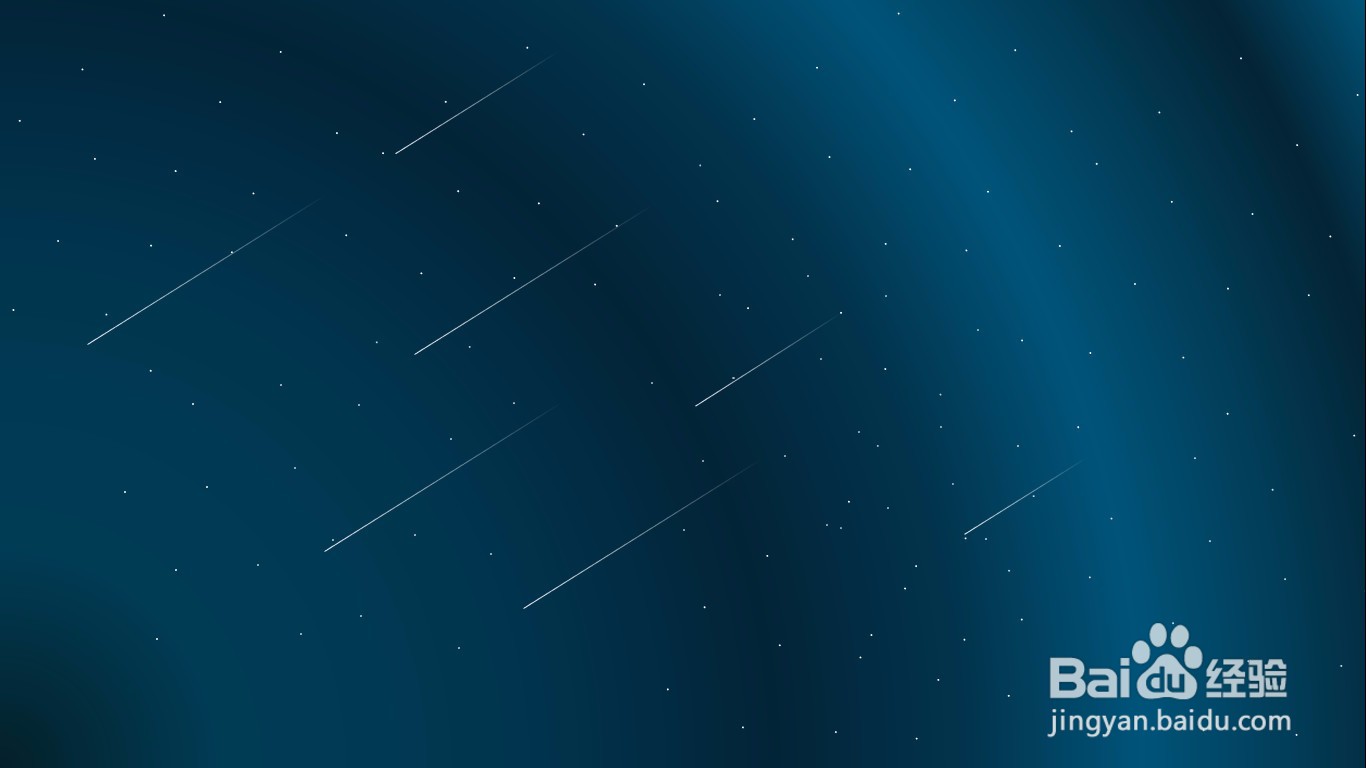
7、7.将渐变光圈设置两个均为白色,其中一个透明度降为0,这样流星雨就画好了。
1、1.将绘制好的圆形,组合起来,整体缩小。
2.然后再解除组合,全部框选,选择格式中的大小,设置0.25大小。
3.框选星星再次组合起来,按住Ctrl键拖拽复制,有的需要旋转一下。
4.这样星星就绘制好了,是不是还是挺像的。
5.然后随机框选一些星星降低不透明度,增加明暗的变化,显的自然一些。
6.下面绘制流星雨,使用直线工具,添加渐变线。
7.将渐变光圈设置两个均为白色,其中一个透明度降为0。
8.这样流星雨就画好了。
