1、点击电脑左下角的win键。

2、找到VMware文件夹,并点击打开它。
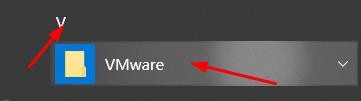
3、可以看到一个虚拟网络编辑器,并点击打开ta。

4、出现这个画面,然后点击NAT模式这个选项。
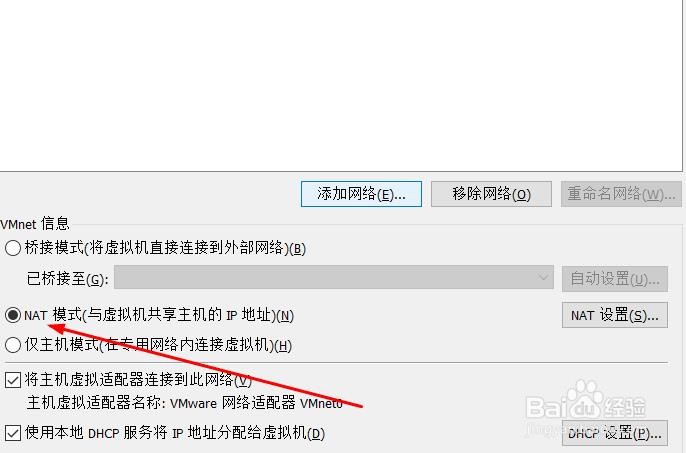
5、选择完NAT模式后,点击NAT设置。
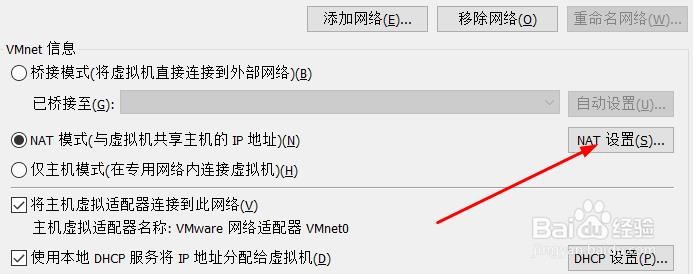
6、最后进入配置ip界面,配置相应的ip,就可以点击确定啦。
时间:2026-04-22 21:31:59
1、点击电脑左下角的win键。
2、找到VMware文件夹,并点击打开它。
3、可以看到一个虚拟网络编辑器,并点击打开ta。
4、出现这个画面,然后点击NAT模式这个选项。
5、选择完NAT模式后,点击NAT设置。
6、最后进入配置ip界面,配置相应的ip,就可以点击确定啦。
