1、打开图片所在文件夹,点击详细信息。

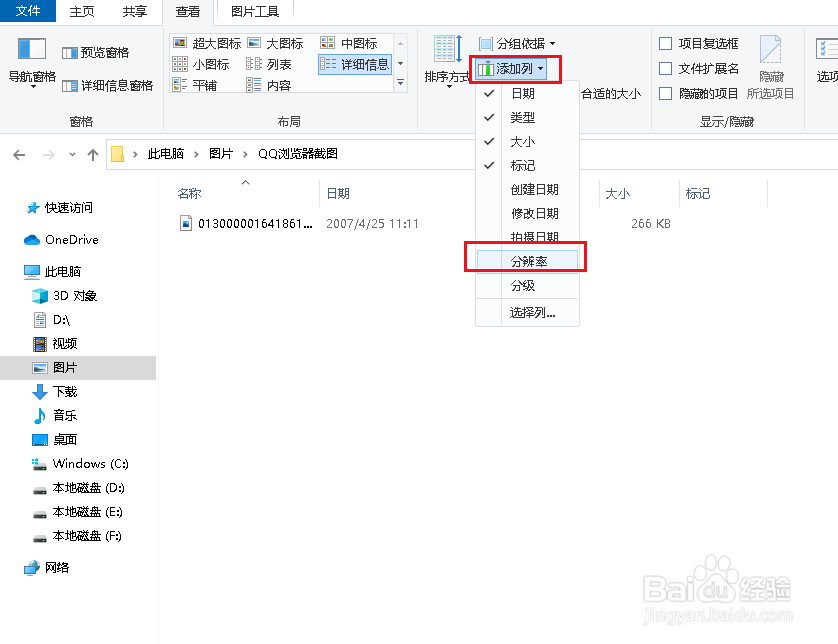
2、打开添加列下拉菜单,点击分辨率。
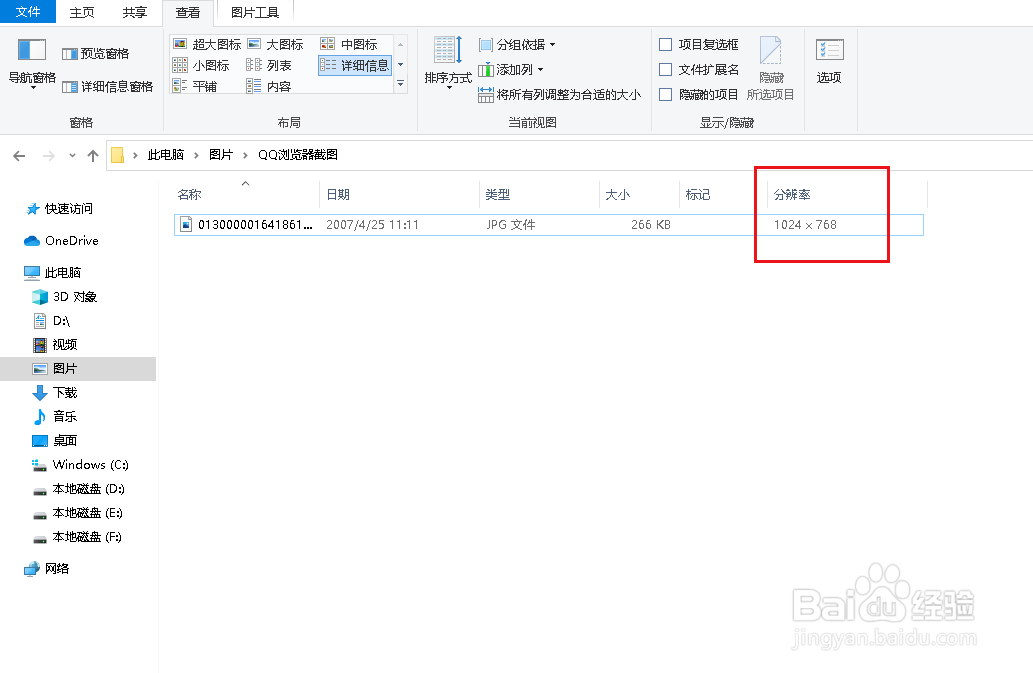
3、在图片信息后面就多出了分辨率列,这就可以看到图片的尺寸是1024像素x768像素。
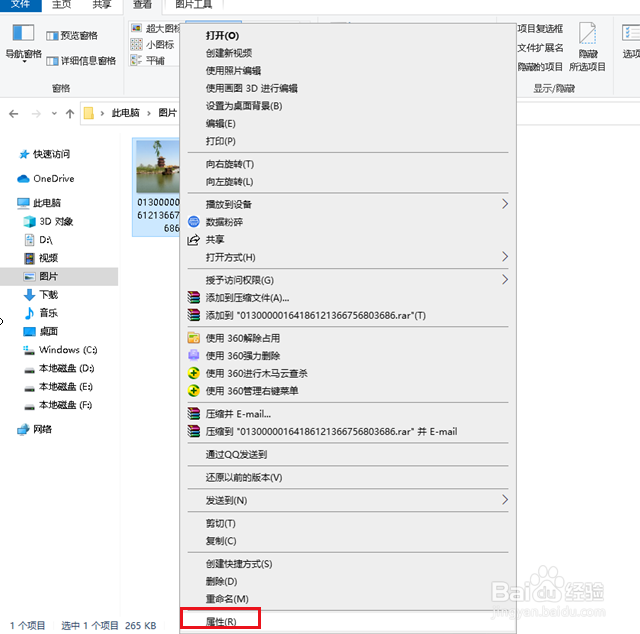
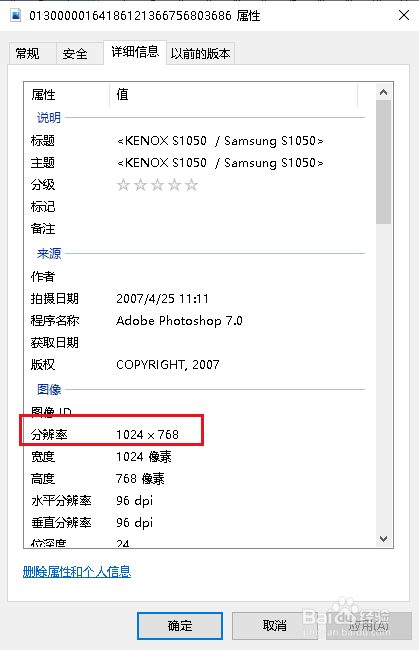
4、或是在图片是右击,点击属性。
5、弹出对话框,点击详细信息。
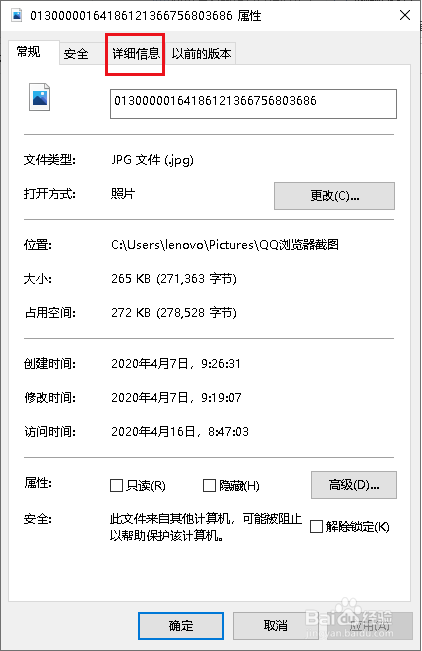
6、图片的分辨率也可以查看到。
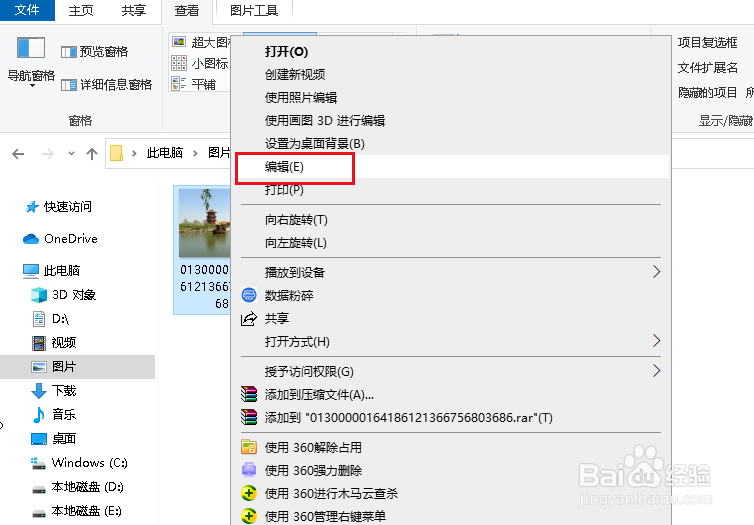
7、还可以在图片上右击,点击编辑。
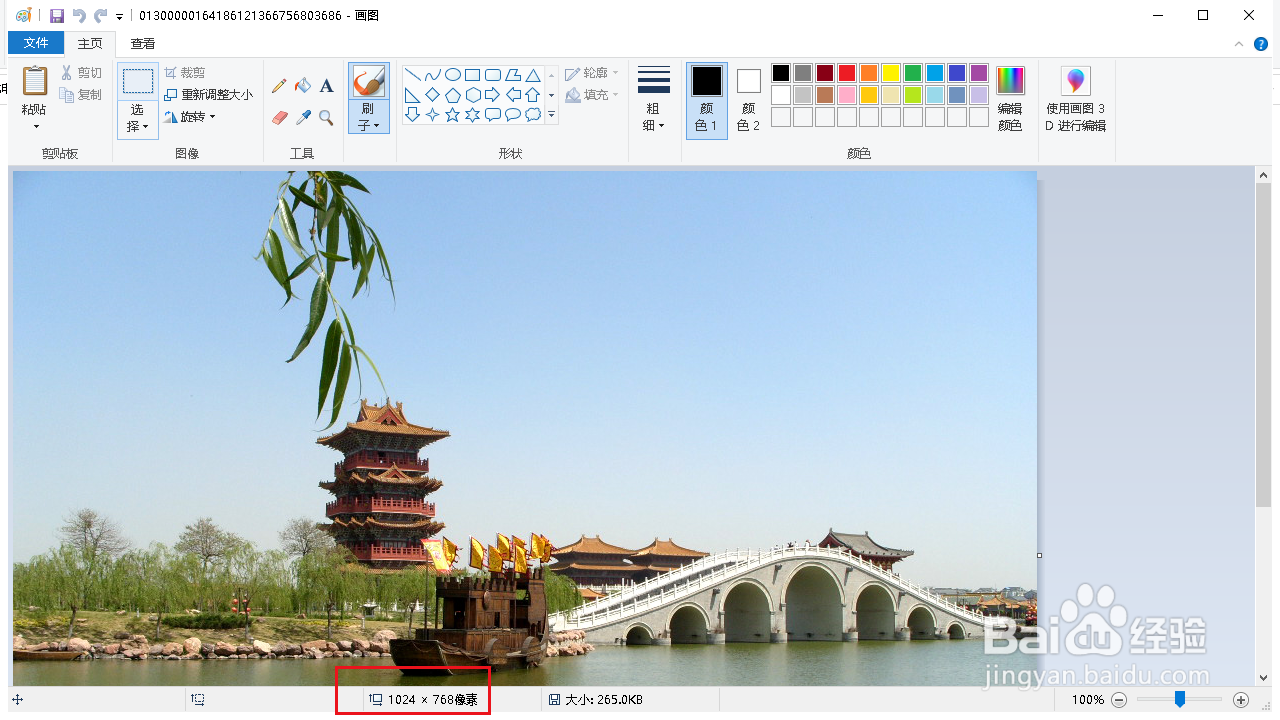
8、弹出画图编辑程序,在窗口底下也可以查看到图片的分辨率。
时间:2026-04-25 10:41:56
1、打开图片所在文件夹,点击详细信息。
2、打开添加列下拉菜单,点击分辨率。
3、在图片信息后面就多出了分辨率列,这就可以看到图片的尺寸是1024像素x768像素。
4、或是在图片是右击,点击属性。
5、弹出对话框,点击详细信息。
6、图片的分辨率也可以查看到。
7、还可以在图片上右击,点击编辑。
8、弹出画图编辑程序,在窗口底下也可以查看到图片的分辨率。
