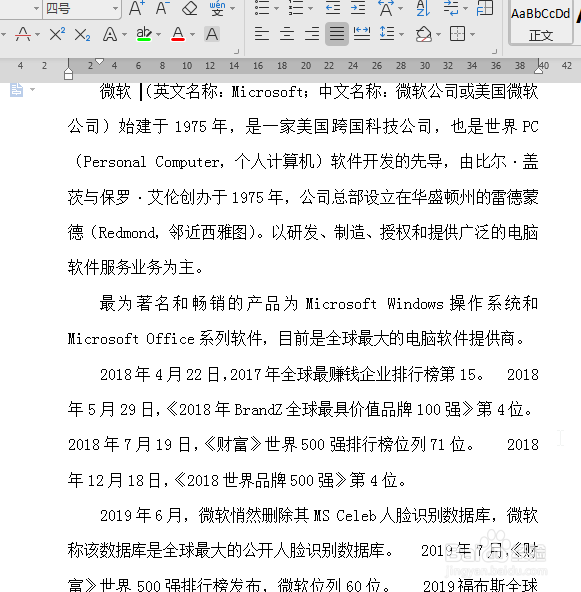
1、使用WPS2019打开要处理的文档,发现文档中含有英文,如下图所示:
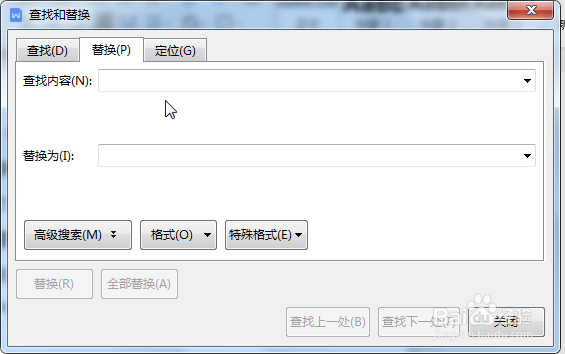
2、按【Ctrl+F】快捷键,弹出【查找和替换】,选中【替换】,如下图所示:
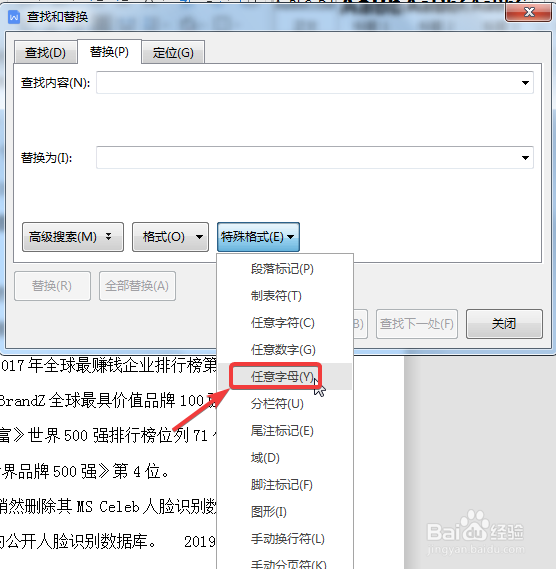
3、在特殊格式的下拉菜单中,选择【任意字母】,如下图所示:
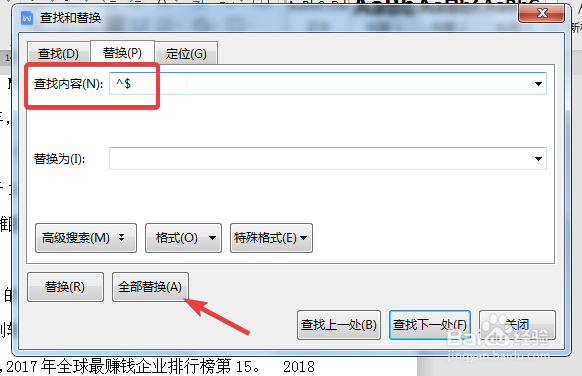
4、查找内容处显示“^$”,点击【全部替换】,如下图所示:
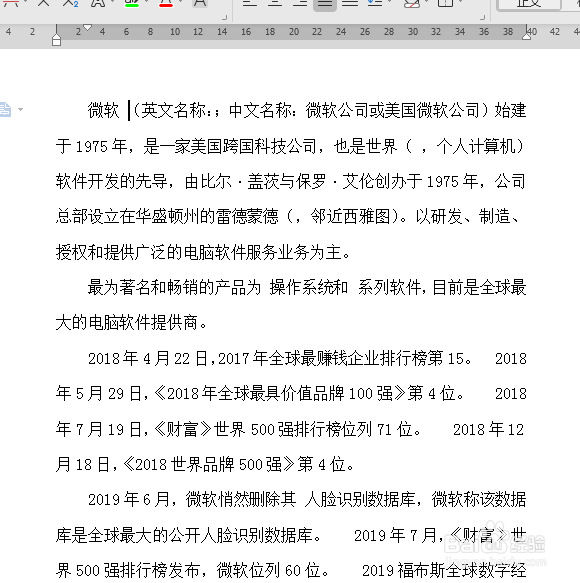
5、文档中的英文就被全部删除了,如下图所示:
时间:2026-05-20 09:23:26
1、使用WPS2019打开要处理的文档,发现文档中含有英文,如下图所示:
2、按【Ctrl+F】快捷键,弹出【查找和替换】,选中【替换】,如下图所示:
3、在特殊格式的下拉菜单中,选择【任意字母】,如下图所示:
4、查找内容处显示“^$”,点击【全部替换】,如下图所示:
5、文档中的英文就被全部删除了,如下图所示:
