1、首先,打开word中编辑好的通知单。

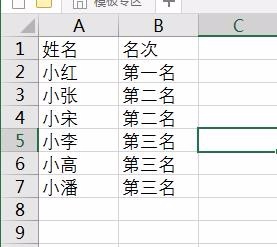
2、打开excel形式的清单
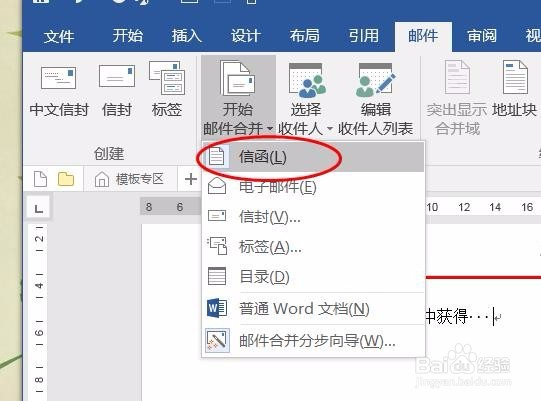
3、在邮件/开始邮件合并
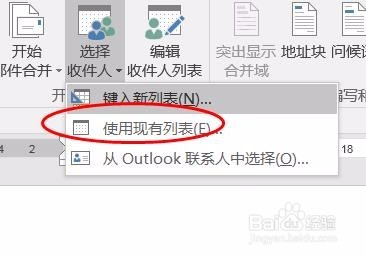
4、邮件里面选择:使用现有列表
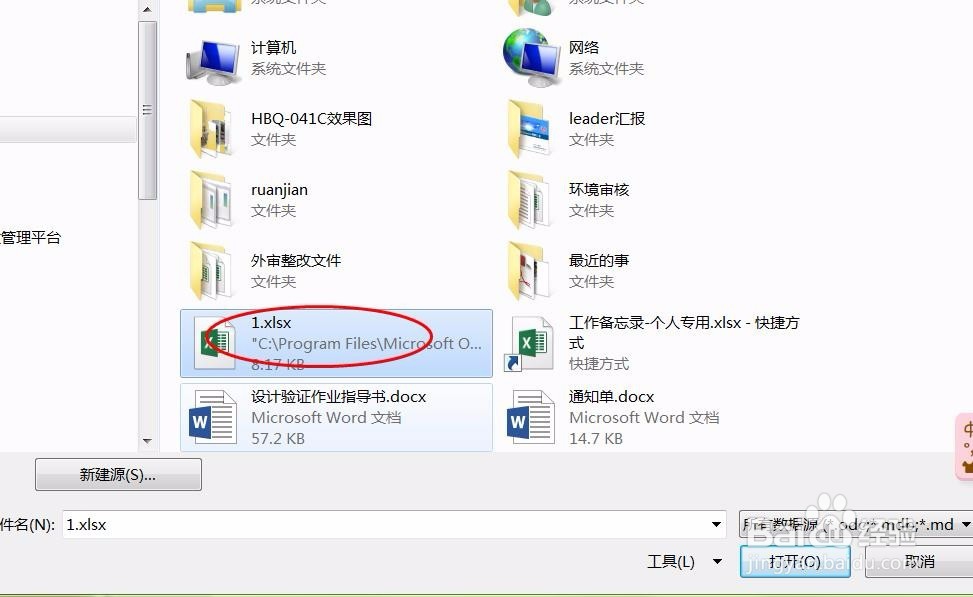
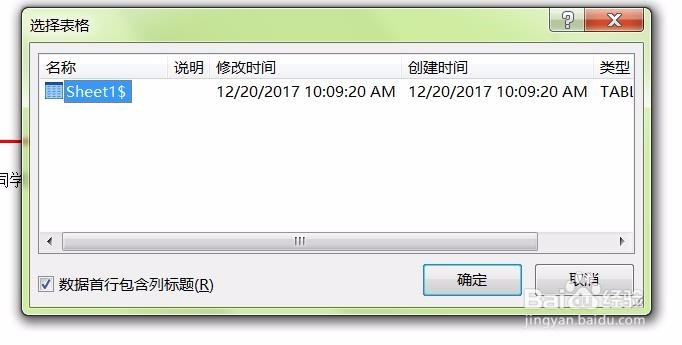
5、浏览到我们第二部中做的表格 进行选择
6、在弹出的对话框中点击确认
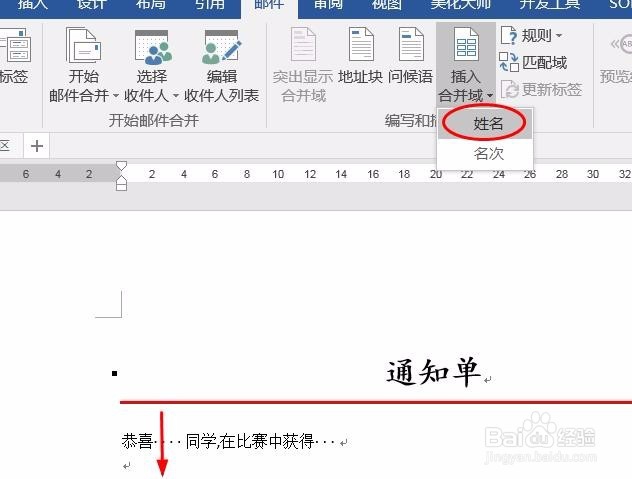
7、把鼠标放在需要填写名字的地方
选择插入域/选择姓名
再更换到名次的地方插入域/选择名次
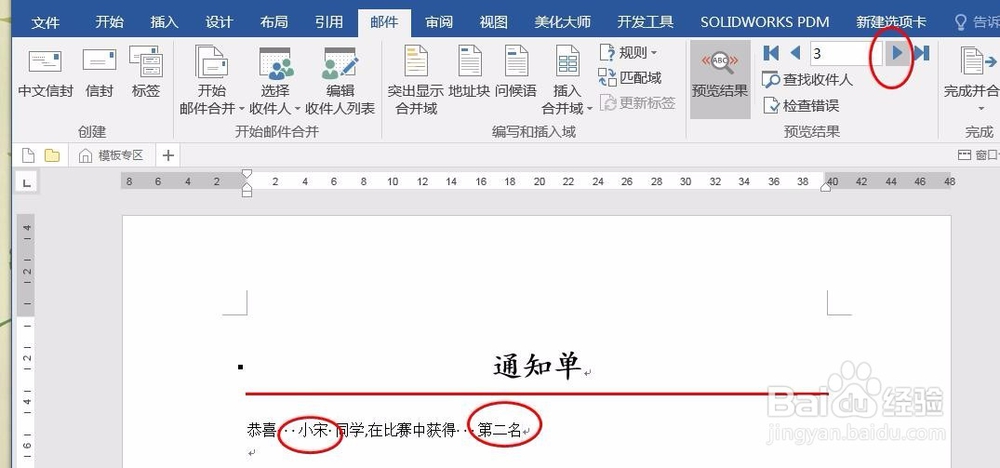
8、查看效果

9、选择完成 可以依次查看效果。

时间:2026-04-23 22:49:45
1、首先,打开word中编辑好的通知单。
2、打开excel形式的清单
3、在邮件/开始邮件合并
4、邮件里面选择:使用现有列表
5、浏览到我们第二部中做的表格 进行选择
6、在弹出的对话框中点击确认
7、把鼠标放在需要填写名字的地方
选择插入域/选择姓名
再更换到名次的地方插入域/选择名次
8、查看效果
9、选择完成 可以依次查看效果。
