MacBook怎么创建tiff格式 创建无损格式图片

 时间:2026-04-21 14:36:38

1、按图一点击Mac访达→点击访达应用程序如图二。
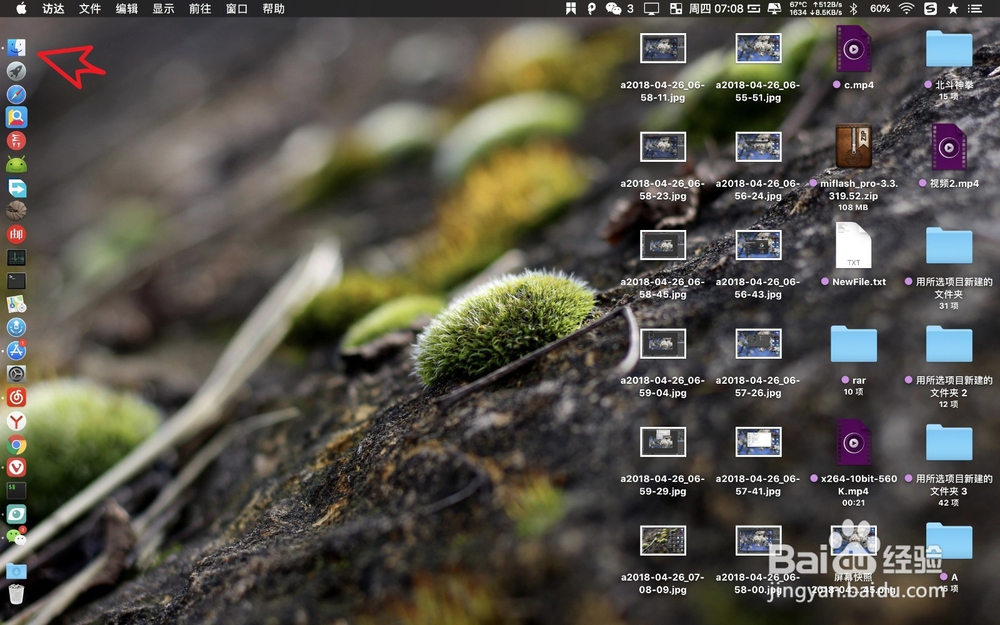
MacBook怎么创建tiff格式 创建无损格式图片

MacBook怎么创建tiff格式 创建无损格式图片

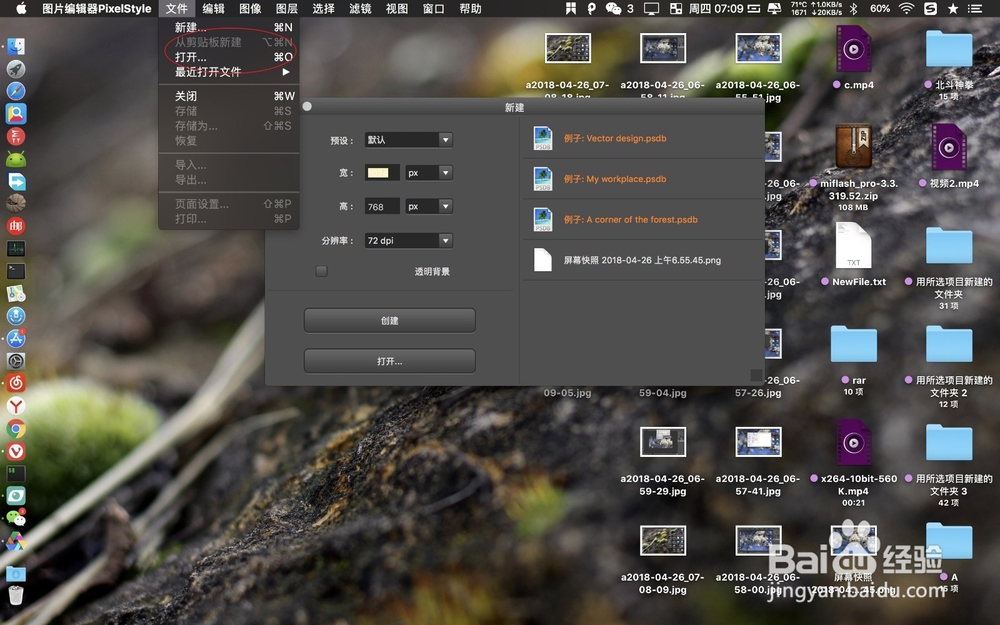
2、按图一点击红圈里的软件→点击软件顶部的文件。

MacBook怎么创建tiff格式 创建无损格式图片

MacBook怎么创建tiff格式 创建无损格式图片

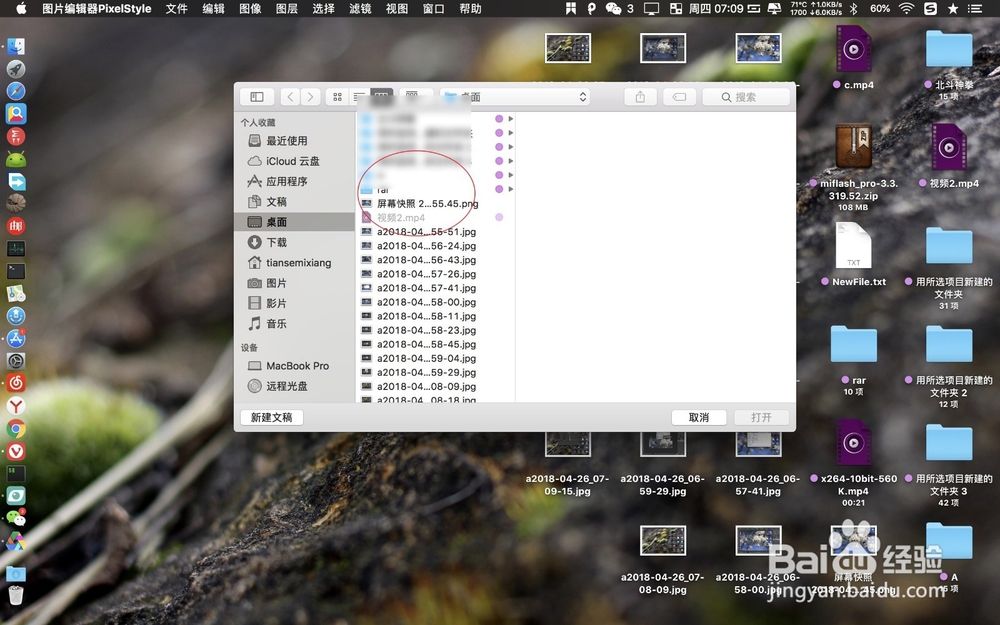
3、点击文件上菜单打开→点选一张访达里面的图片。

MacBook怎么创建tiff格式 创建无损格式图片

MacBook怎么创建tiff格式 创建无损格式图片

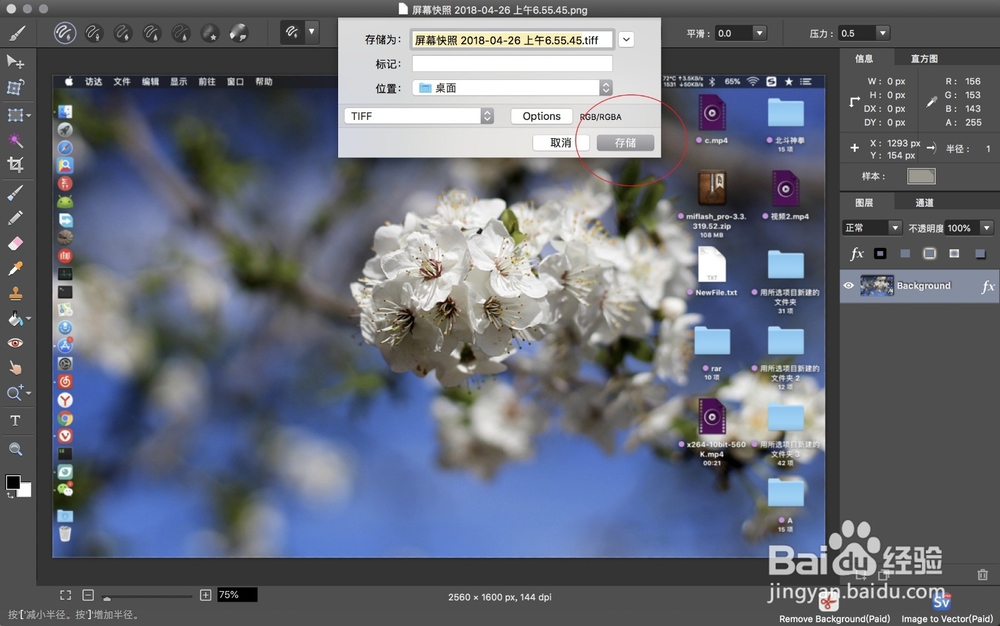
4、按键盘上的shift+cmmand+s存储图片,在图二点选为TIFF格式。
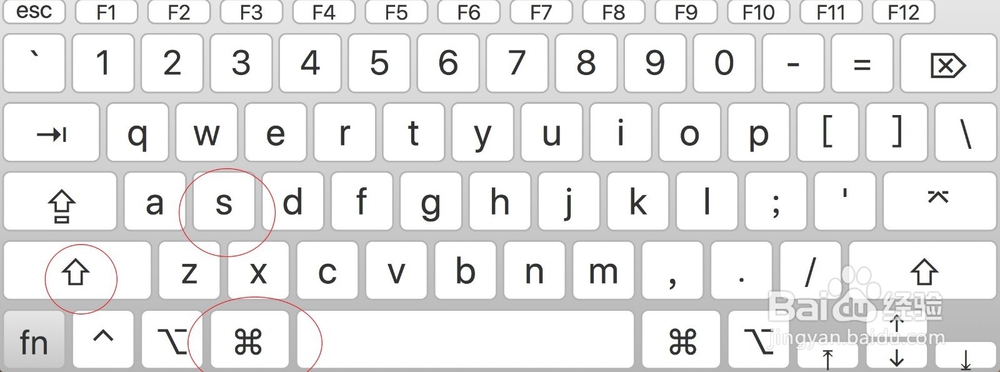
MacBook怎么创建tiff格式 创建无损格式图片

MacBook怎么创建tiff格式 创建无损格式图片

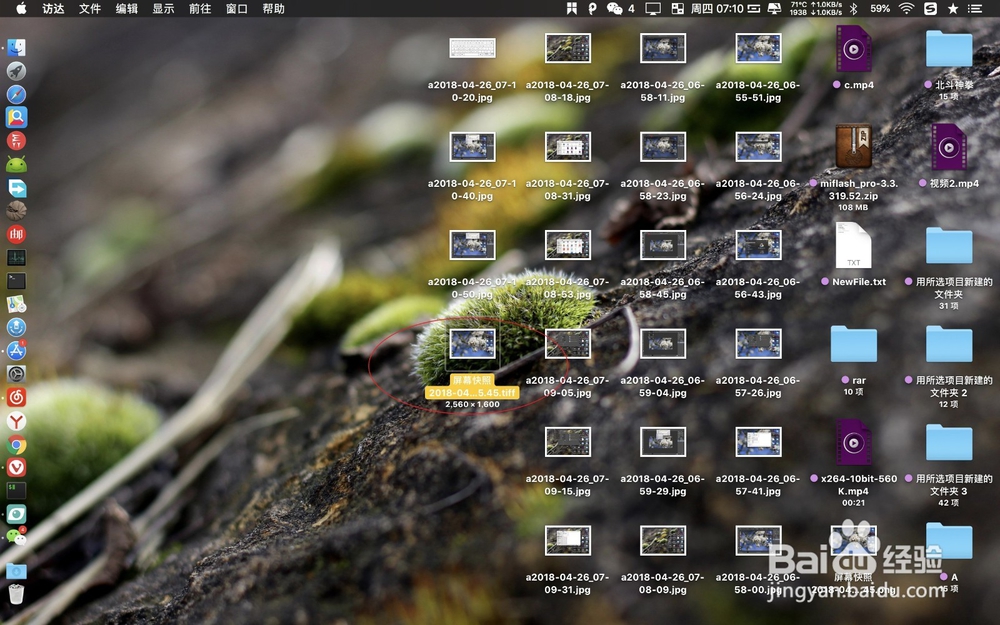
5、接着选好位置点存储→一张TIFF图片就创建好了。

MacBook怎么创建tiff格式 创建无损格式图片

MacBook怎么创建tiff格式 创建无损格式图片

  • ps快速选择工具如何减选?
  • Vray渲染元素 - VRayDiffuseFilter
  • AotuCAD如何输出高清晰EPS的PC3文件?
  • ps里要把一张图的线条加深怎么弄?
  • cad在哪设置选择区域不透明度?
  • 热门搜索
    土豪什么意思 amber什么意思 汽车改色需要什么手续 深沉的意思 公关是什么意思是什么 蓖麻油的作用 空调除湿功能有什么作用 什么牌子的消毒柜好 什么的期盼 什么烛夜游