Illustrator中如何制作网格?

 时间:2026-02-16 03:24:44

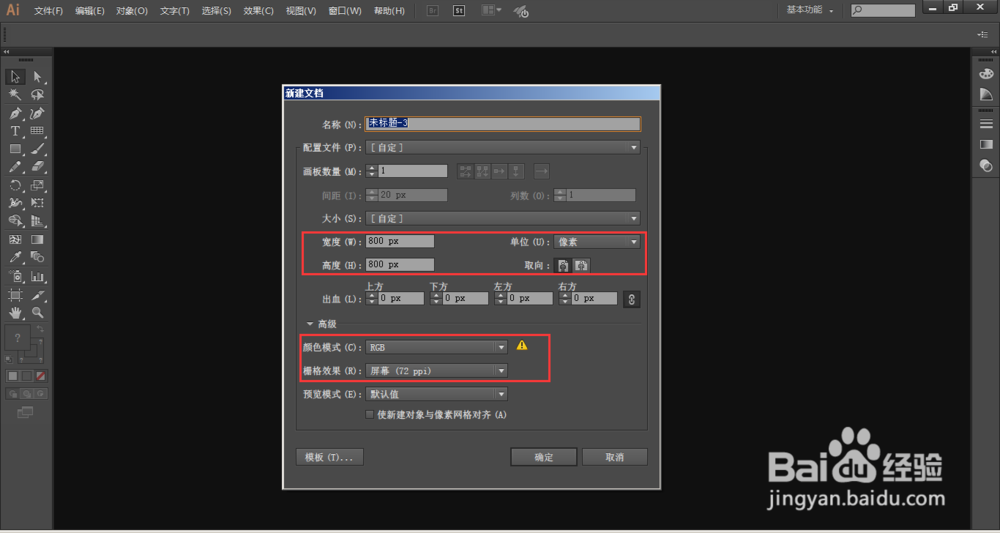
1、打开Illustrator,新建一个画布,大小为800*800PX,分辨率为72PPI,模式为RGB模式
Illustrator中如何制作网格?

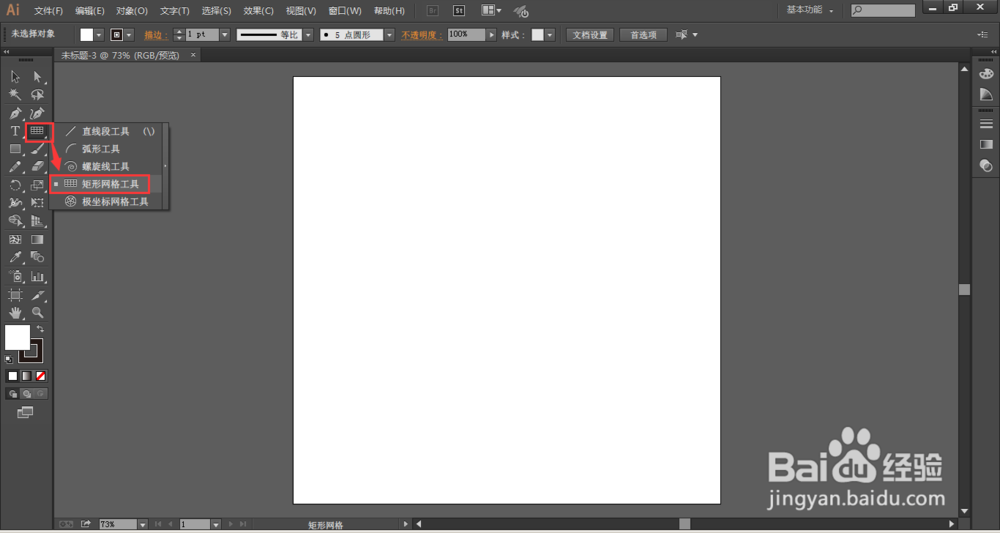
2、建立好画布好后,选择左侧工具栏中的-矩形网格工具

Illustrator中如何制作网格?

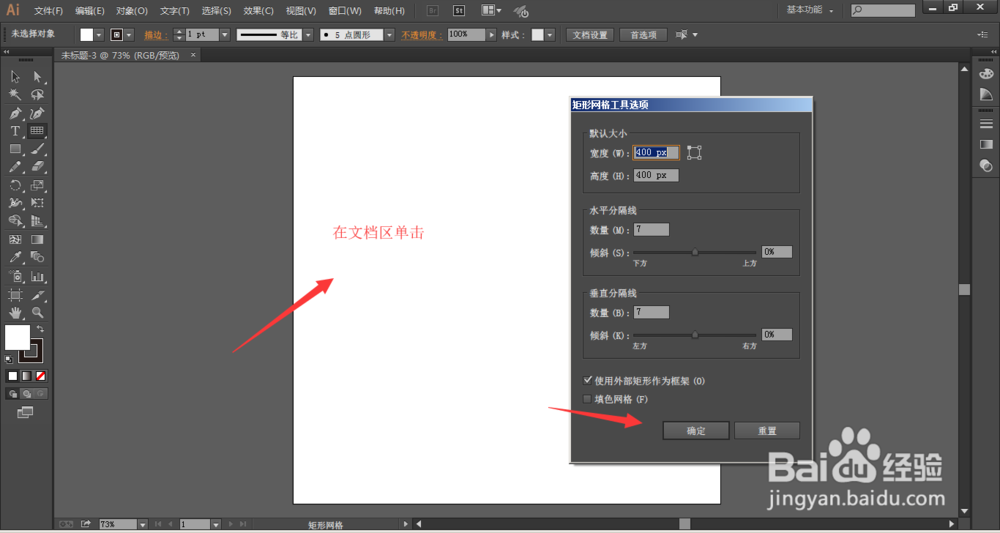
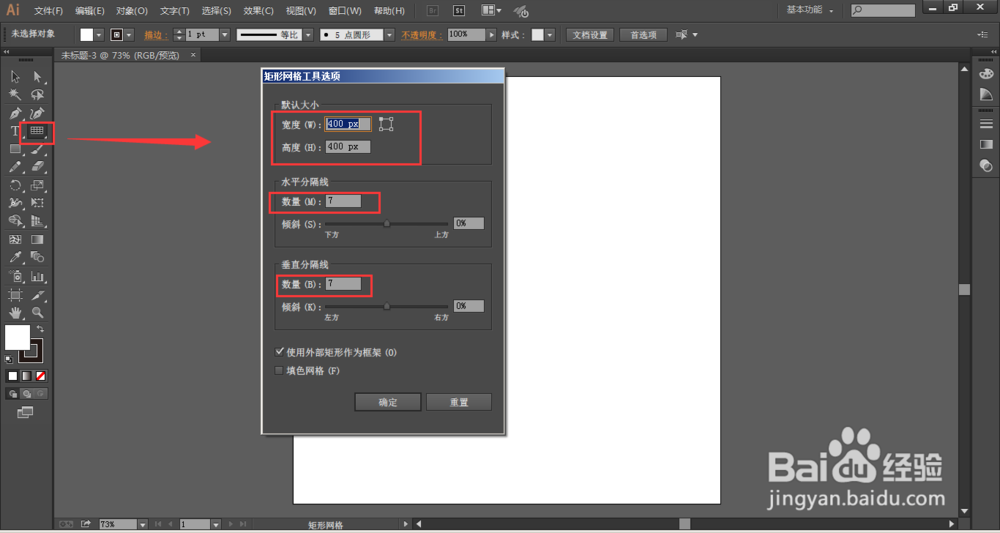
3、双击网格工具栏或在画布中单击,均可以调出网格属性栏,在属性栏中设置网格大小及中间直线数量,设置完成后,点击确定,这样网格的基本设置完成。
Illustrator中如何制作网格?

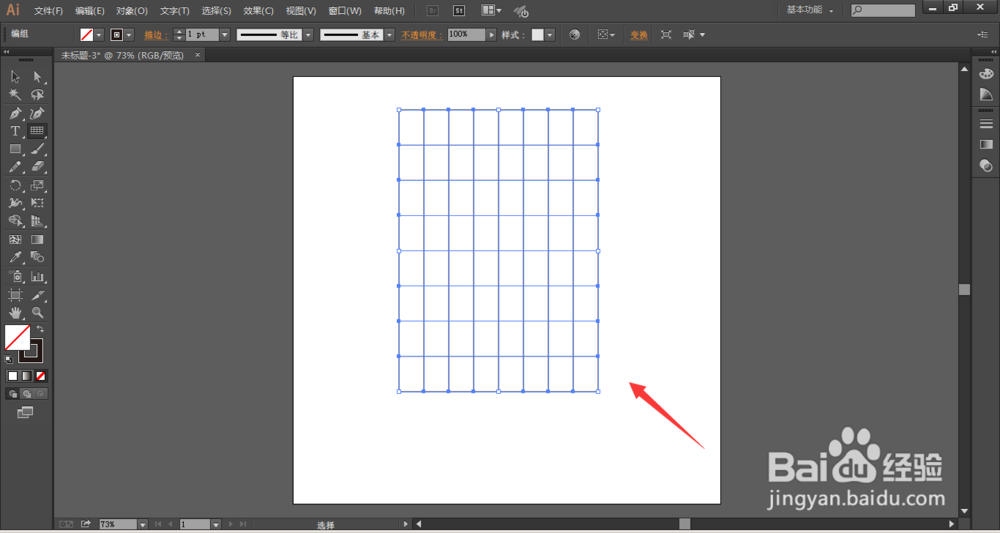
4、当建立网格时,再在画布中单击,检查无误后,点击确定。

Illustrator中如何制作网格?

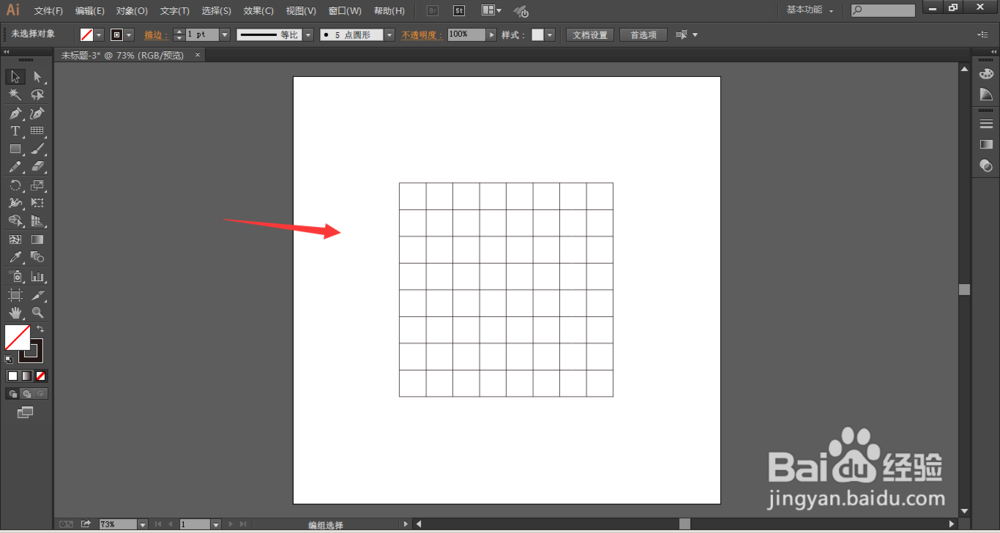
5、这样就建立了一个网格,大小就是刚才所设置的大小。按住Shift键可以等比例调整网格大小
Illustrator中如何制作网格?

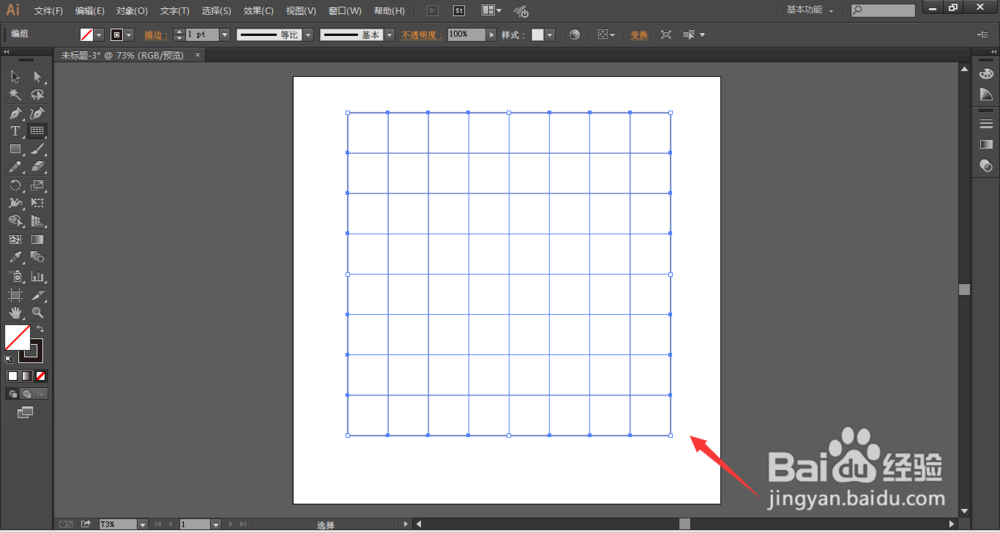
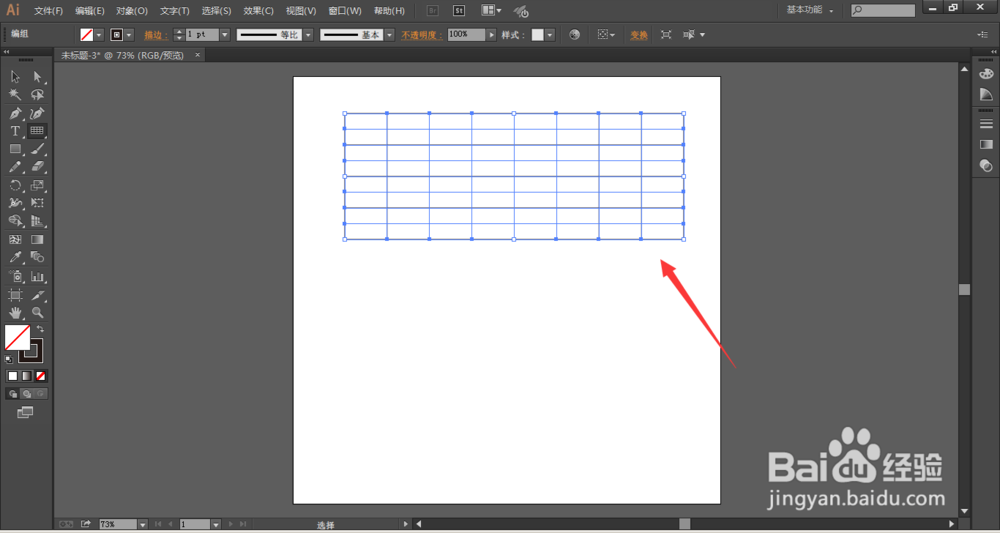
6、当设置完网格参数后,可以在画布中自由拖动制作网格,比如横排的、竖排的网格,当按住Shift键制作网格时,这时的网格就是等比例大小的网格。
Illustrator中如何制作网格?

Illustrator中如何制作网格?

Illustrator中如何制作网格?

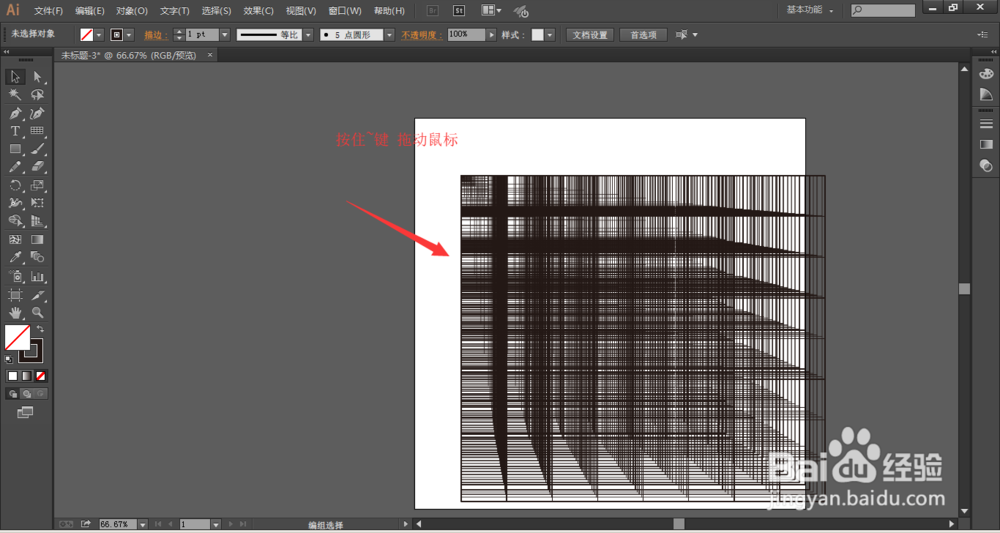
7、按住-(~)键,在不松手状态下,再拖动网格,可以制作出连续的网格,网格岁鼠标移动方向变动。
Illustrator中如何制作网格?

  • AI中如何创建网格
  • ai如何显示网格线
  • AI中网格工具的如何使用【新手图文教程】
  • AI软件怎样绘制网格
  • AI怎么制作出网格
  • 热门搜索
    天猫运费险怎么赔付 健身教练怎么考 西安半坡博物馆 我的世界怎么孵龙蛋 电子邮件是什么怎么写 工作设想怎么写 word怎么画箭头 两边剃光的最帅气发型 下眼袋浮肿怎么回事 怎么设置输入法