SolidWorks编辑命令显示预览效果成型面颜色修改

 时间:2026-04-21 17:19:15

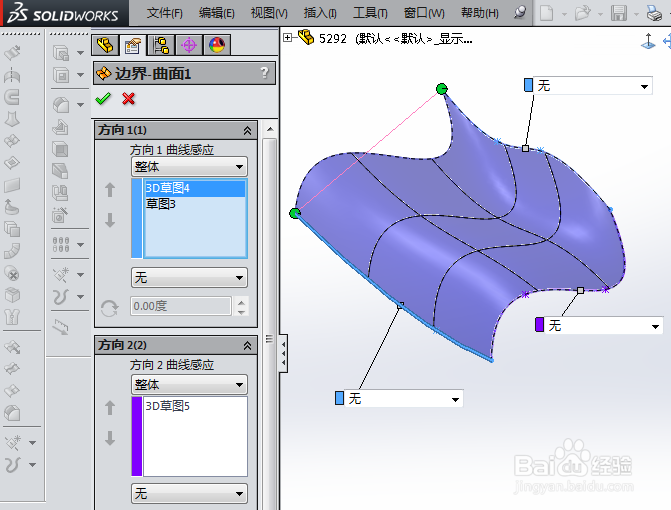
1、例如下图的预览颜色为淡黄色。

SolidWorks编辑命令显示预览效果成型面颜色修改

2、单击标准工具栏的<选项>。

SolidWorks编辑命令显示预览效果成型面颜色修改

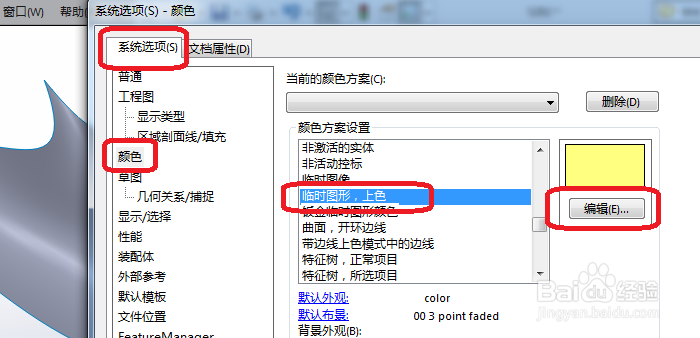
3、选择<系统选项>、<颜色>、<临时图形,上色>,单击<编辑>

SolidWorks编辑命令显示预览效果成型面颜色修改

4、选择其它颜色后,单击<确定>

SolidWorks编辑命令显示预览效果成型面颜色修改

5、继续单击<确定>

SolidWorks编辑命令显示预览效果成型面颜色修改

6、预览显示的颜色修改成功。

SolidWorks编辑命令显示预览效果成型面颜色修改

  • 如何启用solidworks事件的声音
  • SolidWorks定义扫描引导线和轮廓的几何关系
  • 如何不显示异型孔向导创建的螺纹
  • solidworks2019 动画制作-离心动画
  • SW如何修改包覆类型为刻划
  • 热门搜索
    我的世界地狱门怎么做 蒙恬怎么读 这个字怎么读 嗓子干痒咳嗽怎么办 萤火虫为什么会发光 饭团怎么做 珩怎么读 学历学位怎么填 为什么月经有血块 涪陵怎么读