1、首先,使用百度搜索“华硕服务支持”关键字,在搜索结果页面中,打开华硕服务支持中心页面。

2、在接下来打开的页面中,点击选择“驱动程序和手册”菜单,在页面底部点击“前往下载中心”菜单。

3、在下载中心页面中,输入要下载驱动的产品型号,并按下回车键进行搜索。

4、在搜索结果页面中,点击“服务和支持”菜单,进入下载页面。

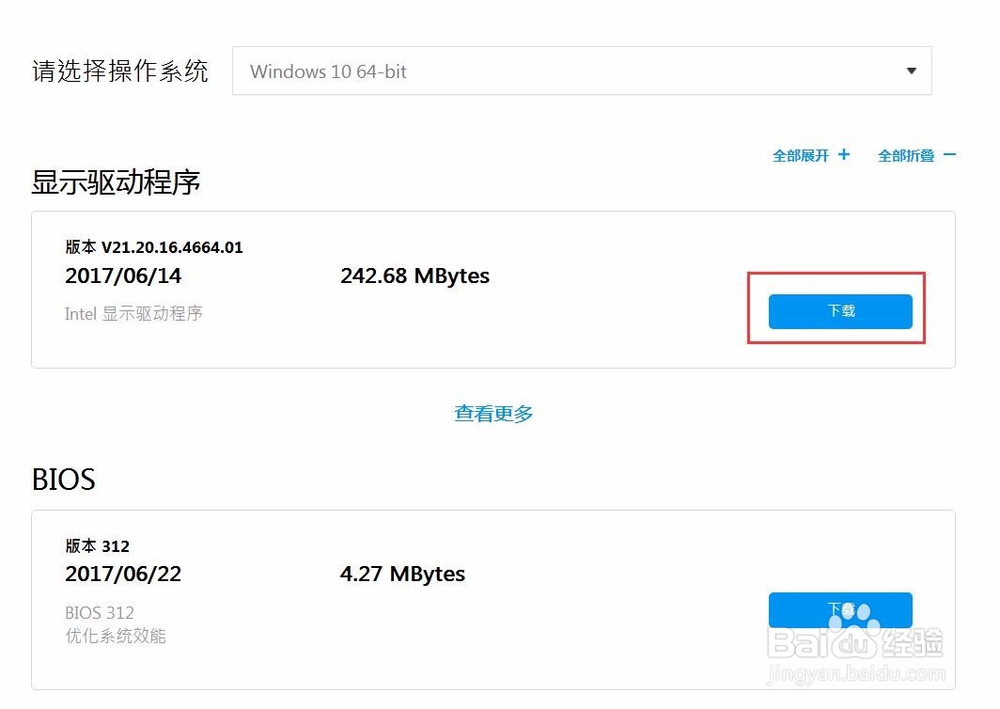
5、接下来,在下载页面中,选择好电脑操作系统版本,然后在下面的页面中,选择要下载的驱动程序包文件,点击“下载”按钮即可下载到对应的驱动程序安装包。
1、还是在华硕服务支持官网页面,点击页面中的产品型号选择页面,在列表中选择好对应的产品。

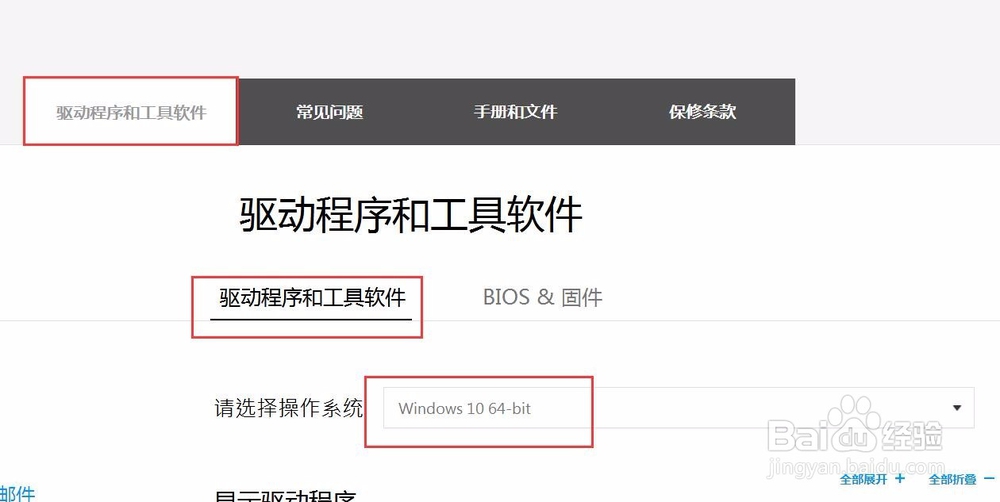
2、产品型号选择完毕之后,在页面右侧点击“驱动程序和工具软件”按钮。

3、还是按照先前的办法,点击选择操作系统版本,即可看到相对应的驱动程序软件安装包。

4、最后,在展现的页面中,选择要下载的驱动程序安装包,点击“下载”按钮即可完成对应的操作。

