Excel2019怎么隐藏列 如何批量取消隐藏列

 时间:2024-10-13 03:24:38

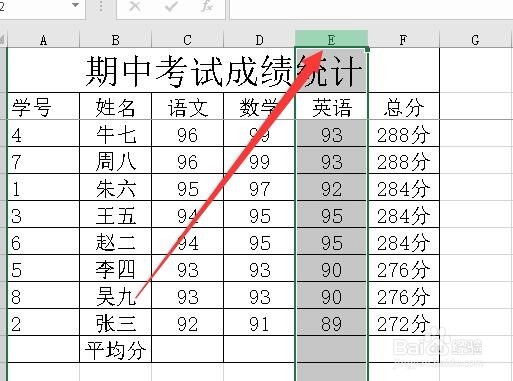
1、我们首先在电脑上用Excel2019打开要编辑的表格。
Excel2019怎么隐藏列 如何批量取消隐藏列

2、然后在打开的表格中选中需要隐藏的列,比如E列

Excel2019怎么隐藏列 如何批量取消隐藏列

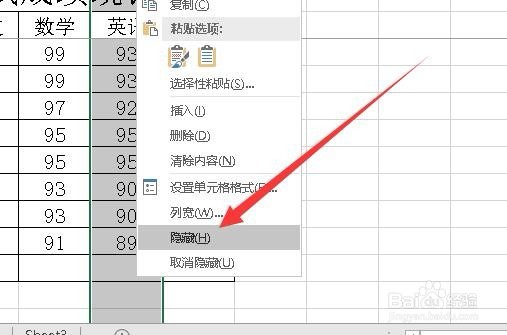
3、接下来我们右键点击要隐藏的列,然后在弹出菜单中选择“隐藏”菜单项。

Excel2019怎么隐藏列 如何批量取消隐藏列

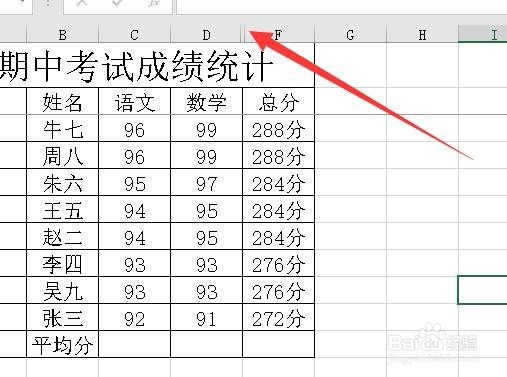
4、这时我们返回到Excel的编辑区域,可以看到刚刚选中的列已被隐藏了。

Excel2019怎么隐藏列 如何批量取消隐藏列

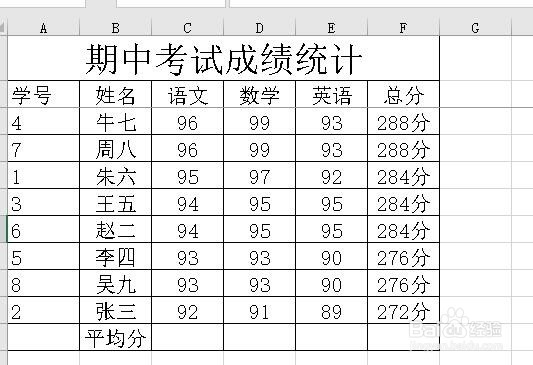
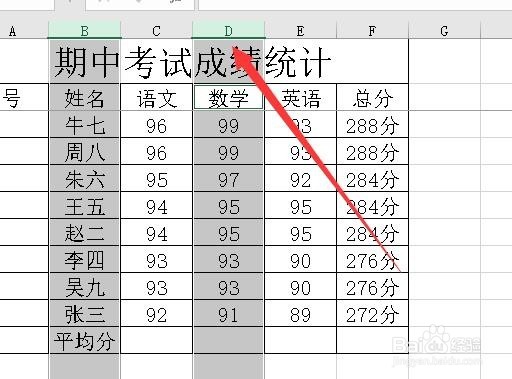
5、当然了,在选择Excel列的时候,我们也可以通过Ctrl组合键来同时选择多个列,对其进行批量隐藏。
Excel2019怎么隐藏列 如何批量取消隐藏列
  • 在Excel 2016中求平均值
  • Excel 2013如何对单一字段进行排序
  • office2016版PPT中如何用使用格式刷?
  • Countif函数的3个高能应用技巧案例解读!
  • 王者荣耀后羿攻略分享!
  • 热门搜索
    红烧鸭子的做法 vlookup怎么用详细步骤 花儿为什么这样红舞蹈 balloon怎么读 角斗怎么读 龙发装饰怎么样 排卵期怎么算 群公告怎么发 炖土豆块的做法 打呼噜怎么办