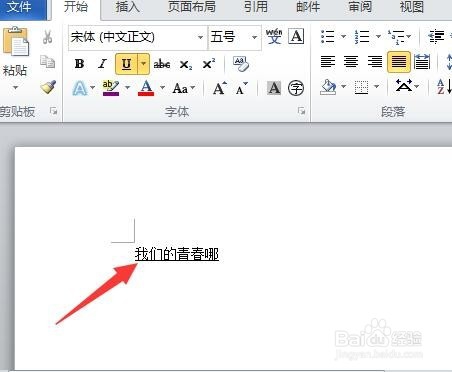
1、如图,默认情况下,我们设置的下划线是贴着文字底部的,撤消下划线。
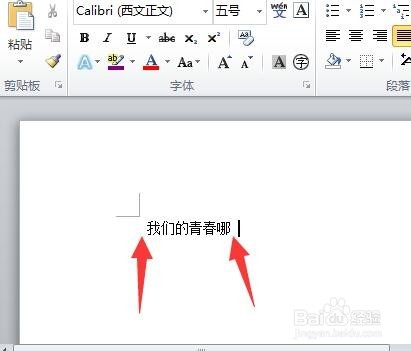
2、接下来在文字的前面敲上一个空格,再点击到文字最后面,同样敲出一个空格。
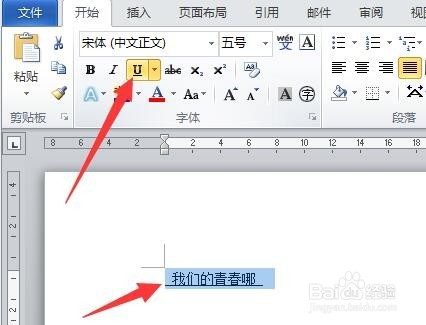
3、选中所有的文字,包括空格,然后点击开始选项卡中的下划线按钮,重新加上下划线。
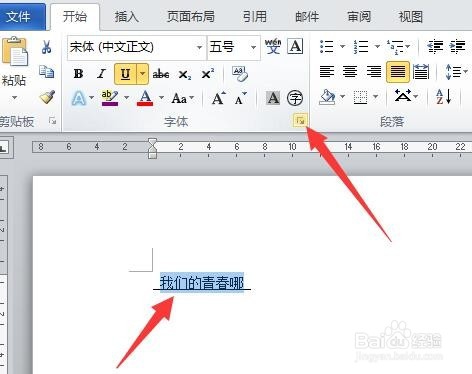
4、再取消选择,重新选中文字,除掉文字前后的两个空格,点击如图所示按钮。
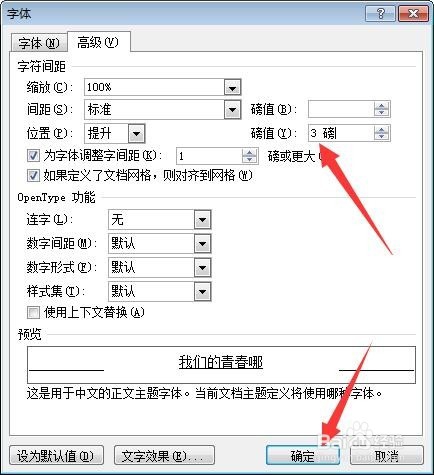
5、弹出字体对话框,点击高级选项卡,在位置处后面点击,选择提升。


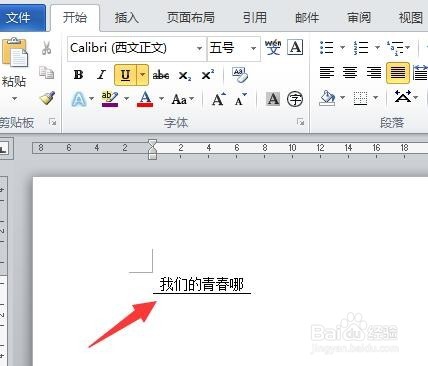
6、再如图所示的磅值后面输入3磅,点击确定按钮。再看一下,下划线是不是就离开文字一点距离了,不会贴着文字底部了。
时间:2026-04-22 04:38:14
1、如图,默认情况下,我们设置的下划线是贴着文字底部的,撤消下划线。
2、接下来在文字的前面敲上一个空格,再点击到文字最后面,同样敲出一个空格。
3、选中所有的文字,包括空格,然后点击开始选项卡中的下划线按钮,重新加上下划线。
4、再取消选择,重新选中文字,除掉文字前后的两个空格,点击如图所示按钮。
5、弹出字体对话框,点击高级选项卡,在位置处后面点击,选择提升。
6、再如图所示的磅值后面输入3磅,点击确定按钮。再看一下,下划线是不是就离开文字一点距离了,不会贴着文字底部了。
