PowerPoint2013中启用“显示粘贴选项按钮”功能

 时间:2026-04-23 06:10:37

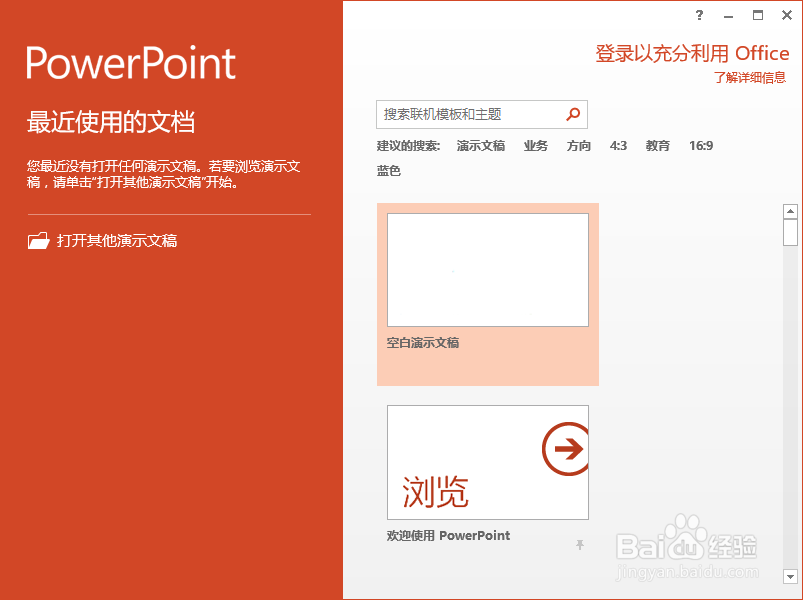
1、一、在电脑桌面的PowerPoint2013演示文稿程序图标上双击鼠标左键,将其打开运行。点击“空白演示文稿”,新建一个空白演示文稿文件。如图所示;
PowerPoint2013中启用“显示粘贴选项按钮”功能

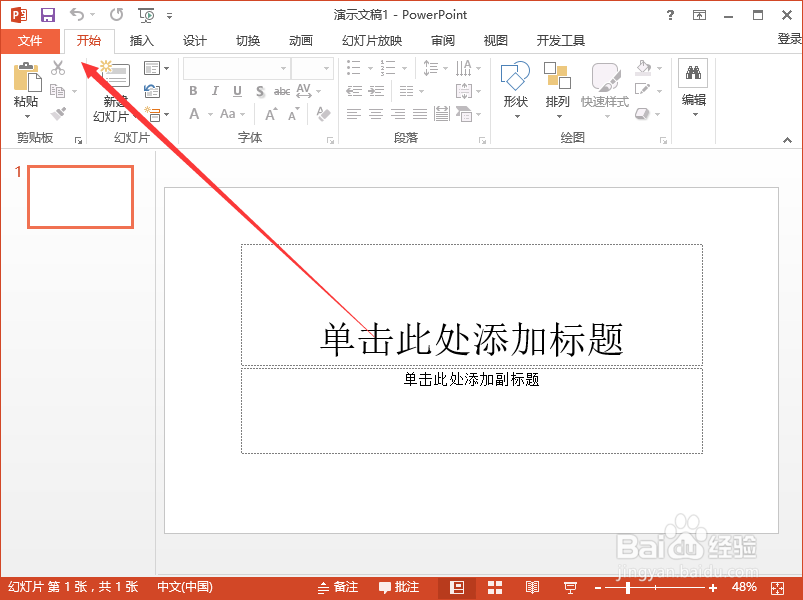
2、二、在PowerPoint2013程序窗口,点击左上角的“文件”命令选项。如图所示;
PowerPoint2013中启用“显示粘贴选项按钮”功能

3、三、在打开的“文件”命令窗口中,点击“选项”命令选项。如图所示;

PowerPoint2013中启用“显示粘贴选项按钮”功能

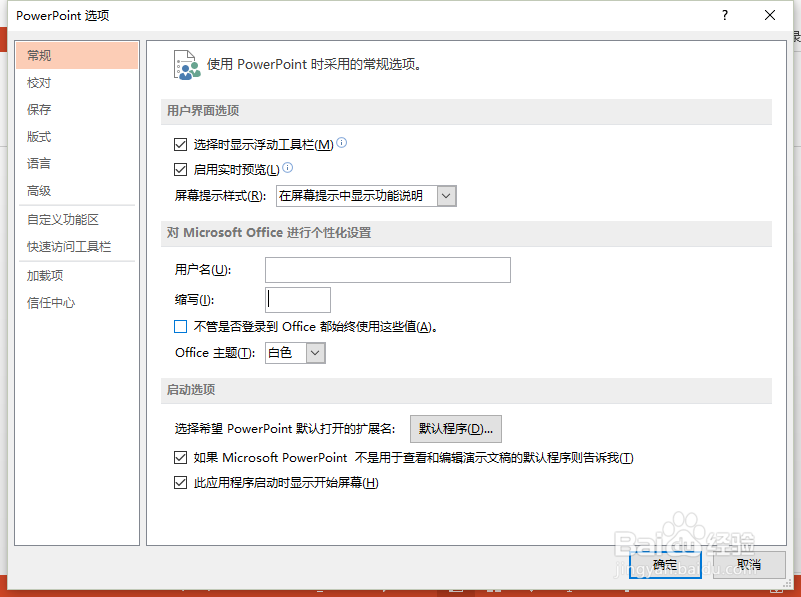
4、四、点击“选项”命令选项后,这个时候会打开“PowerPoint选项”对话框。如图所示;
PowerPoint2013中启用“显示粘贴选项按钮”功能

5、五、在“PowerPoint选项”对话框中,将选项卡切换到“高级”选项卡栏。如图所示;

PowerPoint2013中启用“显示粘贴选项按钮”功能

6、六、在“高级”选项卡栏的右侧窗格中,找到“剪切、复制和粘贴”区域下的“粘贴内容时显示粘贴选项按钮”选项,将其勾选,再点击“确定”按钮即可。如图所示;

PowerPoint2013中启用“显示粘贴选项按钮”功能

  • PPT中怎么插入一个垂直V行列表?
  • 如何用好PPT的大纲视图
  • 如在Word2010中做到当前文档中打开另一篇文档
  • PPT超级链接设置
  • PPT如何建立结构图?
  • 热门搜索
    rom什么意思 电脑硬件知识 短发染什么颜色好看 民防知识 马齿苋的功效与作用及食用方法 企业策划是做什么的 消防逃生知识 高考历史必背知识点 育儿知识 大学生安全知识竞赛