excel单元格左右平移

 时间:2026-02-14 13:05:31

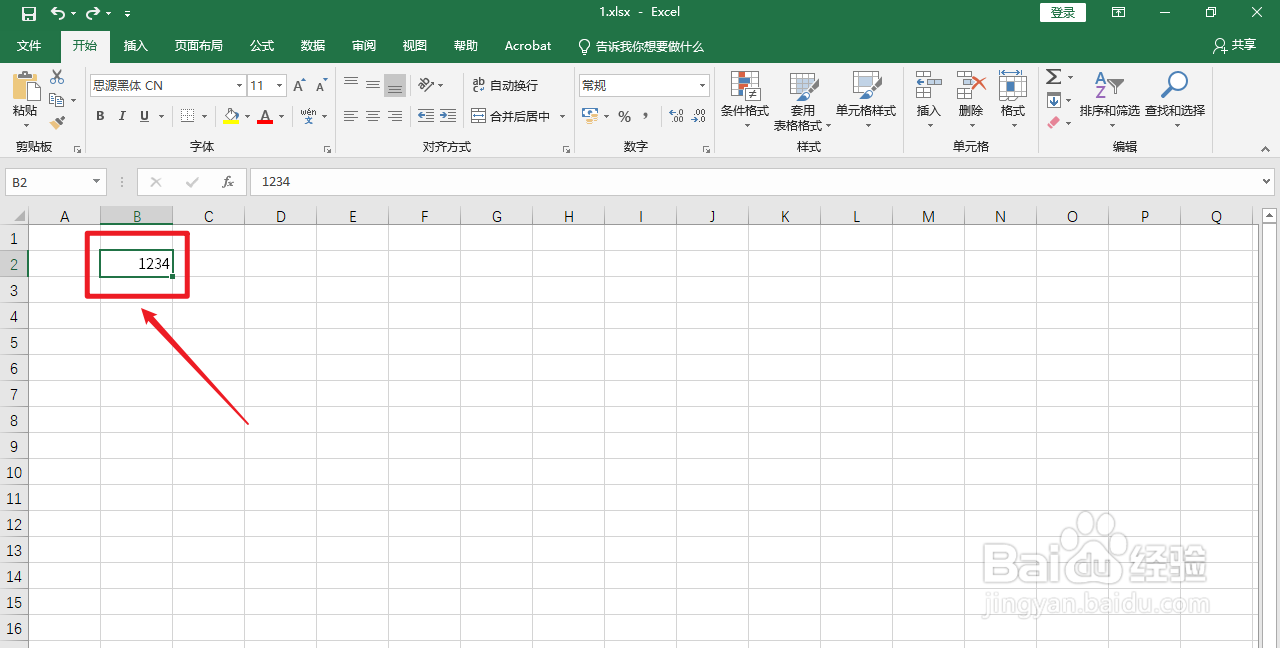
1、选中单元格

选中需要平移的单元格。

excel单元格左右平移

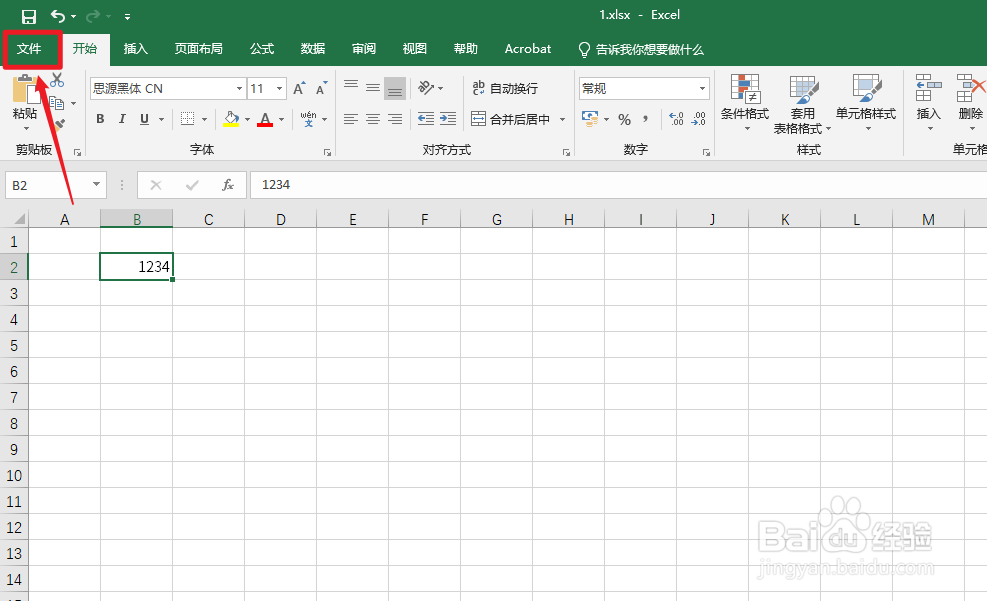
2、点击文件

点击左上角的【文件】。

excel单元格左右平移

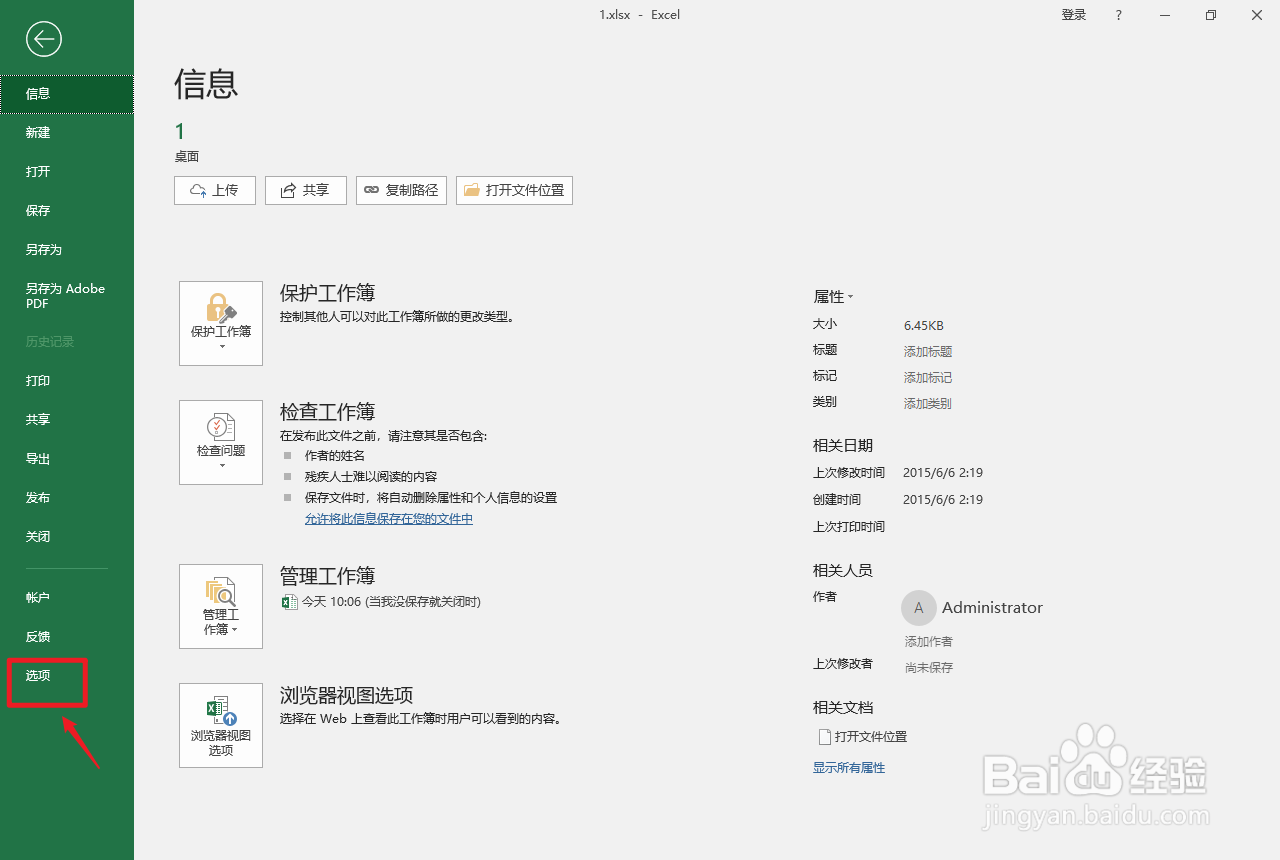
3、点击选项

点击左边的【选项】。

excel单元格左右平移

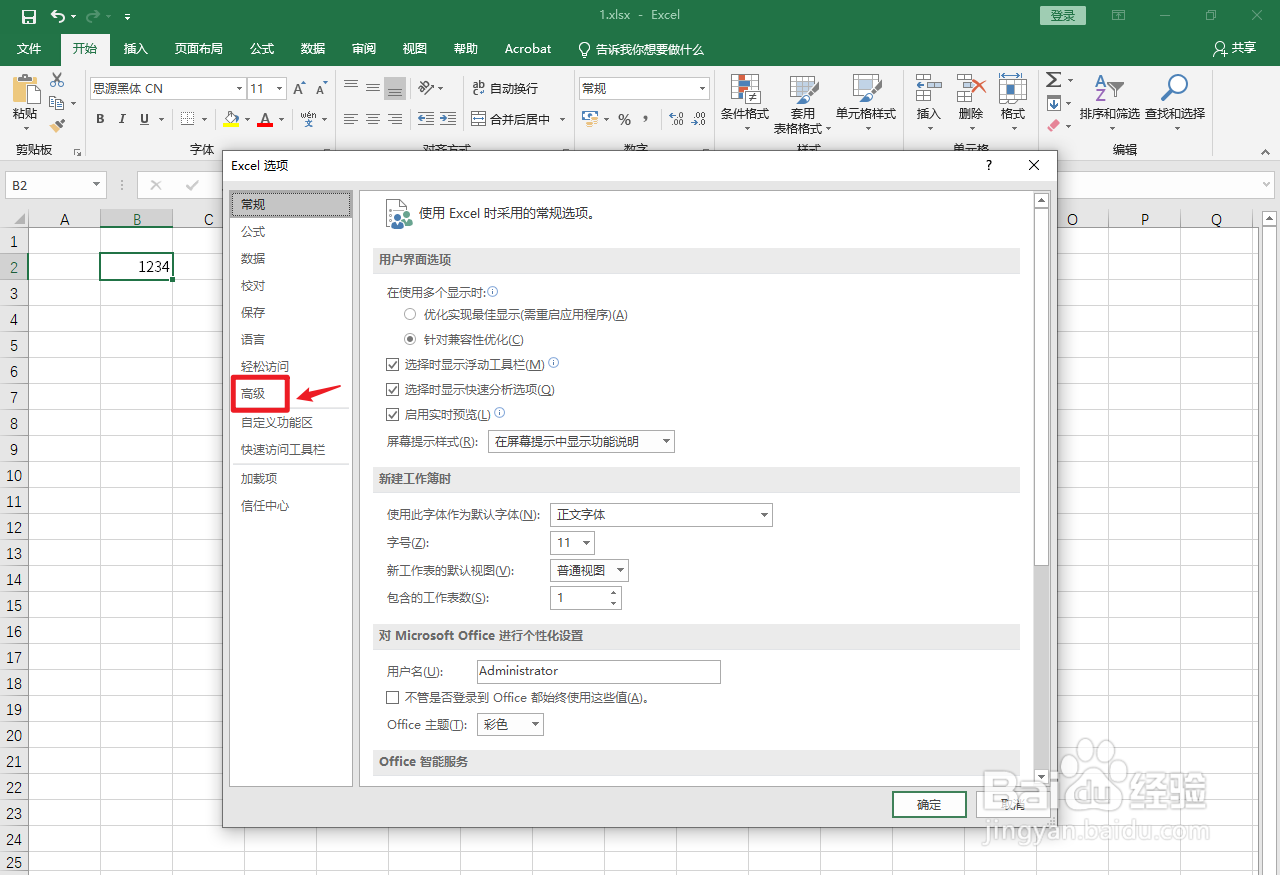
4、点击高级

弹出Excel选项框,点击左边的【高级】。

excel单元格左右平移

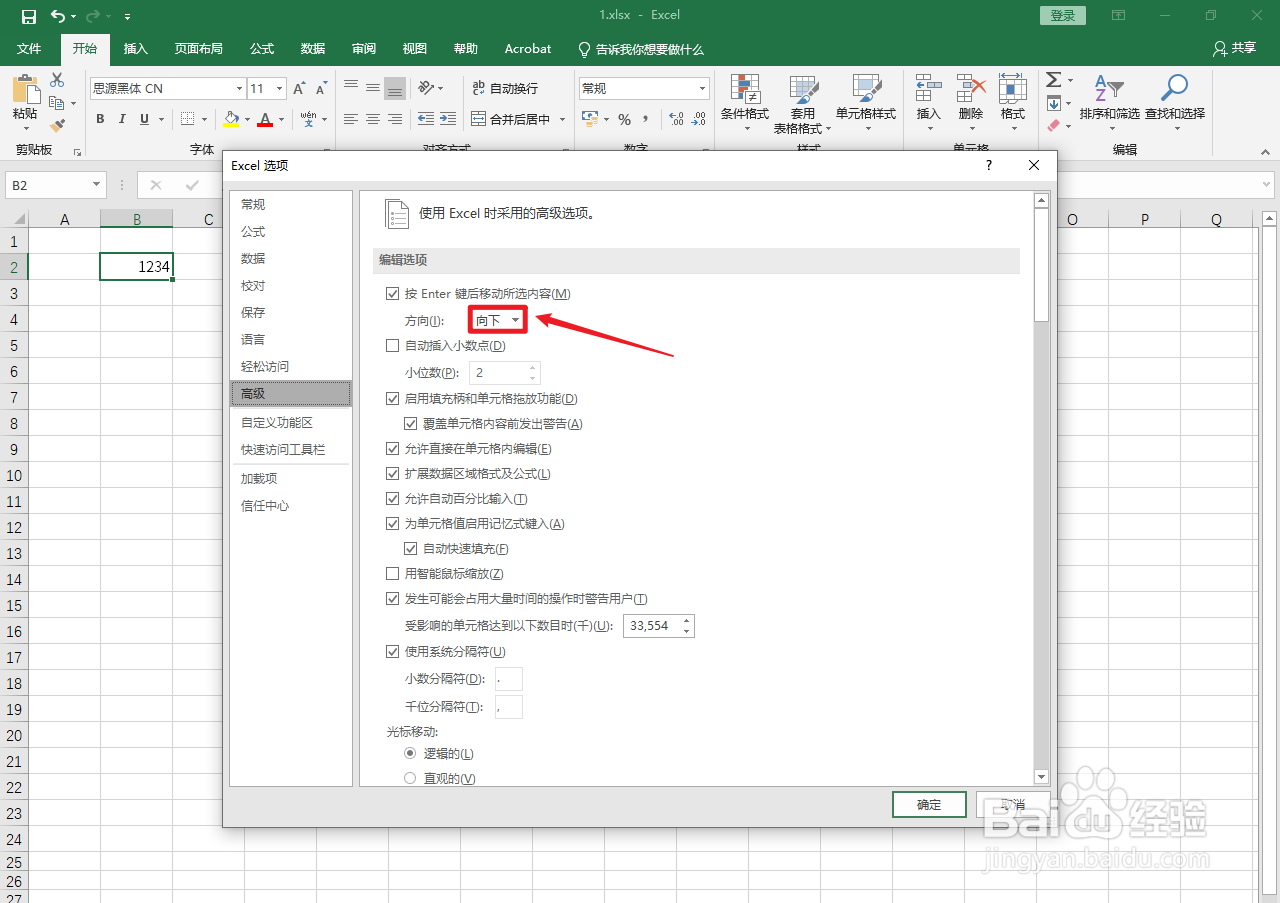
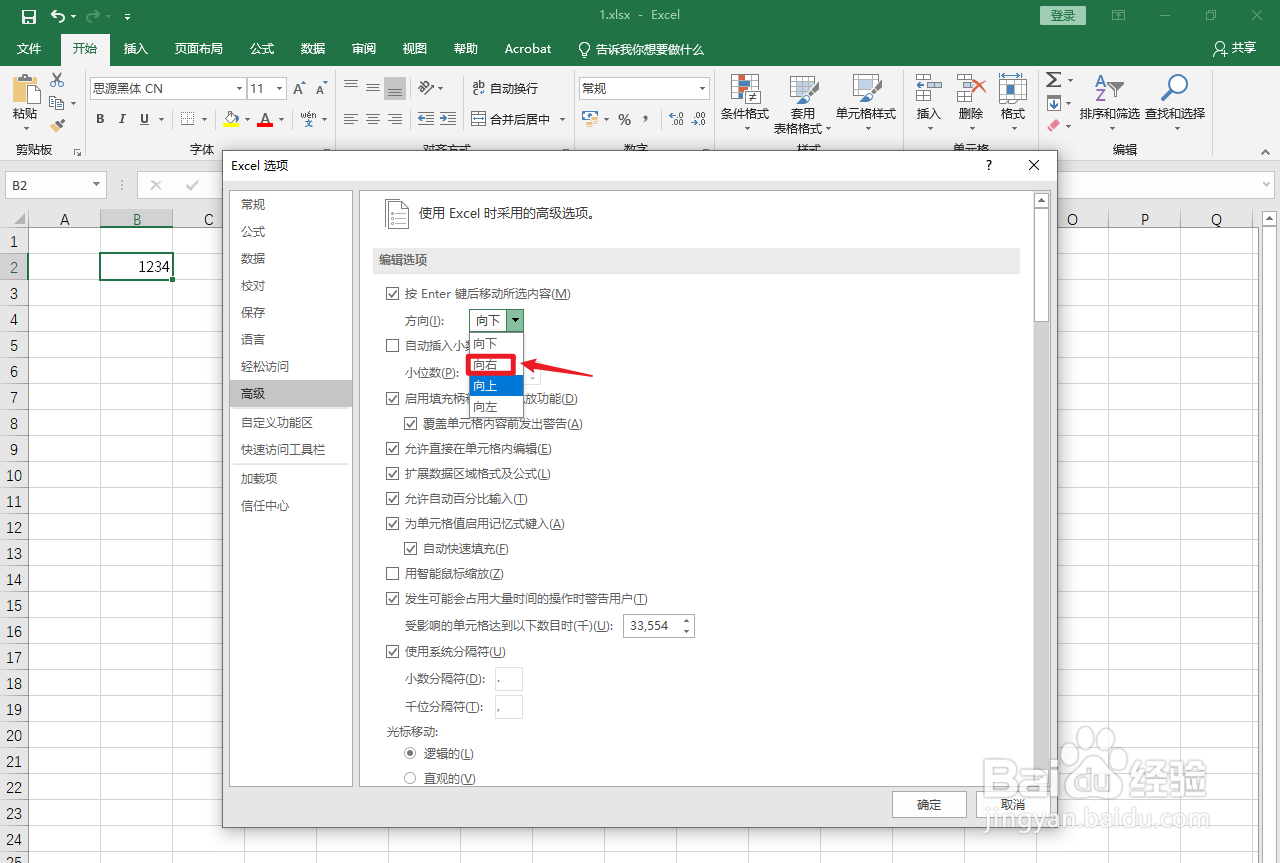
5、选择方向

选择右边的【方向】。

excel单元格左右平移

6、点击向右

弹出白色框,点击【向右】。

excel单元格左右平移

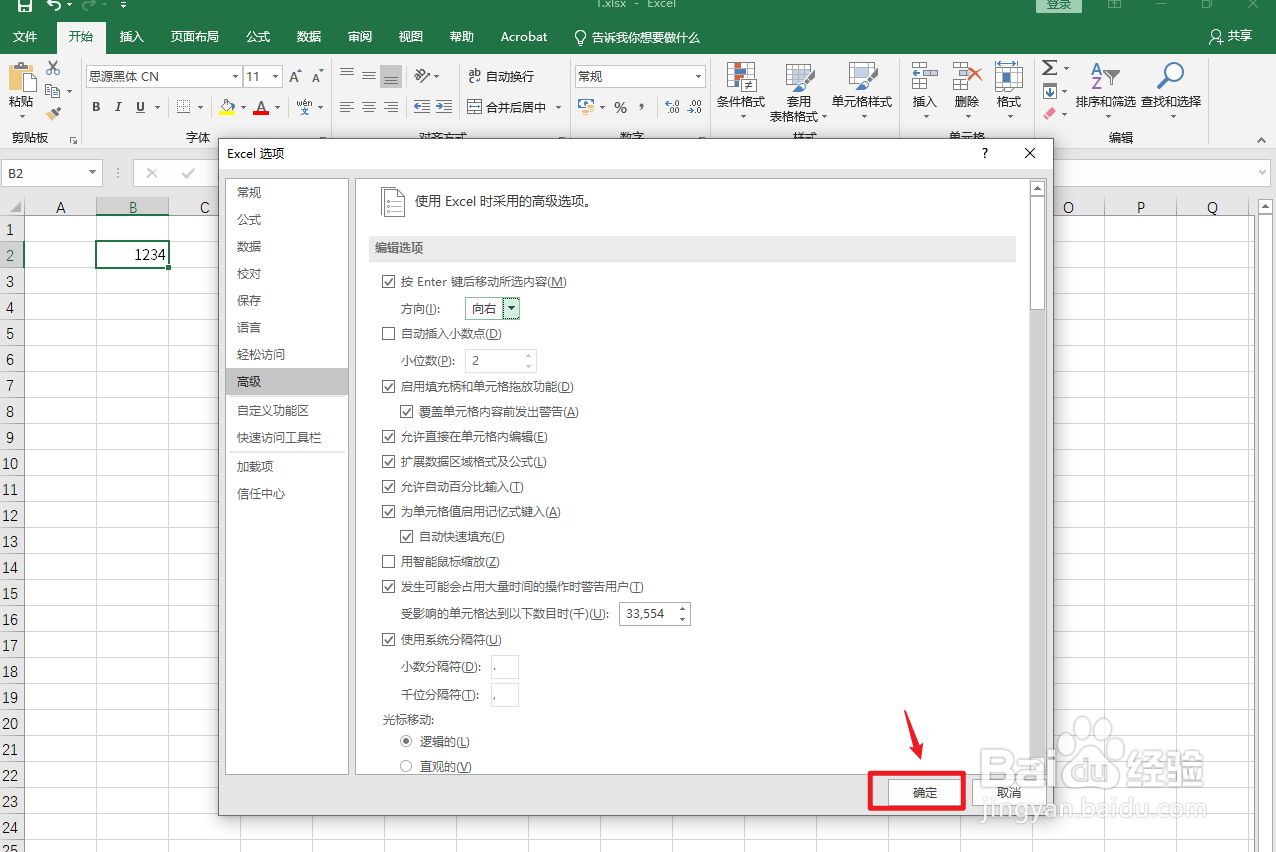
7、点击确定

点击右下角的【确定】。

excel单元格左右平移

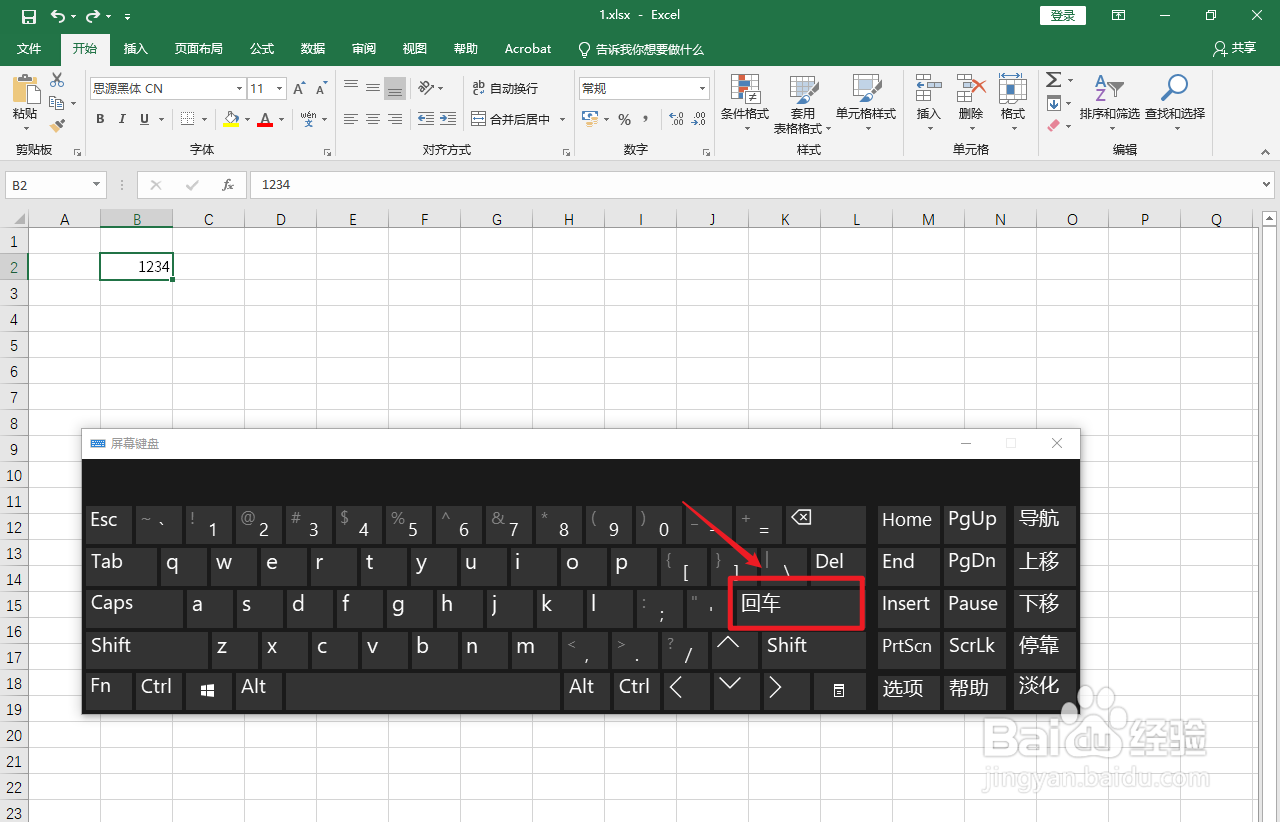
8、按键盘快捷键

用自带键盘按【回车】快捷键。

excel单元格左右平移

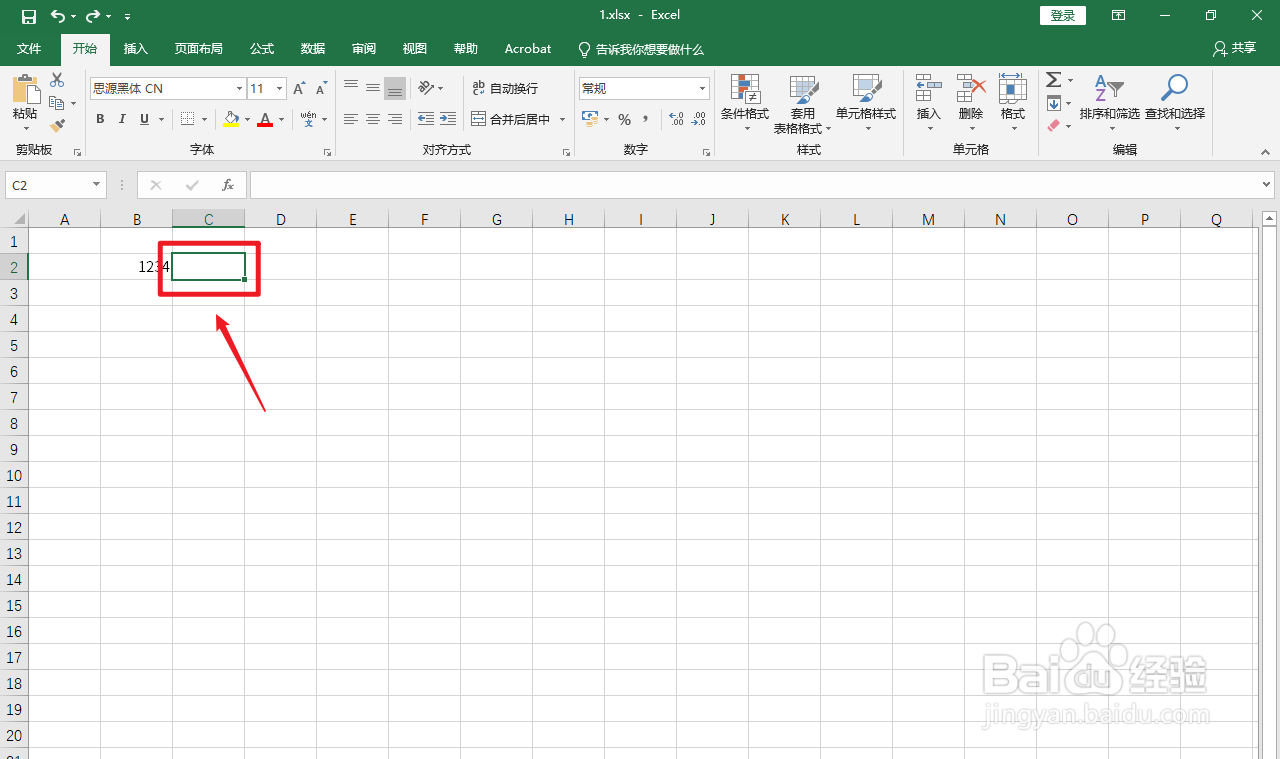
9、操作完成

单元格右平移操作完成。

excel单元格左右平移

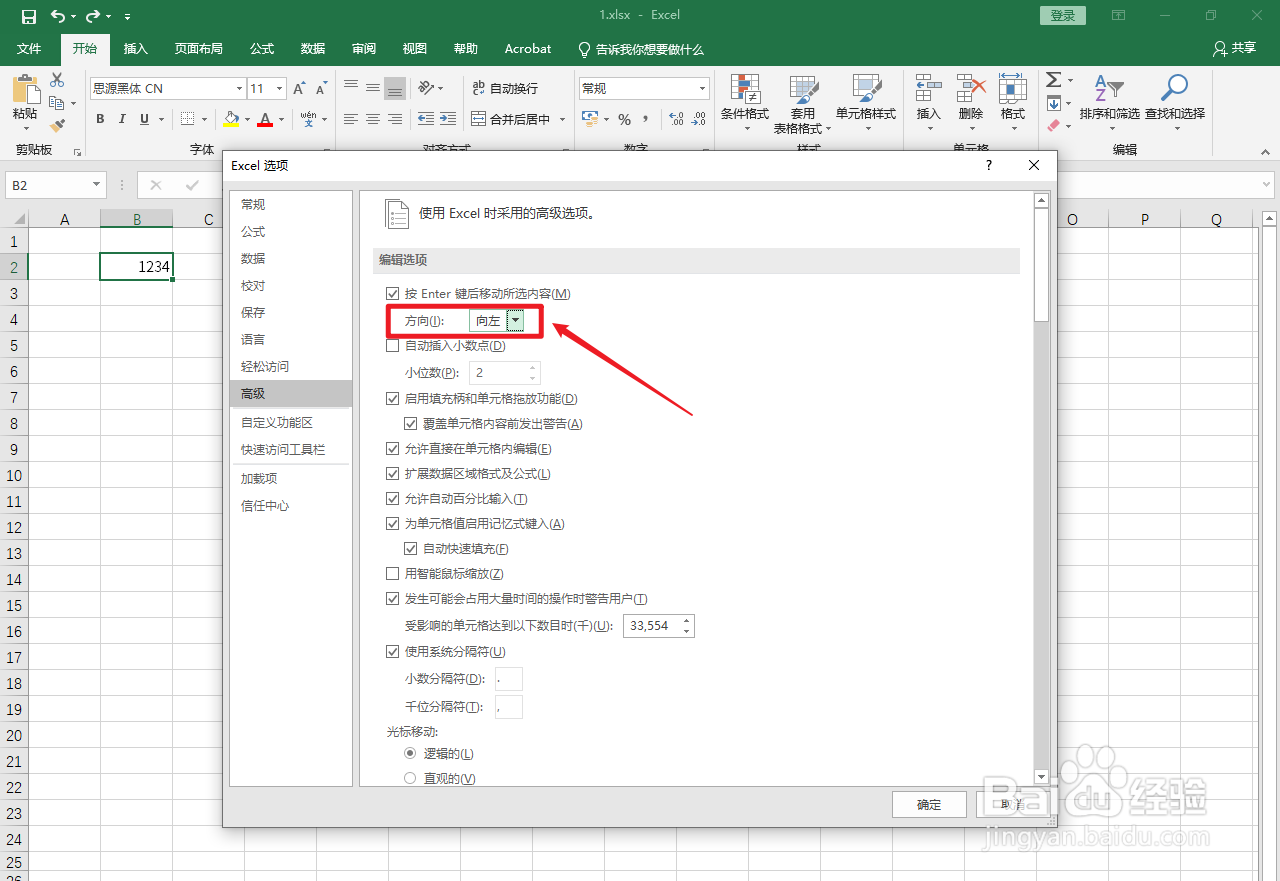
1、点击向左

同理,弹出白色框,点击【向左】。

excel单元格左右平移

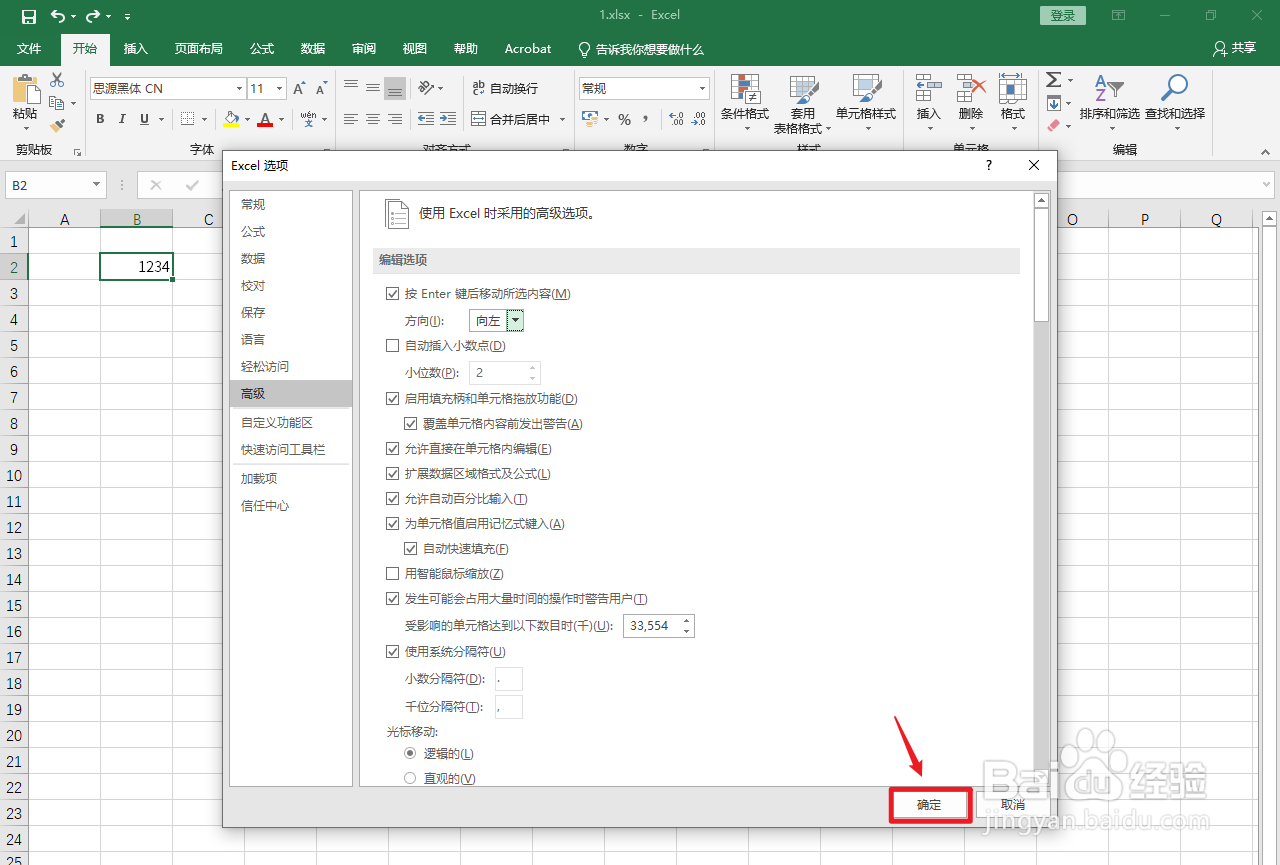
2、点击确定

点击右下角的【确定】。

excel单元格左右平移

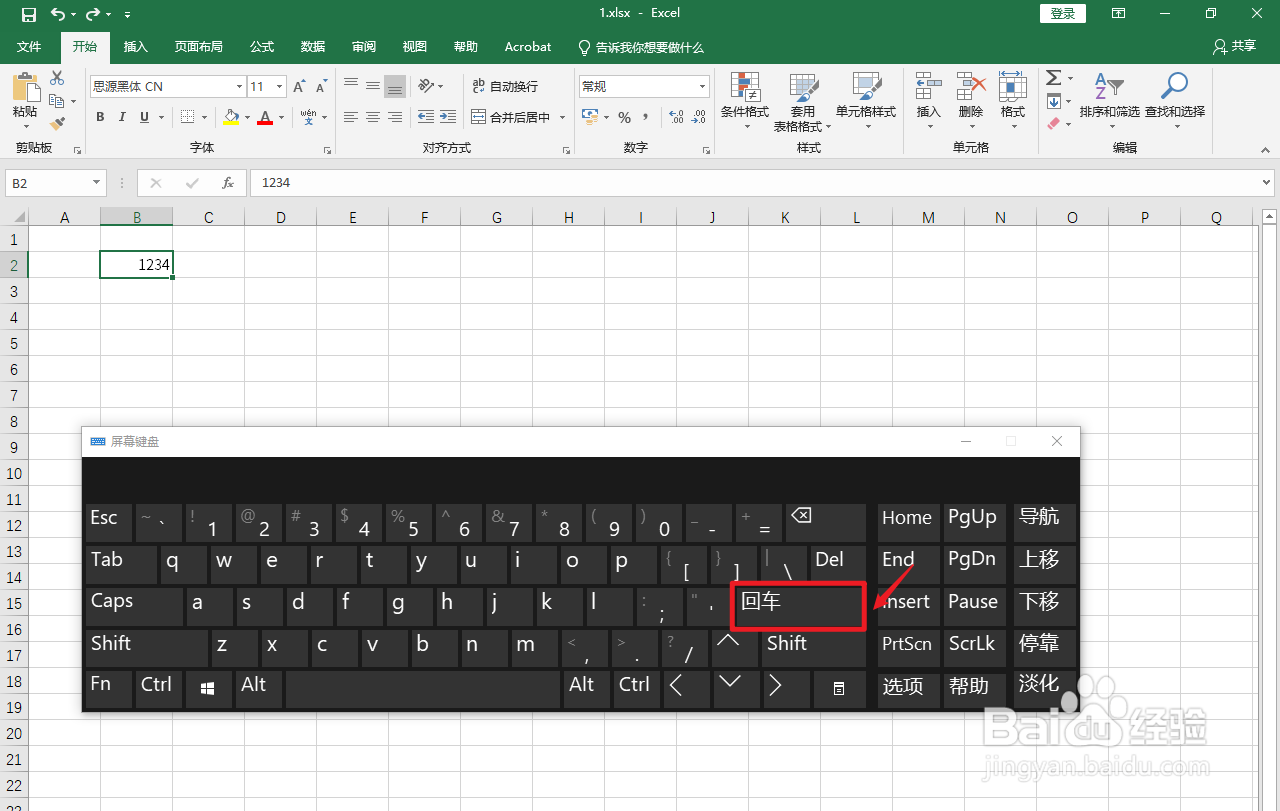
3、按键盘快捷键

用自带键盘按【回车】快捷键。

excel单元格左右平移

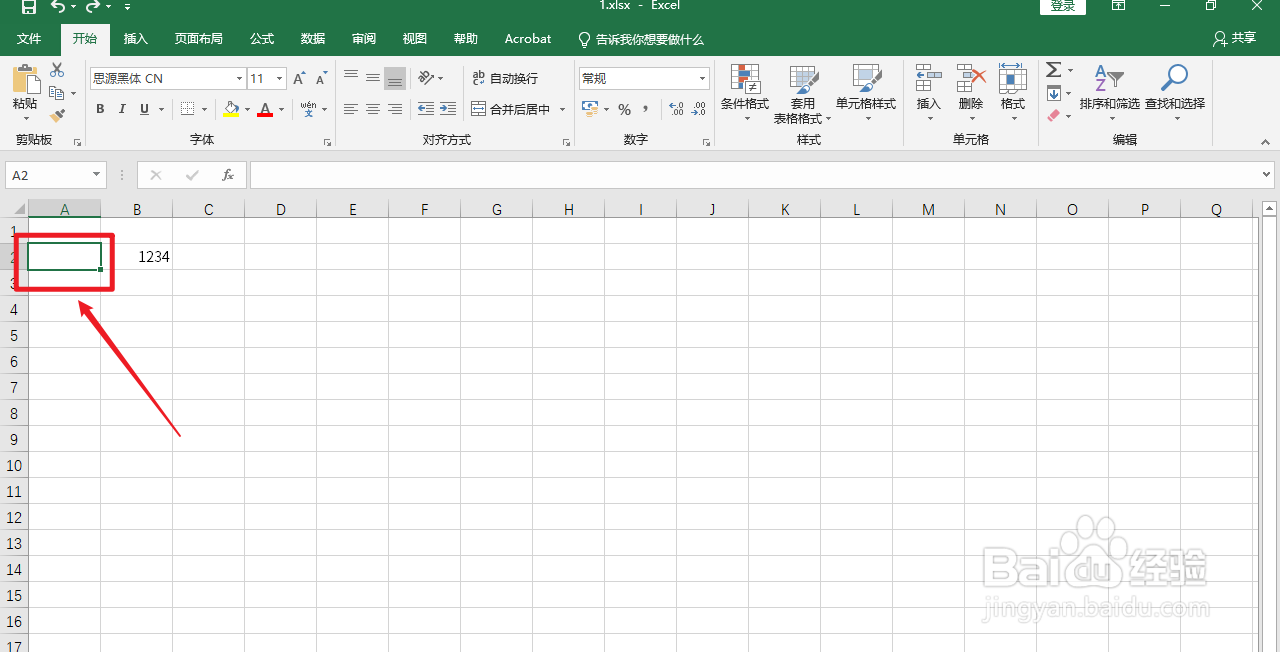
4、操作完成

单元格左平移操作完成。

excel单元格左右平移

  • EXCEL怎么取消单元格合并?
  • EXCEL表格怎么变空白
  • excel工作表中如何删除、取消表格
  • 怎样将excel单元格内容上移或下移
  • 如何拆分合并的单元格
  • 热门搜索
    如何制作表格 赵本山是哪里人 江西哪里好玩 如何设置电脑开机密码 蒲公英根泡水喝的功效 浙江磐安旅游 育儿心得怎么写 户户通没有信号怎么办 qq口令红包怎么领取 如何压缩文件