WIN7系统截图工具Snipping Tool快捷调用方法

 时间:2026-02-15 23:47:58

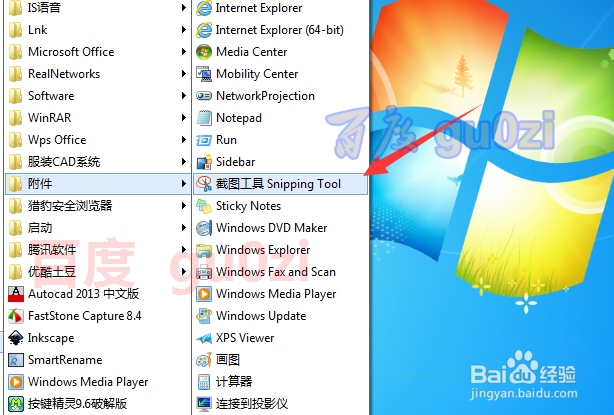
1、在WIN7系统的附件中,可以看到截图工具Snipping Tool,
WIN7系统截图工具Snipping Tool快捷调用方法

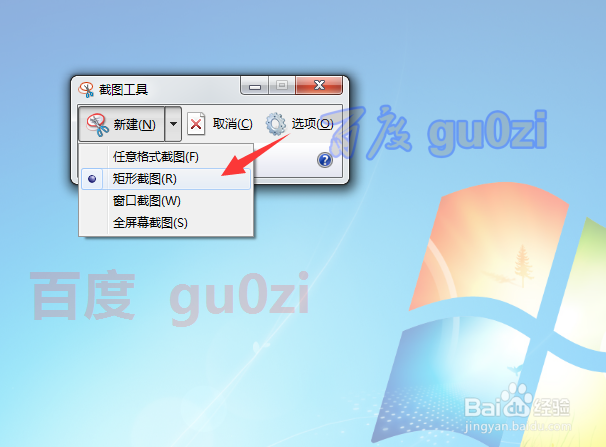
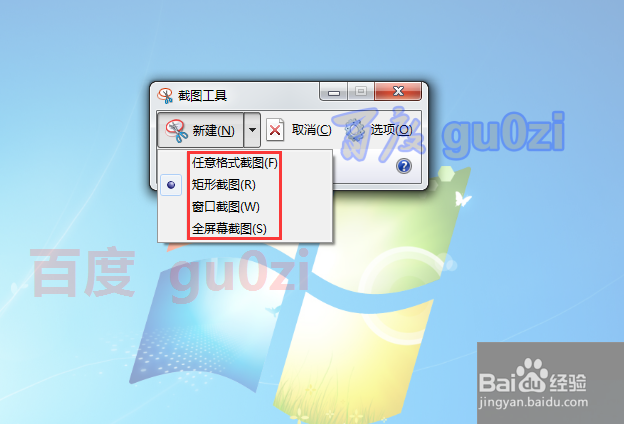
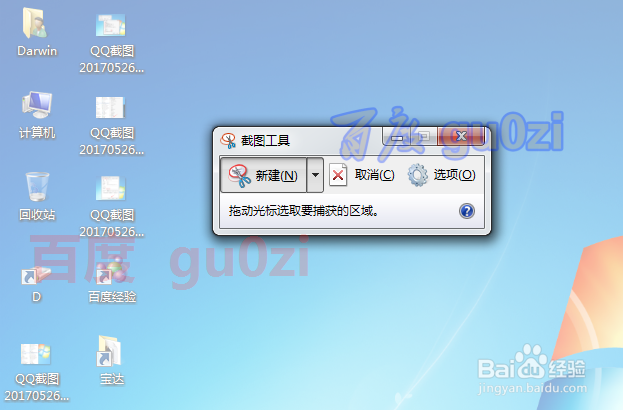
2、打开Snipping Tool截图工具后,可以看到界面很清爽,功能也很简洁,
WIN7系统截图工具Snipping Tool快捷调用方法

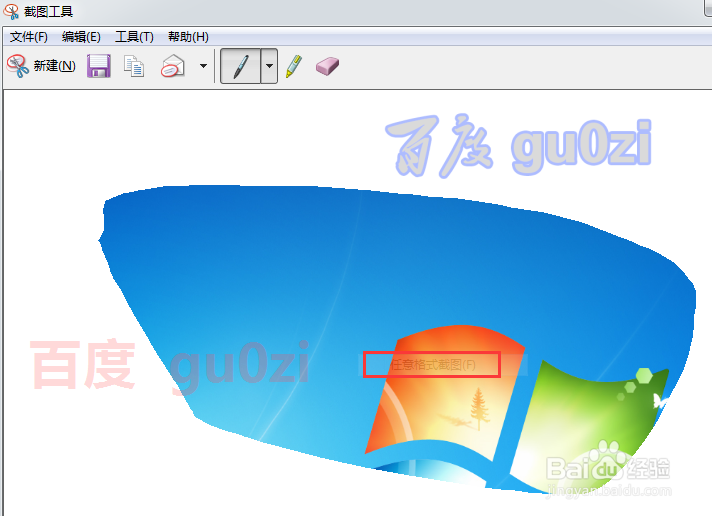
3、这里任意格式截图是比较有特色的一个功能,画个圈圈就截了图了,

WIN7系统截图工具Snipping Tool快捷调用方法

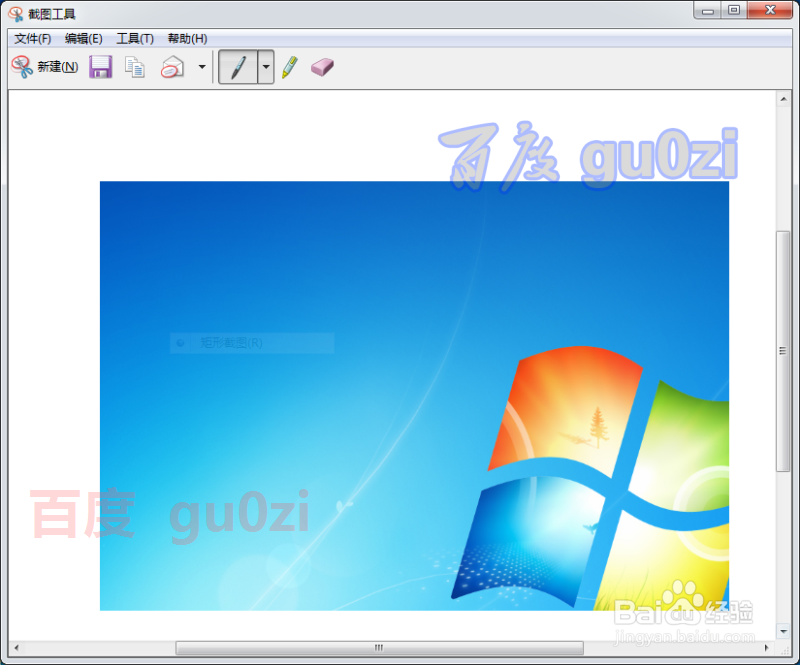
4、矩形截图,跟一般的截图软件效果相似,

WIN7系统截图工具Snipping Tool快捷调用方法

WIN7系统截图工具Snipping Tool快捷调用方法

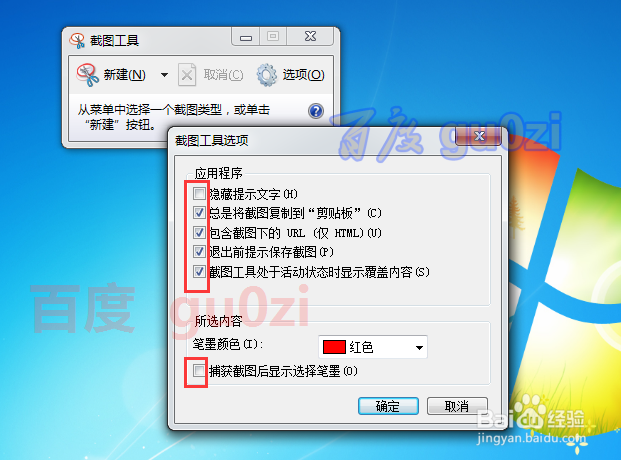
5、在选项中,还可以对截图工具进行特别的设定,

WIN7系统截图工具Snipping Tool快捷调用方法

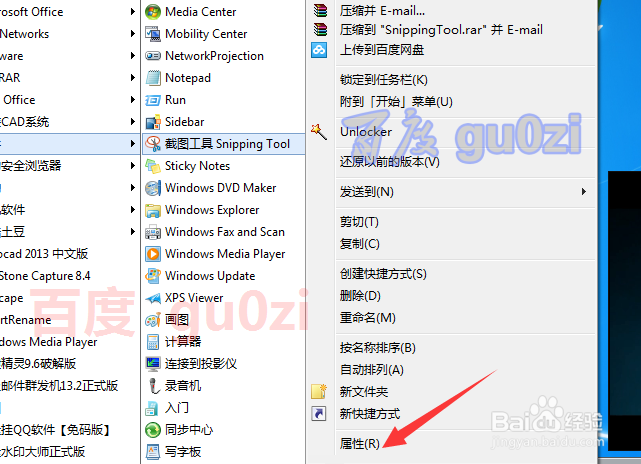
6、如果想快速调用这个工具,可以从文件的属..(R)入手,

WIN7系统截图工具Snipping Tool快捷调用方法

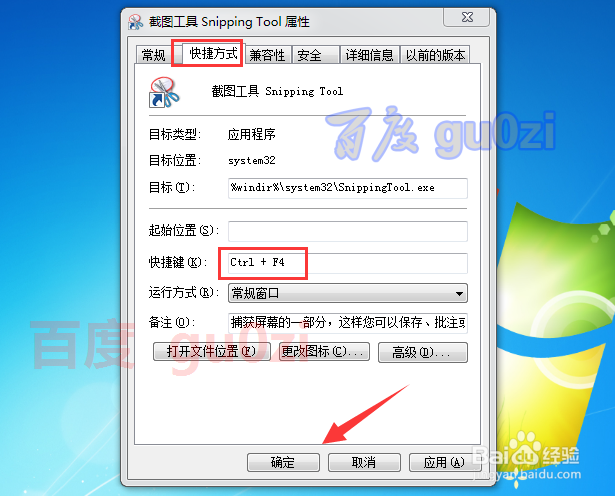
7、在快捷方式界面,对快捷键进行设定,比如说Ctrl+F4,

WIN7系统截图工具Snipping Tool快捷调用方法

8、以后,只要按Ctrl+F4,就可以直接调用Snipping Tool截图工具了。

22:46 周一 18/4/16
WIN7系统截图工具Snipping Tool快捷调用方法

  • 如何打开文件夹弹出新窗口
  • WIN8系统自带截图工具SnippingTool的快捷键设置
  • 企业微信中如何更改文件储存位置
  • 文件夹打开一层出一个窗口
  • win 8.1 电脑如何查看IE浏览器保存的web凭据?
  • 热门搜索
    月亮为什么会发光 怎么瘦小腿 怎么查违章车辆查询 参茸鞭丸效果怎么样 为什么会打嗝 信用卡怎么办理 菠菜汤怎么做好吃 白带有血丝是怎么回事 电子邮箱怎么注册 为什么会长智齿